


 Video Converter Ultimate
 Screen Recorder
 Videó javítás
Tanuljon meg felvételt készíteni Minecrafton a legjobb képernyőrögzítő eszközökkel
Mindenki, aki szeret számítógépen játszani, ismeri a Minecraftot. Széles körű népszerűségének köszönhetően már rengeteg streamert befolyásolt, hogy ezt a játékot közvetítse. És a legtöbbjüknek van egy legendás highlightja, amelytől híressé váltak. Ilyen például Dream csónak-clutch-ja: sokan közülünk már rengetegszer megpróbáltuk, de elbuktunk. Sok próbálkozás után most végre sikerült, de senki sincs ott, hogy lássa a clutchodat. A legjobb módja annak, hogy megoszd a saját Dream-féle csónak-clutch-odat, ha felveszed. Éppen ezért bemutatjuk neked azokat az eszközöket, amelyekkel megtanulhatod, hogyan kell Minecraftot rögzíteni. Ha tovább olvasod ezt a cikket, megismered a legjobb felvevő programokat, amelyeket a neten találhatsz.

1. rész: Minecraft rögzítése online eszközzel
FVC Free Screen Recorder
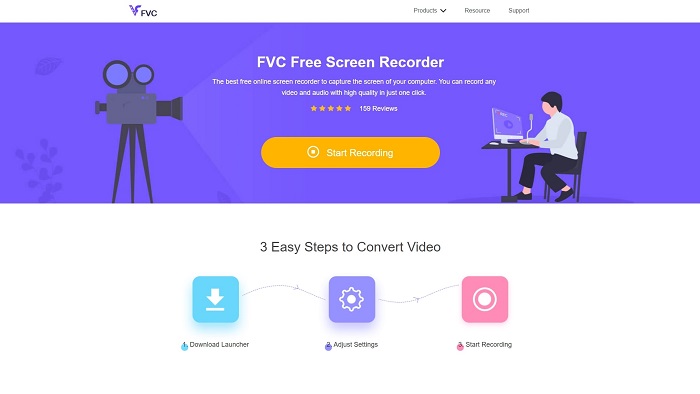
Szeretnéd megtanulni, hogyan rögzíts Minecraft videót online? Akkor olvasd el, és próbáld ki ezt az eszközt. A FVC Screen Recorder használata során nincsenek rejtett költségek. Emellett a webes felületén nincsenek idegesítő, zavaró hirdetések. Továbbá korlátlanul rögzíthetsz vele. Bár az eszköz késznek tűnik a képernyőfelvételre, nincs benne külön játékmód. De ha van internetelérésed, akkor így is használhatod. Ha meg szeretnéd tudni, hogyan kell használni ezt az eszközt, mindenképpen kövesd az alábbi lépéseket.
1. lépés. Az eszköz eléréséhez először kattints erre a linkre.
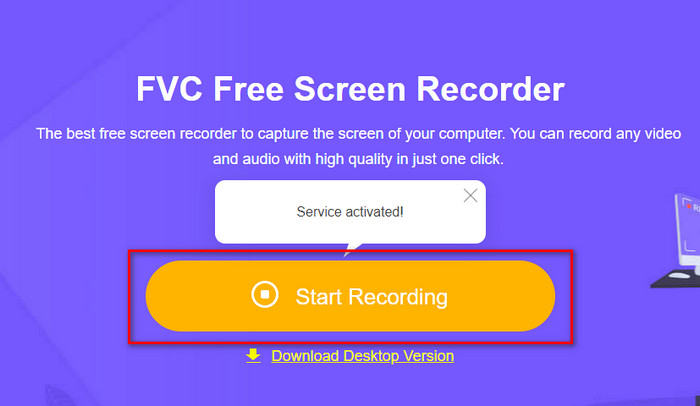
2. lépés. Nyomd meg a Start Recording gombot, majd töltsd le az indítót, ha most használod először, és telepítsd. Ezután kattints újra a Start Recording gombra, hogy ezúttal elindítsd az eszközt.
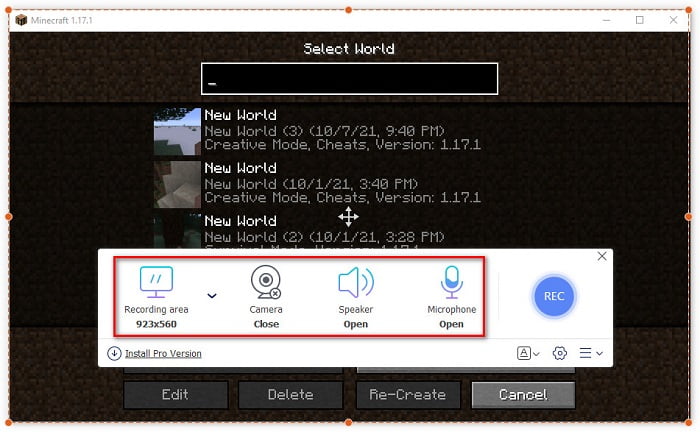
3. lépés. Állítsd be a képernyő képarányát, majd kapcsold be a Camera opciót, hogy hozzáadd a reakcióidat, a Speaker lehetőséget, hogy felvedd a játék hangját, és a Microphone-ot, hogy rögzítsd a saját hangodat.
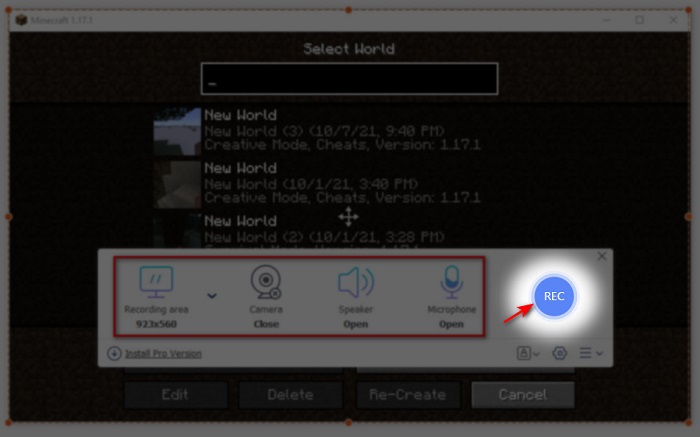
4. lépés. Kattintson a REC gombra a felvétel elindításához.
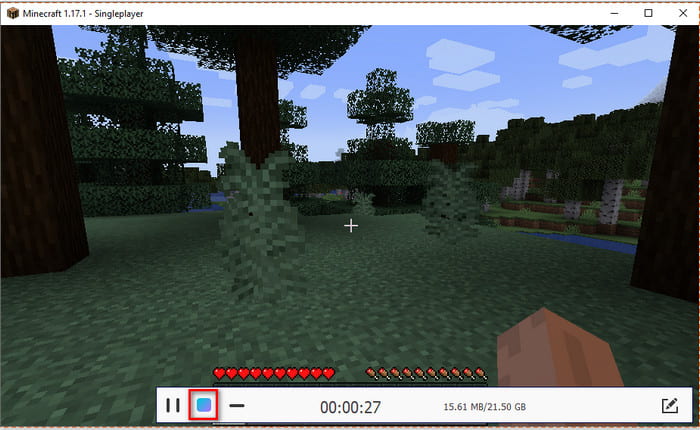
5. lépés. A felvétel leállításához kattints a négyzet gombra, majd a Recording List első fájljára, hogy visszanézd a clutchot, mielőtt elküldöd vagy feltöltöd.
2. rész: Minecraft rögzítése a 2 legjobb offline felvevő eszközzel
1. FVC Screen Recorder
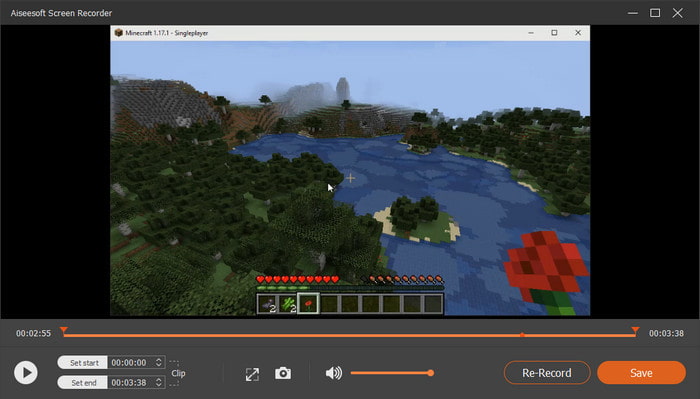
Szeretnél minden pillanatot megörökíteni a Minecraftban bemutatott trükkjeidből? Akkor a FVC Screen Recorder a legjobb választás számodra. Ha az általános teljesítményt és a felhasználóbarát kezelőfelületet nézzük, ez az eszköz sokkal jobb, mint az online verziója és az OBS. A program támogatja a Game Recorder funkciót, amellyel a játékrögzítést a lehető leggyorsabban elvégezheted. Emellett testre szabhatod a gyorsbillentyűket, hogy könnyebben irányítsd az eszközt. Megállás nélkül rögzíthetsz, akár éjjel-nappal, 24/7-ben is. Ha meg akarod tanulni, hogyan kell Minecraftot rögzíteni Windows 10 rendszeren vagy Macen, akkor kövesd figyelmesen az alábbi lépéseket.
1. lépés. Töltsd le és telepítsd a szoftvert a meghajtódra. Ezután végezd el a gyors beállítást, majd kattints a Befejezés gombra a konfiguráció mentéséhez.
Ingyenes letöltésWindows 7 vagy újabb rendszerhezBiztonságos letöltés
Ingyenes letöltésmacOS 10.7 vagy újabb rendszerhezBiztonságos letöltés
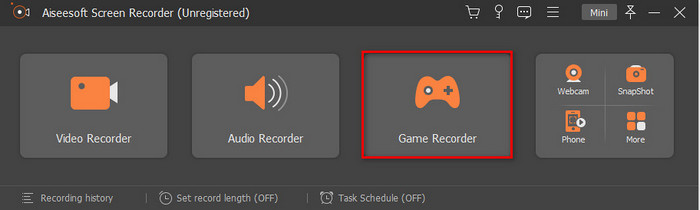
2. lépés. Kattints a Game Recorder opcióra, engedélyezd, hogy a program rendszergazdaként fusson, majd nyomd meg az OK gombot. Ezután kattints újra a Game Recorder gombra a folytatáshoz.
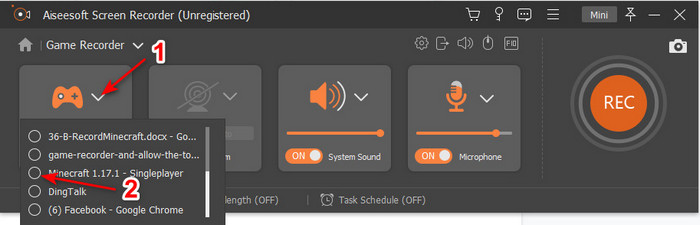
3. lépés. Indítsd el először a Minecraftot, és várd meg, amíg teljesen betöltődik. Kattints a Select Game gombra, és válaszd ki a Minecraftot.
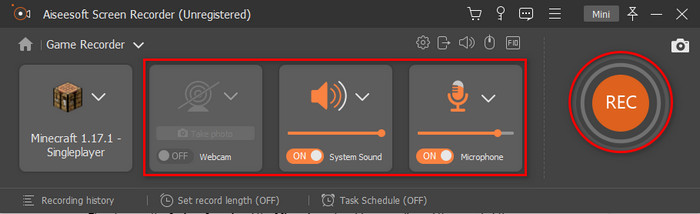
4. lépés. Mielőtt elkezded a felvételt, kapcsold be a Webcam-et, hogy rögzítse a reakcióidat játék közben. Ezután kapcsold be a System Sound és a Microphone opciókat, hogy rögzítsd a saját hangodat és a játék hangjait. Kattints a REC gombra a felvétel indításához, és a játék automatikusan megjelenik a képernyődön. Most pedig előadhatod azokat az epikus trükköket, amelyeket rögzíteni szeretnél.
5. lépés. Ha be szeretnéd fejezni a felvételt, kattints a kocka gombra a leállításhoz. Kattints a Save és a Next gombokra a videó mentésének folytatásához. Megjelenik a History ablak, ahol az első fájlra kattintva visszanézheted az elképesztő mutatványokat, majd később megoszthatod őket.
2. OBS
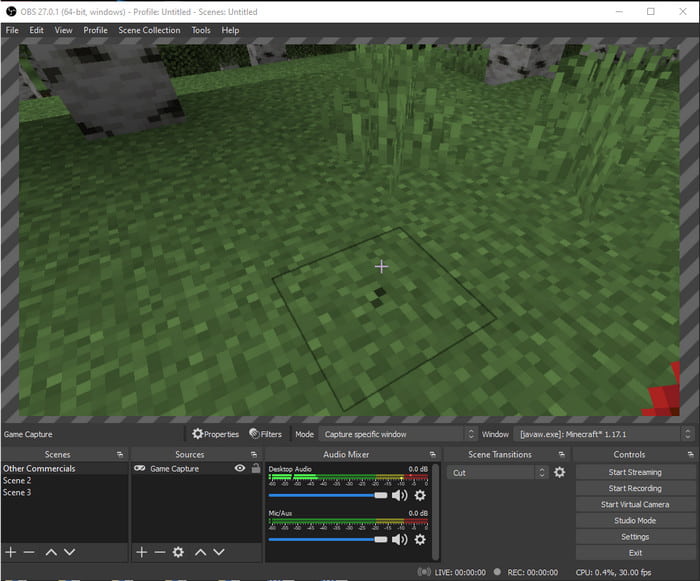
Az OBS arról ismert, hogy az egyik legbonyolultabb eszköz, amelyet sok felhasználó használ. Ennek ellenére mindig kiváló minőségű felvételeket készít, még ha nehéz is kezelni. Ha tehát szeretnéd megtanulni, hogyan rögzíts Minecraftot OBS-sel, győződj meg róla, hogy van elég szabadidőd. Ez az eszköz sokkal bonyolultabb, mint amilyennek elsőre tűnik, ezért ha nincs ötleted, hogyan fogj hozzá, kövesd az alábbi lépéseket.
1. lépés. Először töltsd le az OBS-t a meghajtódra.
2. lépés. Ezután először nyisd meg a Minecraftot, majd menj a Source panelre, és kattints a Game Capture lehetőségre. Állítsd a módot Capture Specific Window-ra, majd kattints az ablak legördülő menüjére, és válaszd ki a Minecraft fájlnevét. Kattints az OK gombra a folytatáshoz.
3. lépés. Kattints a Start Recording gombra a felvétel elindításához. A befejezéshez kattints a Stop Recording gombra, és a képernyőfelvétel automatikusan elmentődik a tárhelyedre.
3. rész. GYIK a Minecraft rögzítéséről
Melyek jelenleg a legnépszerűbb játékok PC-n?
Számtalan népszerű játék van PC-n, de ez az első 5 játék, amely mindig minden értékelés tetején szerepel. Az első a Mojang által 2011-ben kiadott Minecraft, a következő a listán a League of Legend vagy LOL, amelyet a Riot Games hozott létre 2009-ben, a Counter Strike Global a Valve Corporation által kifejlesztett 2012-ben, a Grand Theft Auto Five a Rockstar Games. és a Rockstar North fejlesztette ki 2013-ban, és végül a Valorant, amelyet a Riot Games készített 2020-ban.
A Bandicam a legjobb eszköz a felvétel készítéséhez?
Sokaknak megvan a maguk véleménye a Bandicamról, de nézzük meg, és döntsd el, hogy megéri-e kipróbálni ezt az eszközt. Ha szeretnél többet megtudni a Bandicamról, kattints erre a linkre, amely egy új cikkhez vezet a Bandicamról.
Hogyan tölthetek fel nagy méretű videót a YouTube-ra?
Mivel a YouTube jól ismert videómegosztó platform, rengeteg felhasználó próbál videókat feltölteni. Amikor azonban egy nagy méretű videófájlt töltünk fel, az rengeteg időt vehet igénybe. A legjobb megoldás ezért az, ha a videót tömörítjük anélkül, hogy romlana a minősége. Tudd meg, hogyan tömörítsd a videófájlt, és tedd fel könnyedén a YouTube-ra.
Következtetés
Összefoglalva, mostanra már könnyebb megértened, hogyan kell Minecraftot rögzíteni PC-n. Valószínűleg már ki is választottad a képernyőfelvevődet, de még egyszer kiemeljük, hogy a FVC Screen Recorder a legjobb döntés. Ezt az eszközt akkor is könnyen tudod használni, ha teljesen kezdő vagy. Ennek a páratlan képernyőfelvevőnek a használatát nem nehéz elsajátítani. Mielőtt nekikezdesz a Dream-féle csónak-clutch felvételének, győződj meg róla, hogy már letöltötted ezt a szoftvert.
Ingyenes letöltésWindows 7 vagy újabb rendszerhezBiztonságos letöltés
Ingyenes letöltésmacOS 10.7 vagy újabb rendszerhezBiztonságos letöltés
-
 A legjobb XviD képernyőrögzítő kezdőknek 2021-ben [Online és offline]
 Az XviD jól ismert a videofájlok tömörítéséről. Ez egy nyílt forráskódú szoftver, amely végrehajtja az ISO MPEG-4 formátumot. Folytassa az olvasást, és ismerkedjen meg a részletekkel.
-
 [Útmutató] Rögzítsen Blu-ray-t az OBS Stúdióban és az Alternatív Eszközökben
 Tudja meg, hogyan rögzíthet Blu-ray-t az OBS stúdióban és más helyettesítőkben ezekkel a hasznos egyszerű lépésekkel és tippekkel. Folytassa az olvasást, és hadd merüljön el a részletekben.
-
 Folyamat a DVD másolásához és rögzítéséhez VLC -vel a lejátszható formátum digitalizálásához
 A VLC számos tömörített audio-video fájlformátumot támogat, beleértve a DVD-re történő rögzítést. Csak tartsa gördülten a labdát, hogy további vitákat és részleteket nyújtson a végéig.
