


 Video Converter Ultimate
 Screen Recorder
 Videó javítás
 Biztonságos letöltés
A 6 legjobb Screencastify alternatíva: Érdemes kipróbálni 2025-ben
Igen, a Screencastify már tökéletesen csinálja. Ez a képernyőrögzítő felhasználóbarát felületet használ, és lehetővé teszi a rögzített videók megosztását a csapattagokkal. Nem kell telepítened a szoftvert; nyisd meg ezt a bővítményt a böngésződben, és indítsd el a felvételt.
Azonban van néhány probléma, amelyet nem hagyhatunk figyelmen kívül. A Screencastify által nyújtott szolgáltatás nem teljesen ingyenes. Ha nem frissíti a fiókját, az exportált videó vízjelet kap. Emellett sok funkció nem érhető el. Ha ki szeretné kerülni ezt a gondot, érdemes kipróbálni néhány Screencastify-alternatívát.
Ebben a cikkben 6 azonos típusú képernyőrögzítőt mutatunk be, asztali termékeket és online bővítményeket egyaránt. Olvass tovább, hogy megtudd, melyik specialitásaira van pontosan szükséged.

1. rész. FVC képernyőrögzítő
Leginkább ajánlott: Széles körű kompatibilitás; jó szerkesztési funkciók
Először nézzük meg az egyik legjobb asztali videófelvevőt, a FVC Screen Recorder programot. Ez a Screencastify-alternatíva szinte mindent tud, amire szüksége lehet: rugalmas felvételi módok, átfogó szerkesztőeszközök, veszteségmentes képminőségű kimenet, valós idejű jegyzetelő eszközök és még sok más. Akár Windows, akár Mac operációrendszert használ, ezt a szoftvert ingyenesen beszerezheti.
Az FVC képernyőrögzítő 100% garantálja adataid biztonságát. Az alkalmazás nem tartalmaz hirdetéseket, vírusokat vagy rosszindulatú programokat; nem ad hozzá vízjelet vagy címkéket a rögzített videóidhoz.
Ingyenes letöltésWindows 7 vagy újabb rendszerhezBiztonságos letöltés
Ingyenes letöltésmacOS 10.7 vagy újabb rendszerhezBiztonságos letöltés

2. rész. OBS Stúdió
Leginkább ajánlott: Játékfelvétel; felvett videók továbbfejlesztése
Szeretek játszani. Van olyan képernyőrögzítő, amivel sima, akadásmentes, kiváló minőségű videókat tudnék rögzíteni a játék eseményeiről?
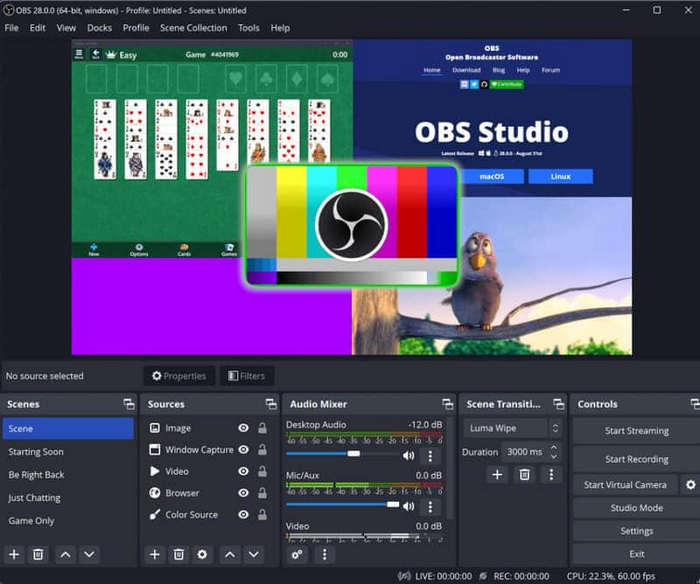
Ebben az esetben hogyan is hagyhatná ki az OBS Studio-t? Ezt a szoftvert világszerte a játékosok a legjobb játékrögzítőként tartják számon. Valóban meg is érdemli ezt a hírnevet. Először is, az OBS Studio rendkívül sokféle felvételi lehetőséget kínál. Rögzítheti vele egyszerre a számítógépén futó játékot és a webkamerás reakcióit is. Másodszor, az OBS Studio kiválóan alkalmas a videók szerkesztésére, illetve a kép- és hangminőség javítására. A felvett videók színeit és hangcsatornáját is képes korrigálni.
Az OBS Studio élő közvetítési szekcióval is rendelkezik. Ha azt szeretnéd, hogy több ember lássa a klassz mozdulataidat, próbálj ki élő játékokat.
Azonban szeretnénk emlékeztetni, hogy az OBS Studio összetett felülettel rendelkezik. Ha nincs korábbi tapasztalata a használatával, először mindenképpen keressen megbízható útmutatókat.
3. rész. ShareX
Leginkább ajánlott: Felvett videók megosztása; jegyzetek hozzáadása
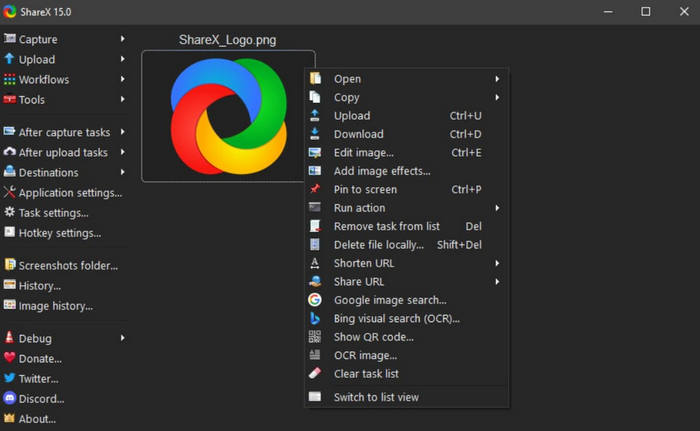
A ShareX előnye a nevében rejlik. Számos videófeltöltési és -megosztási lehetőséget kínál. Felvételeidet közvetlenül feltöltheted az online platformra, vagy megoszthatod kollégáiddal vagy barátaiddal.
A ShareX kétségtelenül több szempontból is kiemelkedő. Rengeteg megjegyzés- és jelölési lehetőséget kínál. Felvétel közben valós időben adhatsz hozzá alakzatokat, nyilakat, jelölőket, matricákat és egyéb elemeket a képernyőhöz. Ráadásul a ShareX teljesen ingyenes, és nem tartalmaz vízjelet.
A ShareX azonban csak Windows rendszeren érhető el. Egyes felhasználók arról is beszámoltak, hogy a szoftver kezelőfelülete nem túl felhasználóbarát a kezdők számára.
4. rész. Szövőszék
Leginkább ajánlott: Csapatmunkában végzett szerkesztés
Az első három képernyőrögzítő mind asztali szoftver. Ha nem szeretne harmadik féltől származó terméket letölteni vagy telepíteni, érdemes lehet egy böngészőbővítményt, például a Screencastify-t használni.
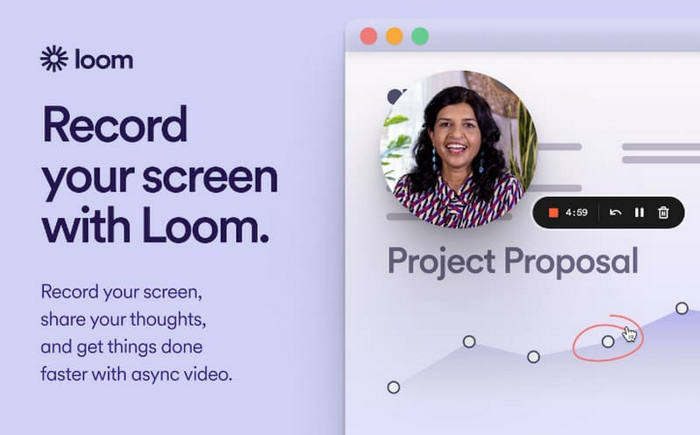
A képernyőrögzítők plugin verzióiról szólva, hogy is hagyhatnánk ki a Loomot? Bár asztali szoftvereket is kínál, a legtöbb ember még mindig a pluginok használatához szokott. A Loom online verziója sem lustálkodós. Támogatja a számítógép asztalának vagy webkamerájának külön vagy egyidejű rögzítését. Itt megtalálod a hagyományos videószerkesztési és -szerkesztési funkciókat, vagy kipróbálhatod az újonnan bevezetett mesterséges intelligencia által nyújtott videófejlesztéseket. A Loom mesterséges intelligenciája képes videókat szöveggé alakítani, és olyan feladatokat végezni, mint a hátterek, leírások és címgenerálás cseréje.
Ha gyakran kell megosztanod a felvett videókat a munkatársaiddal a munkahelyeden, akkor a Loom a legjobb választás. A csapatmunkát segítő szerkesztőeszközök, amiket kínál, az egyik fő oka annak, hogy ennyi elismerést kapott.
A Loom ingyenes verziója azonban felvételi időtartam-korláttal rendelkezik. Az összes funkció használatához előfizetésre van szükség.
5. rész. QuickTime lejátszó
Leginkább ajánlott: Alapvető képernyőfelvétel
Mac-felhasználók, ne felejtsék el, hogy a rendszerükben már eleve található egy azonnal használható képernyőrögzítő: a QuickTime Player.
A QuickTime Player leggyakrabban videók lejátszására szolgál. Sokan használják videóformátumok konvertálására és a videók hosszának szerkesztésére is. Ez a szoftver, amely alapértelmezés szerint telepítve van a rendszerre, simán fut és stabilan teljesít. A legjobb az egészben, hogy minden funkciója ingyenes.
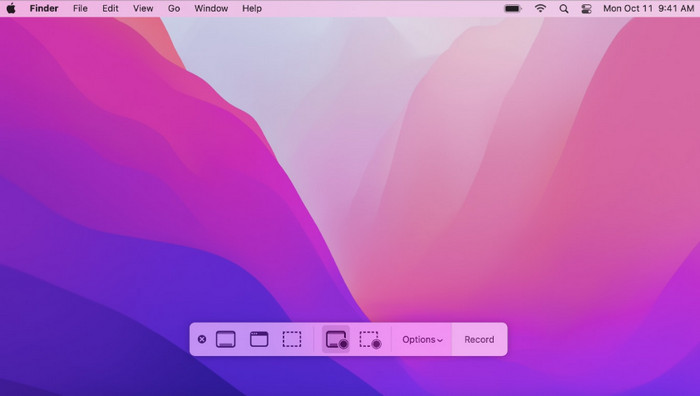
Visszatérve a képernyőfelvételhez, a QuickTime Player elég jó a mindennapi igényeinkhez. Lehetővé teszi a felhasználók számára a teljes képernyős, meghatározott ablakok és testreszabott régiók rögzítését. A felvétel befejezése után egyszerű videoszerkesztési funkciók is elérhetők.
Mivel azonban ez egy Mac rendszerhez tartozó eszköz, előfordulhat, hogy a Windows-felhasználók nem tudják megfelelően használni. És csak néhány egyszerű feladatot tud elvégezni. Ha fejlettebb felvételi lehetőségeket keres, továbbra is ajánlott a Screencastify más ingyenes alternatíváit választani.
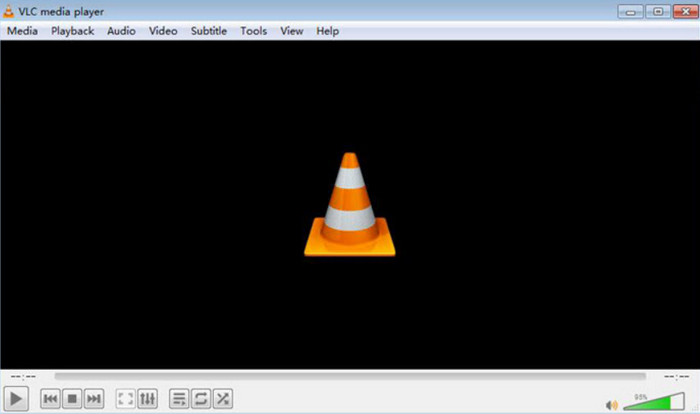
6. rész. VLC médialejátszó
Leginkább ajánlott: Minden rendszer felhasználóinak
Íme egy univerzális videorögzítő, a VLC Media Player, amely az OBS Studio-hoz hasonlóan ingyenes és nyílt forráskódú. Windows, Mac és Linux felhasználók gond nélkül használhatják.
A VLC Media Player videofelvételi funkciói a legtöbb felhasználó számára elegendőek. Nekünk azért tetszik, mert szinte az összes népszerű audio/video és kodeket támogatja. Vagyis a videót bármilyen formátumba kiírhatja anélkül, hogy aggódnia kellene a rugalmassági problémák miatt. A VLC Media számos audio- és videoszerkesztő funkcióval rendelkezik. Szánjon időt arra, hogy a rögzített videót az ötletei és preferenciái szerint tökéletesítse.
A VLC Media Player videófunkciói azonban mélyen el vannak rejtve. Nehéz lehet megtalálni őket, ha először használod. Találhatsz néhány útmutatót és lépést a használatuk elsajátításához.
7. rész. A Screencastify alternatíváinak GYIK-ja
Mi jobb a Screencastify-nál?
Az olyan alkalmazások, mint a Screencastify, más szempontból jobbak nála, mint például az FVC Screen Recorder, a Snagit, a Loom, az OBS Studio, a QuickTime Player és mások. Részletes kutatást kell végezni, mielőtt eldöntenéd, melyik eszközt válaszd.
Biztonságos a Screencastify?
Igen. A Screencastify hivatalos közleménye szerint nem mentik el a rögzített videókat, és nem mutatják meg a személyes adataidat senkinek rajtad kívül. Ebben a bővítményben nincsenek vírusok vagy rosszindulatú programok. Nincsenek biztonsági problémák, ha hivatalos úton vagy a Google Webáruházból szerzed be.
Van vízjel a Screencastify-nak?
Attól függ, hogy melyik verziót használod. Ha nincs előfizetésed, vízjelet kapsz a videóidon. És felvételi időkorláttal is szembesülsz. Ha fizetsz a fiókod frissítéséért, akkor ezzel a korlátozással nem kell szembenézned.
Következtetés
Ebben a cikkben 6 kiváló Screencastify-alternatívát ajánlunk önnek. Mindegyiknek megvannak a maga erősségei. Hogy segítsünk gyorsan kiválasztani a megfelelőt, minden eszköz bemutatása előtt feltüntettük, milyen felhasználási helyzetekre a legalkalmasabb. Közülük a FVC Screen Recorder a legsokoldalúbb és legstabilabb megoldás.
-
 Az 5 legjobb Android-képernyőrögzítő alkalmazás, amelyet 2025-ben meg kell szereznie
 Problémái vannak, mert nem tud képernyőfelvételt készíteni Android-eszközén? Ha igen, ez a cikk áttekintette azokat az Android képernyőrögzítőket, amelyekről letöltheti.
-
 Az 5 legjobb zoom-megbeszélés-rögzítő a találkozók rögzítésére a Zoom segítségével [2024]
 Rögzítenie kell egy zoom-megbeszélést, hogy ne maradjon le a találkozó fontos részleteiről? Ha igen, ez a cikk a legjobb zoom rögzítőket tartalmazza, amelyeket tudnia kell.
-
 A 8 legjobb webkamera-rögzítő Windows és Mac rendszerhez
 Ha a legjobb webkamerás felvevőket keresi, nálunk megtalálja, amit szeretne. Olvassa el ezt a cikket a nyolc legjobb választási lehetőséggel a Windows és a Mac számára.
