


 Video Converter Ultimate
 Screen Recorder
 Videó javítás
 Biztonságos letöltés
Mi a Snagit képernyőkép: Teljes áttekintés és alternatíva
A képernyőképek iránti igény nagyon korán megjelent, ezért már a huszonegyedik század előtt is számos szoftverfejlesztő több különböző képernyőfotó‑készítő programot adott ki, amelyek egyike a Snagit Screen Capture. A TechSmith által fejlesztett program 1990‑ben jelent meg, és a mai napig folyamatosan frissítik; az általa használt felület stílusa pedig még most is nagyon népszerű. Ez a hosszú élettartam nemcsak abban segített a Snagit Screen Capture‑nek, hogy nagy számú hűséges felhasználót szerezzen, hanem rengeteg tapasztalatot is adott a továbbfejlesztéshez. Milyen funkciók születtek tehát az évek során, és valóban olyan jó, mint ahogy hírlik? Ebben a cikkben a lehető legrészletesebben áttekintjük a Snagit Screen Capture‑t: bemutatjuk a programot, az árát, a használatát, a gyakori problémákat és egyebeket. Emellett ajánlunk egy hasonló funkciókkal rendelkező alternatívát is, arra az esetre, ha szükség lenne rá.

1. rész. Mi a Snagit?
Bevezetés
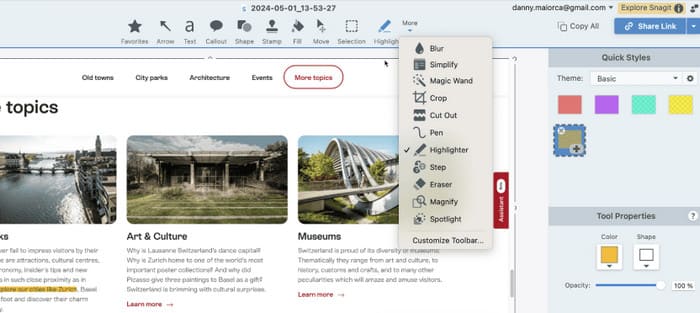
Mi az a Snagit? Ahhoz, hogy megértsük ezt a szoftvert, először a koncepcióival és főbb funkcióival kell kezdenünk. Ahogy a bevezetőben röviden említettük, a Snagit szoftver egy képernyőkép-készítő eszköz asztali számítógépekre, amelyet a TechSmith fejlesztett ki. Miután képernyőképet készítettünk vele, kipróbálhatjuk a szoftverben található vágó- vagy szűrőkönyvtárat is, hogy professzionális megjelenésű képeket, GIF fájlokat vagy akár videókat is készítsünk.
Főbb jellemzői
Ebben az alszakaszban lebontjuk, hogy mit tehet értünk a Snagit görgetési rögzítése.
Rögzítse vagy rögzítse a számítógép képernyőjét.
Ez a Snagit legfontosabb funkciója. A kezelőfelületén megtaláljuk a képernyőkép ikont, rákattintunk, majd a kurzorral kiválaszthatjuk azt a területet, amelyről képernyőképet szeretnénk készíteni. A Snagit által készített képek és videók minősége viszonylag magas, a kép nem elmosódott vagy sérült.
Hangfelvétel bármilyen forrásból.
A Snagit támogatja a hanggal vagy videóval történő rögzítést, és a hang forrása lehet a mikrofon vagy a rendszerhang.
Szerkessze a rögzített képernyőképet vagy videót.
Miután elkészült a képernyőkép vagy a felvétel, a Snagit segítségével levághatjuk a kép széleit vagy a videó hosszát, valamint speciális effektusokat vagy színszűrőket adhatunk a képernyőhöz.
Egyszerű képernyőképek készítése.
A Snagit számos kimeneti formátumot kínál, például MP4, MOV, AVI, MP3 és így tovább. A szerkesztés befejezése után a munkát közvetlenül megoszthatjuk számos alkalmazással, vagy feltölthetjük a felhőalapú lemezre a Snagit segítségével.
Pro & Cons
Előnyök
A képernyőkép‑készítési opciók rugalmasak.
A Snagit képes rögzíteni a képernyő egy részét, a teljes képernyős tartalmat vagy egy adott ablakot, és támogatja a panoráma görgetési rögzítést is.
Beépített szerkesztő található benne
Miután befejezte a képernyőkép vagy a felvétel elkészítését, elkezdheti a szerkesztést a beépített eszközökkel és előbeállításokkal. A Snagit lehetővé teszi több kép egyetlen képpé való egyesítését, vagy GIF létrehozását egy képből.
Sok kimeneti lehetőséget kínál
A Snagit segítségével a képernyőképek közvetlenül exportálhatók és feltölthetők számos felhőalapú tárhelyplatformra vagy irodai alkalmazásba.
Nincs vízjel
A Snagit nem ad hozzá vízjelet a képeidhez vagy videóidhoz, így biztos lehetsz benne, hogy a képek tisztaak és kiváló minőségűek.
Hátrányok
Az előfizetés drága.
A Snagit sokkal többet kér, mint más képernyőkép-készítő szoftverek.
A szerkesztési funkciók nem túl hasznosak.
A Snagit által kínált szerkesztési lehetőségek alapvetőek és hiányoznak belőlük a fejlett eszközök.
Első indításkor zavaró lehet
A Snagit megnyitásakor kisebb hibákba ütközhetsz, ami azt a látszatot keltheti, mintha nem tudnád, hogyan kell képernyőképet készíteni.
2. rész. Mennyibe kerül a Snagit?
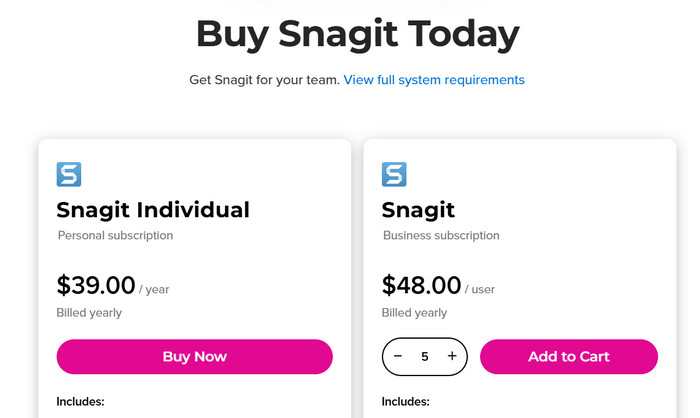
A szoftver nem ingyenes eszköz, ezért vessünk egy pillantást a Snagit árára.
Snagit Egyéni
Ez messze a legalapvetőbb elérhető csomag, évi $39 árat fizet, és jobban megfelel a vágott cölöpös felhasználóknak.
Snagit Business
Ez a haladó csomag, évi $48 árat kínál, és jobban megfelel az üzleti felhasználóknak. Ez a csomag több fiók egyidejű megvásárlását is támogatja, minél többet vásárol, annál alacsonyabb a fiók egységára, és a fiók másokra is átruházható.
A felhasználók a Snagit-re való előfizetést követő tizennégy napon belül ingyenes visszatérítést kaphatnak. A Snagit online ügyfélszolgálattal is rendelkezik, amely mindig rendelkezésre áll, hogy segítsen bármilyen kérdés esetén.
3. rész. Hogyan használjuk a Snagit-et képernyőkép rögzítéséhez
A szöveges leírás elolvasása még mindig nem logikus. Meg kell néznünk magát az alkalmazást. Ebben a részben egy egyszerű, lépésről lépésre bemutatjuk, hogyan készíthetsz képernyőképet a Snagit-en.
1. lépés. Töltse le és telepítse a Snagit programot a számítógépére. Indítás után, a Capture ablakba lépve kattintson az All-in-One lehetőségre.
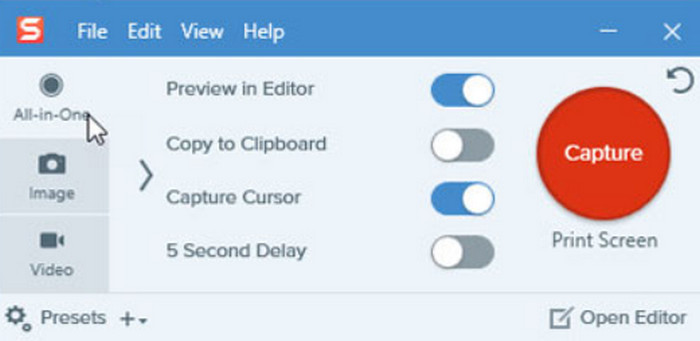
2. lépés. Válassza a piros Capture gombot. Ezután megjelenik egy narancssárga keret jelölőikon. Mozgassa a kurzort, hogy kijelölje a képernyő azon területét, amelyről képernyőképet szeretne készíteni, majd engedje el az egérgombot. A készített képet a Snagit felülete automatikusan megnyitja.

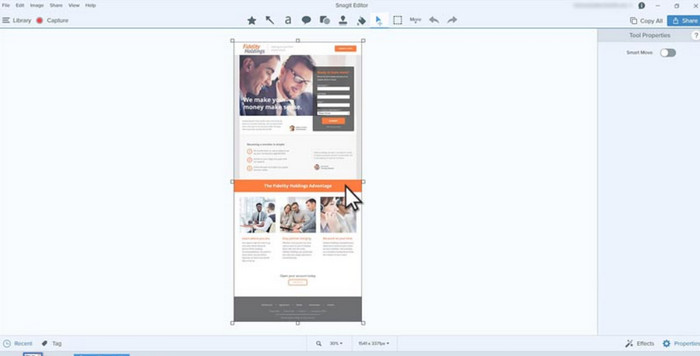
3. lépés. Most tetszés szerint módosíthatja a képet a képernyőn látható Crop (vágás) és Enhance (javítás) eszközökkel.
4. rész. Gyakori problémák és hibaelhárítási tippek a Snagittel kapcsolatban
Váratlan hibákat tapasztal a Snagit Screenshots használata során? Ne aggódjon. Nézzük meg, hogy ebben a szakaszban található útmutatók segíthetnek-e a probléma megoldásában.
Snagit nem sikerült rögzíteni hibát
A leggyakoribb hiba, hogy a Snagit nem tudja rögzíteni a hibákat. Ha a képernyőkép opció nem reagál a weboldal képernyőjének rögzítése közben a böngészőben, próbálja meg megnyitni az aktuális képernyőt egy másik böngészőben. Azt is vegye figyelembe, hogy nem használ-e egy kicsit régi Snagit verziót, ami miatt nem alkalmazkodik a legújabb lecsúsztatható képernyőkép funkcióhoz.
A Snagitben a görgetésrögzítés nem érhető el a Safari és az Opera Windows verzióiban. Alternatív megoldásként próbálja ki a Snagit 11 vagy 12 Custom Scroll alkalmazást.
A Snagit sokáig tart a videó összeállítása a felvétel után
Ennek a helyzetnek számos lehetséges oka lehet, beleértve a rögzített videó túl jó minőségű képét, a rögzített videó túl hosszúságát, a rendszer erőforrásainak hiányát, hardverproblémákat és így tovább.
Először is, beállíthatod a Snagitben beállított videofelvétel minőségét vagy képkockasebességet, ami hatékonyan javíthatja a kimeneti hatékonyságot; másodszor, módosítsd a hangbeállításokat a bitráta és a mintavételi frekvencia csökkentéséhez. Ha a probléma az eszközrendszerben rejlik, először frissítsd a rendszert, zárd be a többi futó alkalmazást, és nézd meg, hogy megoldódott-e a probléma.
5. rész. A legjobb Snagit alternatíva
FVC képernyőfelvevő
Tekintettel arra, hogy a Snagit előfizetési díja rendkívül magas, és a program hajlamos betöltési hibákra vagy hosszú dekódolási időkre, javasoljuk, hogy próbálja ki az egyik legjobb alternatíváját, az FVC Free Screen Recorder eszközt. Ez lehetővé teszi videó, hang, webkamera és játékmenet rögzítését, és garantálja, hogy a kép akadozás nélkül kerül felvételre. Egy másik egyedi funkciója, hogy a telefon tartalmát is rögzítheti a számítógép képernyőjén, ha a két eszközt kábellel vagy Wi‑Fi‑n keresztül összekapcsolja. A programon belül teljes körű audio‑, video‑ és képszerkesztő eszközkészletet is találunk, hogy a kimenet tökéletes minőségű legyen.
Ingyenes letöltésWindows 7 vagy újabb rendszerhezBiztonságos letöltés
Ingyenes letöltésmacOS 10.7 vagy újabb rendszerhezBiztonságos letöltés

6. rész. A Snagit képernyőkép-készítéssel kapcsolatos GYIK
Snagit vs. képvágó eszköz, melyik a jobb?
A Snagit funkcionalitása sokkal több, mint a Snipping Toolé, amely csak a legalapvetőbb képernyőkép-készítési feladatokat tudja elvégezni, és a szerkesztési funkciók is a legalapvetőbbek. De a Snagit több oldallal, több gombbal és több képernyőfelvételi és fájlszerkesztési lehetőséggel rendelkezik.
Hogyan lehet képernyőfelvételt váltani Snagitben?
Nyisd meg a Snagitot, és válaszd a Videó > Rögzítés menüpontot. Windows számítógépen a kijelölt terület kijelöléséhez nyomd meg a Print Screen billentyűt. Mac esetén nyomd meg a Control + Shift + C billentyűkombinációt.
Hogyan lehet bejelentkezni a Snagitbe?
Szerezd meg a Snagit programot a számítógépeden, nyisd meg, és kattints a Bejelentkezés gombra a próbaverzió ablakában. Jelentkezz be a TechSmith fiókoddal.
Következtetés
Ez egy teljes körű Snagit screen capture értékelés. Először bemutattuk, mit takar ez az eszköz és hogyan teljesít, majd általános képet adtunk a használatáról. Bár számos funkcióval rendelkezik és jól szolgálja a felhasználókat, az előfizetés viszonylag drága, és a felvétel sikertelenségére vagy hosszú betöltési időkre is hajlamos. Ilyen problémák esetén a Snagit legjobb alternatíváját, az FVC Screen Recorder programot ajánljuk.
-
 Snagit kontra Camtasia: Melyik nyújtja a legjobb felvételi élményt
 Ha a legjobb képernyőfelvételt keresi felvétellel, akkor a Snagit az. Míg a legjobb videó- vagy hangrögzítés terén, akkor a Camtasia az igazi.
-
 A Kodi 3 legjobb alternatívája a videók egyszerű streameléséhez/lejátszásához
 Használod a Kodi-t, és nehezen tudod használni? Olvassa el ezt a cikket most, és ismerje meg a 3 Kodi-alternatívát, amelyeket könnyedén használhat streamelési igényeihez.
-
 QuickTime képernyőfelvétel - Videofelvétel hanggal Mac és PC-n
 Hasznos a felvételi képernyő, amelyen hang van a Mac-en. A beépített lejátszó, a QuickTime Player képes rá. Olvassa el a bejegyzését, és tudja, hogyan készítsen hangos képernyőt Mac és PC-n.
