


 Video Converter Ultimate
 Screen Recorder
 Videó javítás
 Biztonságos letöltés
A 8 legjobb képvágó eszköz alternatívája Windows és Mac felhasználóknak
Képernyőképet kell készítenie vagy rögzítenie a képernyőjét? Valójában elég egyszerű. Csak nyomja meg a megfelelő billentyűparancsot – akár Windows, akár Mac felhasználó – a számítógép beépített Képalkotó eszközének elindításához. Könnyen használható, és számos alapvető felvételi módot kínál.
Azonban alapértelmezett rendszereszközként a funkciói meglehetősen korlátozottak. Ha fejlettebb lehetőségeket szeretnél – például további felvételi módokat, rugalmas beállításokat, a mobileszköz tartalmának rögzítését a számítógépen, valamint átfogó videószerkesztő funkciókat –, akkor egy megfelelő kivágó eszköz alternatívát kell keresned.
Kiterjedt kutatás és alapos tesztelés után összeállítottunk egy listát 8 kiemelkedő termékről. Ez a cikk táblázatos és részletes szöveges formátumban is bemutatja teljesítményüket és kompatibilitásukat.
Olvasson tovább, hogy megtudja, melyik képernyő-rögzítő felel meg legjobban az Ön igényeinek minden szempontból.

Hogyan teszteljük és értékeljük
• Mielőtt bármilyen ajánlást megfogalmaznánk, alapos piackutatással kezdünk, és kiterjedt adatokat gyűjtünk, hogy megbizonyosodjunk arról, hogy minden megosztott részlet pontos és megbízható.
• Minden kiemelt termékünk gyakorlati tesztelésen megy keresztül. A folyamat során megvizsgáljuk a használat egyszerűségét, a hatékonyságát, az általános teljesítményét, az árat és a végeredmény minőségét.
• Az értékelésünk kiegyensúlyozottságának megőrzése érdekében valós felhasználók visszajelzéseit is tanulmányozzuk. Különböző platformokon közzétett véleményeket olvasunk, hogy megértsük, hogyan teljesítenek ezek az eszközök a mindennapi helyzetekben.
• Végül, kiemelt figyelmet fordítunk a felhasználói véleményekre, és rendszeresen figyelemmel kísérjük a versenytársak platformjait. Ez segít nekünk felismerni a fejlesztendő területeket, és frissíteni ajánlásainkat, hogy azok relevánsak és hasznosak maradjanak.
1. rész. A Képernyőkép eszköz alternatíváinak gyors összefoglalása
Hosszú szövegek egyszerre történő olvasása unalmasnak tűnhet, és megnehezítheti a lényeg azonnali megértését.
Ne aggódjon – az elején készítettünk egy táblázatot, amely felvázolja az egyes termékek előnyeit, támogatott platformjait és lehetséges problémáit. Ezt használhatja egy kezdeti szűrésre, majd egyenesen a téged érdeklő szakaszokra ugorhat.
2. rész. A 8 legjobb képvágó eszköz alternatívája
FVC képernyőfelvevő
Ha a legjobb kivágó eszköz alternatívát keresed, a FVC Screen Recorder a legjobb választás.
A Snipping Toolhoz hasonlóan ez is nagyon egyszerűen kezelhető, de további funkciókkal is rendelkezik, például a telefon kijelzőjének rögzítésével vagy a videók utólagos szerkesztésével. Ezáltal több, mint egy egyszerű képernyőkép- vagy rögzítőeszköz – egy megbízható alternatívája a Microsoft képvágó eszközeinek, amely Windows és Mac rendszeren is fut.
Ingyenes letöltésWindows 7 vagy újabb rendszerhezBiztonságos letöltés
Ingyenes letöltésmacOS 10.7 vagy újabb rendszerhezBiztonságos letöltés
Fő funkciók
• Videók rögzítése hanggal Windows és Mac rendszeren egyaránt.
• Rögzítse az asztali számítógép és a webkamera képét egyszerre, miközben a rendszer és a mikrofon hangját is rögzíti.
• Felvételeket menthet népszerű formátumokban, mint például MP4, MKV, MOV, AVI, és hangot exportálhat MP3, AAC, WMA, M4A, FLAC és más formátumokba.
• A felvétel során jegyzeteléshez használja a képernyőn megjelenő rajzeszközöket.
• Rögzítés Android vagy iPhone eszközökről, miután csatlakoztatva vannak.
• Rugalmas felvételi módok különböző forgatókönyvekhez.
• Beépített szerkesztő a felvételek vágásához vagy beállításához a rögzítés után.
Hogyan rögzítsünk videót az FVC képernyőrögzítővel:
1. lépés. Töltsd le és telepítsd a FVC Screen Recorder programot, majd nyisd meg. Keresd meg a videót, amelyet rögzíteni szeretnél.
2. lépés. A fő felületen válaszd a Video Recorder módot.

Állítsa be a területet (teljes képernyő vagy egyéni), és válassza ki, hogy rendszerhangot, mikrofonhangot vagy mindkettőt szeretne-e.

3. lépés. Kattints a piros Record gombra a kezdéshez, majd amikor a videó véget ér, állítsd le a felvételt, és mentsd el a számítógépre.
Támogatott platformok: Windows, Mac
Görgetős képernyőmentés támogatása: Nem
Rögzítés utáni szerkesztés: Igen
OBS Stúdió
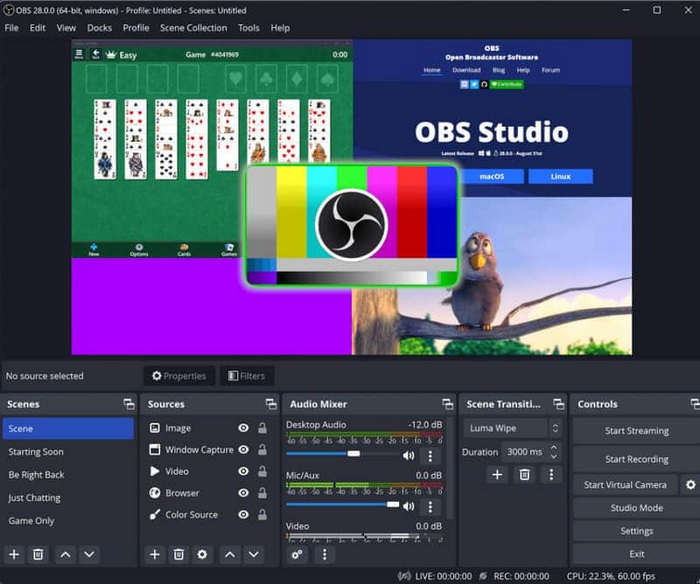
Ha szereted a játékokat, és szeretnéd rögzíteni a játékmenetet vagy élő közvetítést streamelni, az OBS Studio a tökéletes képvágó eszköz alternatívája a Windows 11-nek. Ez a program, teljes nevén Open Broadcaster Software, teljesen nyílt forráskódú és ingyenes.
Ez a legjobb játékrögzítő képes asztali képernyőket, élő közvetítéseket, megbeszéléseket és játékmeneteket rögzíteni, ami sokkal fejlettebbé teszi egy egyszerű képrögzítő segédprogramnál. Számos szűrőjével, effektjével, betűtípusával és vízjel‑kezelési lehetőségével az OBS a legerősebb, Snipping Tool‑hoz hasonló eszköz a tartalomkészítők számára.
Előnyök
- 100% ingyenes, korlátozások nélkül.
- Windows, Mac és Linux rendszereken működik.
- Hatalmas rugalmasságot és személyre szabási beállításokat kínál.
Hátrányok
- Komplex felület; nem kezdőbarát.
- Néha ismeretlen okokból összeomolhat.
ShareX
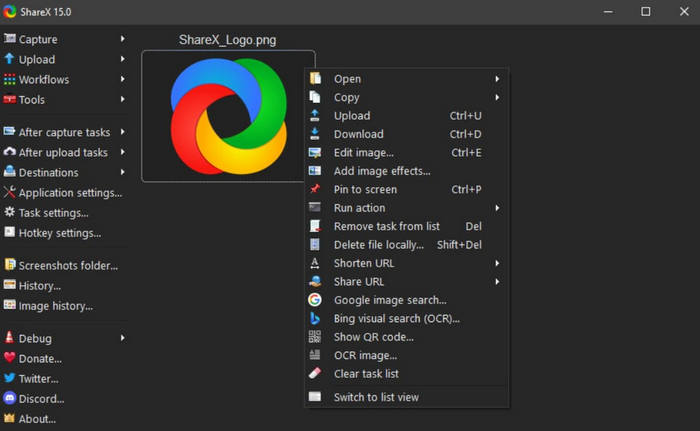
Ha egy rugalmas és fejlett rögzítési megoldást kedvelsz, a ShareX egy kiváló ingyenes alternatíva a képvágó eszközökhöz, amely egyszerre hatékony és teljesen reklámmentes. Segítségével könnyedén meghatározhatod a felvételi régiókat, legyen szó teljes képernyős nézetről, ablakról, aktív menüről vagy akár görgethető oldalról.
A videókon túl a ShareX képernyőkép-készítő segédprogramként is remekel. Ez a szoftver, mint például a képvágó eszköz, lehetővé teszi a valós idejű jegyzetelést nyilakkal, alakzatokkal, kurzorokkal, matricákkal és egyebekkel, ráadásul egy teljes beépített képszerkesztővel is rendelkezik. Akár szöveget is kinyerhetsz a képekből későbbi felhasználás céljából.
Előnyök
- Többféle felvételi és képernyőkép-készítési lehetőség.
- Rugalmas megosztás felhőalapú feltöltéssel.
- Teljesen ingyenes, reklámok nélkül.
- Kivételes képernyőkép-kezelés.
Hátrányok
- A kezelőfelület nem intuitív a kezdők számára.
- Mac támogatás nem érhető el.
AceThinker Ingyenes Online Képernyőrögzítő
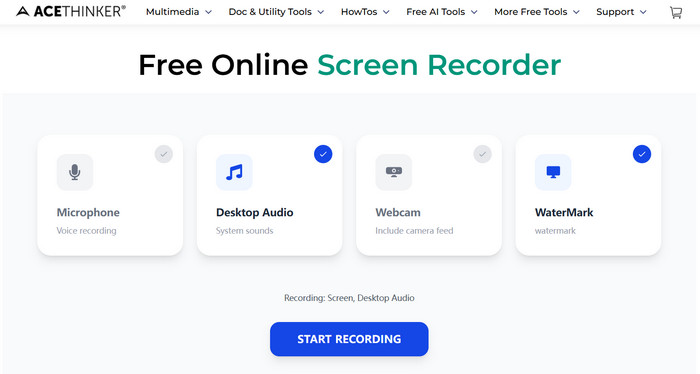
Ha hirtelen sürgősen rögzítenie kell valamit, de nem szeretne időt tölteni szoftver letöltésével vagy telepítésével, akkor az AceThinker Free Online Screen Recorder megér egy próbát.
Ez az ingyenes alternatív képvágó eszköz közvetlenül a nagyobb böngészőkben, például a Chrome-ban, a Firefoxban, az Edge-ben és az Operában működik. Képes rögzíteni bármilyen képernyőtevékenységet, böngészőtartalmat, webkamerafelvételt és hangot mind a rendszerről, mind a mikrofonról. A felvétel után a fájlokat helyben mentheti, vagy exportálhatja a Dropboxba, a Google Drive-ba vagy a Vimeóba.
Előnyök
- · Ingyenes, vízjelek nélkül.
- · Szinte minden népszerű böngészővel kompatibilis.
- ·Támogatja a felhőszolgáltatásokba való mentést.
- · Valós idejű jegyzetelő eszközök elérhetők.
Hátrányok
- · Illesztőprogram telepítését igényli.
- · Néhány speciális szolgáltatás csak a fizetős verzióban érhető el.
Támogatott platformok: Online (Chrome, Firefox, Edge, Opera)
Görgetős képernyőmentés támogatása: Nem
Rögzítés utáni szerkesztés: Alapszintű
ScreenRec
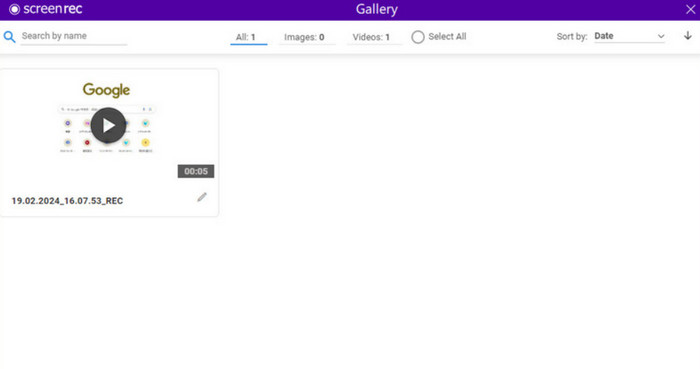
Ha a munkád megosztása a legfontosabb, a ScreenRec okosabb választás, mint a Snipping Tool.
A túlméretezett videofájlok problémáját úgy oldja meg, hogy a felvételeket közvetlenül a felhőben tárolja. Ingyenes képvágó eszközként a ScreenRec nem korlátozza az időtartamot, és nem ad hozzá vízjelet.
A felvétel után kapsz egy linket, amelyet azonnal megoszthatsz kollégáiddal vagy csapataiddal. Bármely más eszközhöz, például a Képmetszőhöz képest a megosztási képességei teszik egyedivé.
Előnyök
- · Csoportmegosztás támogatott.
- · Könnyű és könnyen használható.
Hátrányok
- · Mac számítógépen nem érhető el.
- · Hiányoznak a videószerkesztési funkciók.
Támogatott platformok: Windows, Linux
Görgetős képernyőmentés támogatása: Nem
Rögzítés utáni szerkesztés: Nincs
Camtasia
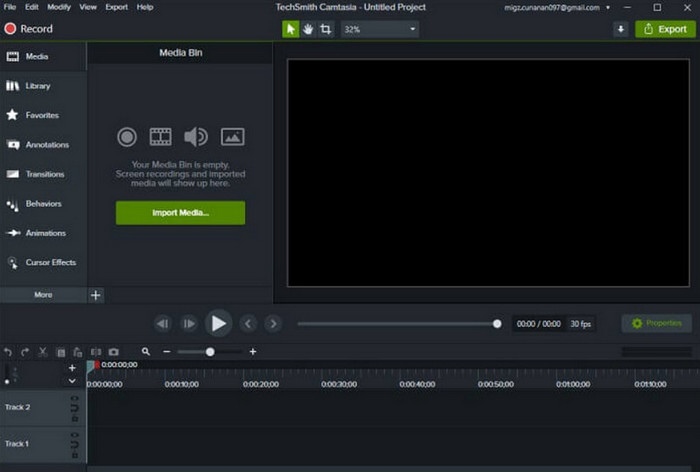
Ha a videók szerkesztése közvetlenül a felvétel után prioritás, akkor a Camtasiának kell lennie a Windows 10 rendszerben a legjobb képvágó eszköz alternatívájának.
Nemcsak képernyőfelvevő, hanem teljes értékű professzionális szerkesztő is, amivel egyik másik megoldás sem vetekszik. Rögzítheted a képernyőt, a webkamerát és a hangot, majd közvetlenül megnyithatod a szerkesztőfelületet, ahol áttűnéseket, effekteket, zajszűrőket és akár háttéreltávolítást is alkalmazhatsz. A Snipping Tool‑hoz hasonló eszközök között a Camtasia az, amelyik a leginkább a szerkesztésre összpontosít.
Előnyök
- · Professzionális szerkesztőcsomag egyetlen szoftverben.
- ·Mesterséges intelligencia eszközök a zajcsökkentéshez és az automatikus szkriptkezeléshez.
Hátrányok
- · Drága; sok funkcióért fizetni kell.
- · Nincs külön képszerkesztés.
Támogatott platformok: Windows, Mac
Görgetős képernyőmentés támogatása: Nem
Rögzítés utáni szerkesztés: Igen
Snagit
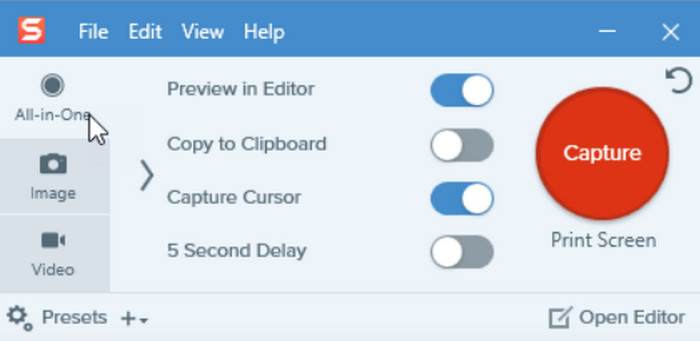
Ha a Camtasia túl drágának tűnik, a Snagit egy megfizethetőbb opció ugyanazon fejlesztőtől, a TechSmith-től. Ezáltal praktikus alternatívája lehet a képvágó eszköznek Mac vagy Windows rendszeren, különösen a korlátozott költségvetéssel rendelkező felhasználók számára.
A Snagit támogatja a képernyőfelvételt hanggal és webkamerával, de a szerkesztési funkciói alapvetőbbek. Egyetlen egyedi tulajdonsága azonban kiemeli a többi közül: a hatékony képernyőkép-szerkesztés. Felvétel közben állóképeket rögzíthet, majd a Snagit eszközeivel javíthatja, jegyzetekkel láthatja el, vagy akár GIF-ekké és videókká alakíthatja a képeket.
Előnyök
- · Költségkímélőbb, mint a Camtasia.
- · Támogatja az MP4, MOV, AVI, MP3 és egyebeket.
- · Intuitív kezelőfelület.
Hátrányok
- · Csak átlagos, ha videóvágásról van szó.
Támogatott platformok: Windows, Mac
Görgethető felvétel támogatása: Igen
Rögzítés utáni szerkesztés: Igen
Bandicam
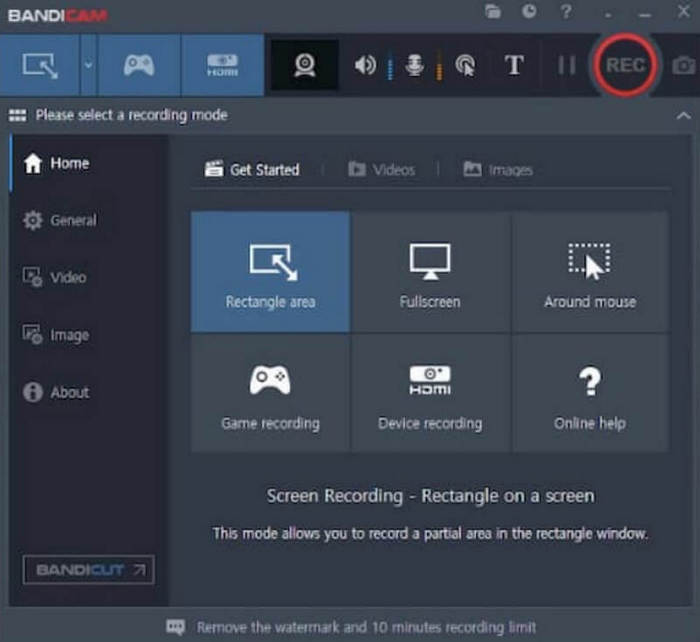
Ha sok klipet rögzítesz, de aggódsz a tárolás miatt, a Bandicam hatékony választás a Snipping Toolhoz képest.
Kiváló minőségű videókat rögzít, miközben a fájlméretek kis maradnak. Még mobil tartalmak rögzítését is támogatja, amire a Snipping Tool nem képes. A Bandicam, mint a Snipping Toolhoz hasonló szoftver, valós idejű jegyzetelést is lehetővé tesz. Az eredmény zökkenőmentes felvétel, kisebb fájlok és a számítógép kisebb terhelése.
Előnyök
- · Kompakt videofájlokat készít.
- · A felvétel nem lassítja le a többi alkalmazást.
- · Sok testreszabható felvételi lehetőség.
Hátrányok
- · Az ingyenes próbaverzió korlátozott ideig elérhető.
Támogatott platformok: Windows
Görgetős képernyőmentés támogatása: Nem
Rögzítés utáni szerkesztés: Korlátozott
3. rész. Gyakran ismételt kérdések a Képmetsző eszköz alternatíváiról
Mi fogja helyettesíteni a Képmetsző eszközt?
A Snipping Tool legjobb ingyenes alternatívája az OBS Studio, amely potenciálisan helyettesítheti azt. Ezenkívül harmadik féltől származó szoftverek, mint például az FVC Screen Recorder, több szerkesztési és felvételi lehetőséget kínálnak egyszerűbb kezelési módszerrel.
Van jobb alternatívája a képvágó eszközöknek?
Abszolút. Például a Camtasia jelentősen jobb szerkesztési képességeket kínál a Snipping Toolhoz képest, az FVC Screen Recorder jelentősen nagyobb funkcionális sokszínűséget biztosít, az OBS Studio pedig még nagyobb rugalmasságot biztosít.
Hogyan lehet képkockákat vágni Képmetsző eszköz nélkül?
Kipróbálhatsz harmadik féltől származó szoftvereket, mint például az FVC Screen Recorder, az OBS Studio, a Camtasia, vagy online videorögzítőket, például az AceThinkert.
Következtetés
Ebben az útmutatóban bármilyen célra találsz Snipping Tool alternatívákat.
Például: az OBS Studio kiválóan alkalmas játékrögzítésre és élő közvetítésre; a Camtasia a legátfogóbb videószerkesztő eszközöket kínálja; a Snagit kedvező árú opciót kínál; a Bandicam rövid videók rögzítésére specializálódott; az AceThinker lehetővé teszi az online felvételt; a ScreenRec pedig megkönnyíti a videók megosztását.
Természetesen az FVC képernyőrögzítő a legsokoldalúbb funkciókat kínálja a legegyszerűbb felülettel.
Nézd meg az útmutató áttekintését, és döntsd el, melyiket választod.
-
 A 6 legjobb rejtett képernyőrögzítő Android/iOS/Windows/Mac rendszeren
 Titokban szeretné rögzíteni a készülékek képernyőjét? Itt a 6 legjobb titkos képernyőrögzítőt választottuk ki Windows, Mac, iPhone és Android eszközökön.
-
 Felvétel PS5-re 2 végső módon korlátok nélkül
 Ez a cikk bemutatja a nagyszerű módszereket, amelyekkel megtanulhatja, hogyan rögzíthet játékmenetet PS5-ön. Az alapértelmezett és korlátlan módok megtalálhatók ebben a cikkben! Szóval most olvasd el!
-
 9 legjobb képernyőrögzítő vízjel nélkül: részletes bemutatkozások
 Íme a 9 legjobb vízjel nélküli képernyőrögzítő. Mindenkinek van egy részletes bemutatása, a legjobbak, az előnyök és hátrányok. Olvasd el és szűrd ki a számodra megfelelőt.
