


 Video Converter Ultimate
 Screen Recorder
 Videó javítás
 Biztonságos letöltés
VLC képernyőfelvétel: 4 módszer a képernyő egyszerű rögzítésére VLC-n
Biztosan hallottál már a VLC-ről, és jól gondolod: egy médialejátszóra gondolsz, amit általában videók lejátszására és streamelésére használunk. A VLC azonban nem csak egy egyszerű médialejátszó. Rengeteg olyan funkciója van, amelyet a felhasználók élvezhetnek. Ezzel a médialejátszóval a felhasználók valójában közvetlenül magából a programból is rögzíthetik a képernyőjüket, ráadásul 4 különböző módon. A legjobb az egészben, hogy ingyenes, és több platformon is működik, így kényelmes választás azoknak, akik egy egyszerű, mégis hatékony képernyőrögzítő eszközt keresnek. Ha kíváncsi vagy, hogyan használd a VLC képernyőrögzítés funkciót, olvass tovább!

1. rész. Tud-e a VLC képernyőt rögzíteni?
Igen. A VLC képes képernyőfelvétel készítésére. Valójában van egy beépített funkciója is ehhez. Ez a VLC képernyőfelvételi funkció hasznos azok számára, akik rögzíteni szeretnék a képernyőiket, miközben VLC-n néznek vagy streamelnek. Azonban más dedikált videorögzítő eszközökhöz képest csak alapvető videofelvételt kínál. Ennek ellenére a VLC továbbra is jó választás az egyszerű képernyőfelvételi igényekhez, különösen azoknak a felhasználóknak, akik már telepítették.
2. rész. Hogyan engedélyezhető a VLC Record funkció a felvétel előtt?
Bár a VLC-ben van beépített képernyőfelvétel, sok felhasználó nem találja vagy nem tudja, hogyan engedélyezheti. Az alábbiakban megtudhatja, hogyan engedélyezheti a VLC felvételi funkciót:
1. lépés. Indítsa el a VLC Media Player programot a számítógépén.
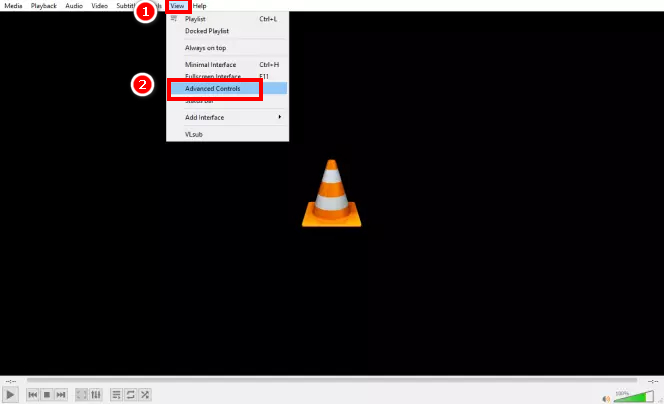
2. lépés. Ezután menjen a Nézet menüpontra, és válassza a menüből a Haladó vezérlők lehetőséget.
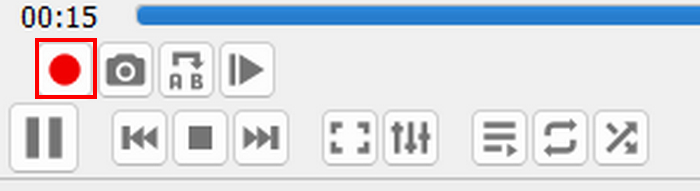
Megjegyzés: A Képernyőfelvétel gombnak meg kell jelennie lent, a Lejátszás gomb mellett.
3. rész. Hogyan lehet képernyőfelvételt készíteni VLC-ben?
Attól függően, hogy mit fogsz rögzíteni, többféleképpen is készíthetsz képernyőfelvételt a VLC-ben. Mivel a VLC különféle médiafájlokat tud lejátszani, a rögzítésük módjai kissé eltérhetnek.
Hogyan lehet képernyőt rögzíteni a VLC Playerrel?
Ha csak egy filmet vagy egy egyszerű videót nézel VLC-n, könnyedén rögzítheted a képernyődet VLC-ben az alábbi lépéseket követve. De mielőtt elkezdenéd, először engedélyezned kell a VLC képernyőfelvételi funkcióját. Ha készen állsz, kövesd az alábbi lépéseket a képernyő VLC-ben történő rögzítéséhez.
1. lépés. A VLC-ben lépjen a Média menüre.
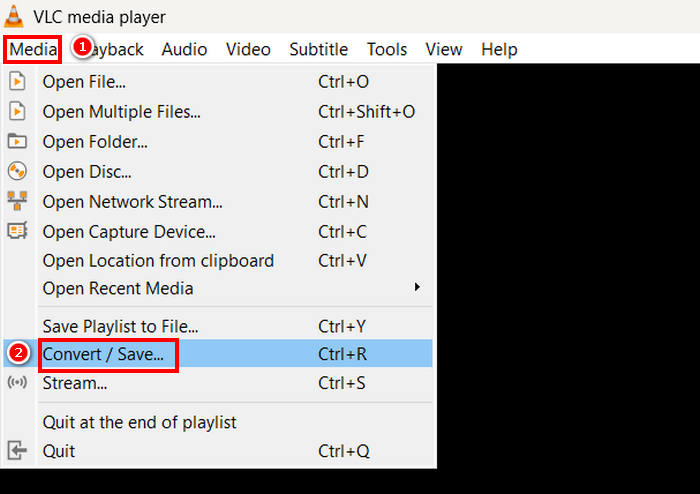
2. lépés. Görgessen le, és válassza az Átalakítás/Mentés lehetőséget.
3. lépés. Ezután válassza a Felvevő eszköz fület, kattintson a Felvételi módra, és válassza az Asztal opciót.
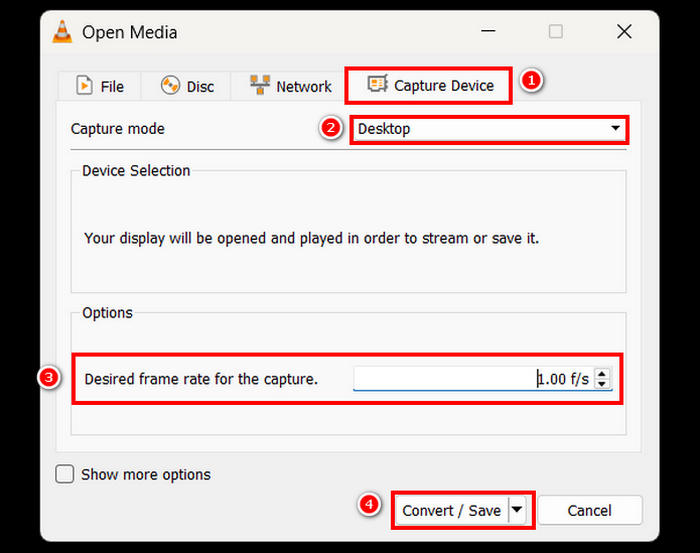
4. lépés. Válassza ki a kívánt képkockasebességet, majd kattintson az Átalakítás/Mentés gombra.
5. lépés. Végül nevezze el a fájlt, válassza ki a mappát, ahová menteni szeretné, majd kattintson a Mentés gombra.
Ezekkel az egyszerű lépésekkel közvetlenül rögzítheted az asztali tevékenységeidet a VLC segítségével. Bár ez a módszer jól működik az alapvető képernyőrögzítéshez, ne feledd, hogy a VLC képernyőrögzítésből hiányoznak a fejlett funkciók, mint például a valós idejű jegyzetek és a szerkesztőeszközök. Ha további testreszabásra van szükséged, érdemes lehet dedikált képernyőrögzítőt használnod.
Hogyan lehet videót rögzíteni lemezről VLC-vel?
Ha lemezt játszol le a VLC-den, és videót szeretnél róla rögzíteni, azt is könnyedén megteheted. A VLC lehetővé teszi a felhasználók számára, hogy videókat rögzítsenek a lemezeikről, miközben lejátsszák a szoftverben.
Így rögzítheti a képernyőt VLC-vel, amikor lemezen lévő videókat néz:
1. lépés. Először is le kell játszania a lemezt a VLC Media Playerben.
Megjegyzés: A következő lépés előtt győződjön meg róla, hogy engedélyezte a VLC képernyőfelvétel funkcióját.
2. lépés. Amíg a lemez lejátszása folyamatban van, kattintson az alul, a képernyő bal oldalán található Felvétel gombra.
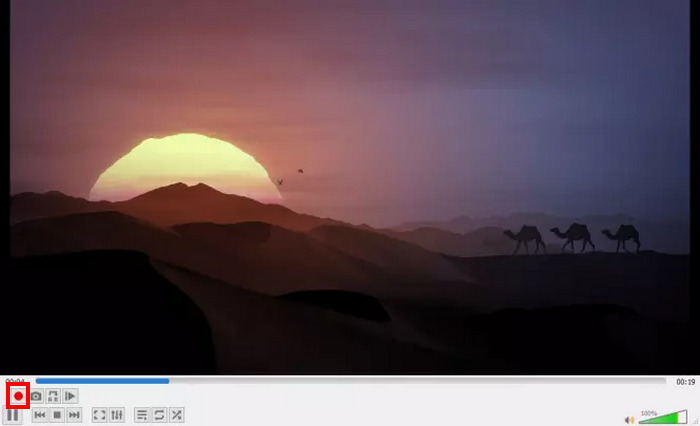
3. lépés. Ha befejezte a felvételt, kattintson ismét a Felvétel gombra a leállításhoz.
A videók lemezről történő rögzítése VLC segítségével kényelmes módja a klipek későbbi megtekintésre történő mentésének. A VLC azonban nem kínál lehetőséget a felvételi minőség beállítására vagy a rögzített felvétel szerkesztésére.
Hogyan rögzíthetünk online videóstreamet VLC-vel?
Ha streamer vagy, és képernyőfelvételt szeretnél készíteni a VLC-n streamelt videóról, azt is megteheted. A VLC támogatja a streamelt videókat, és ennek köszönhetően az élő közvetítést végző felhasználók biztonsági másolatokat készíthetnek az életükről, amelyeket megoszthatnak, menthetnek vagy online közzétehetnek. Ehhez kövesd az alábbi lépéseket:
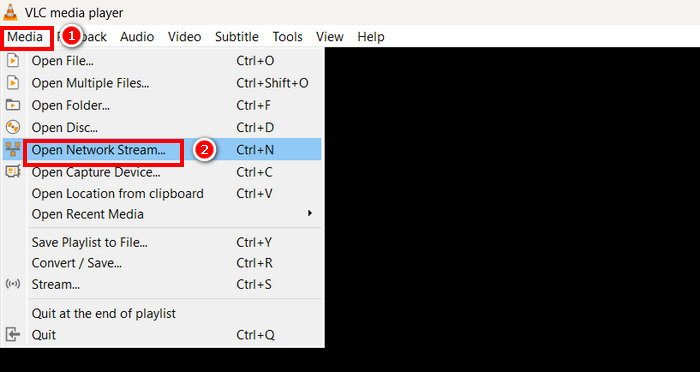
1. lépés. A VLC-ben menjen a Média menüre, és válassza a Hálózati műsor megnyitása lehetőséget.
2. lépés. Ezután nyissa meg a kívánt böngészőt, és másolja ki a stream URL‑jét.
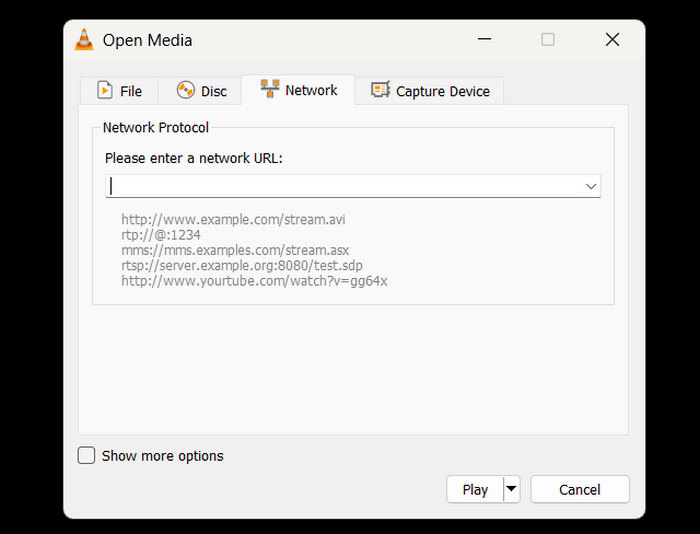
3. lépés. Illessze be a stream URL‑jét a VLC-ben a Kérjük, adjon meg egy hálózati URL‑t mezőbe.
4. lépés. Most kattintson a Felvétel gombra a stream indításához, és ugyanígy állítsa le.
5. lépés. Ha elkészült, a streamelt videó automatikusan el lesz mentve az eszközére.
Megjegyzés: Ne feledje, hogy a VLC csak a lejátszás közben rögzíti a streamet, ezért a megszakítások vagy a pufferelés hatással lehetnek a végső videóra.
Hogyan rögzítsünk egy eszközt VLC-vel?
Ha külső eszközökről, például webkamerákról vagy más csatlakoztatott forrásokból szeretne videót rögzíteni, ezt közvetlenül a VLC-ben is megteheti. Ehhez kövesse az alábbi lépéseket:
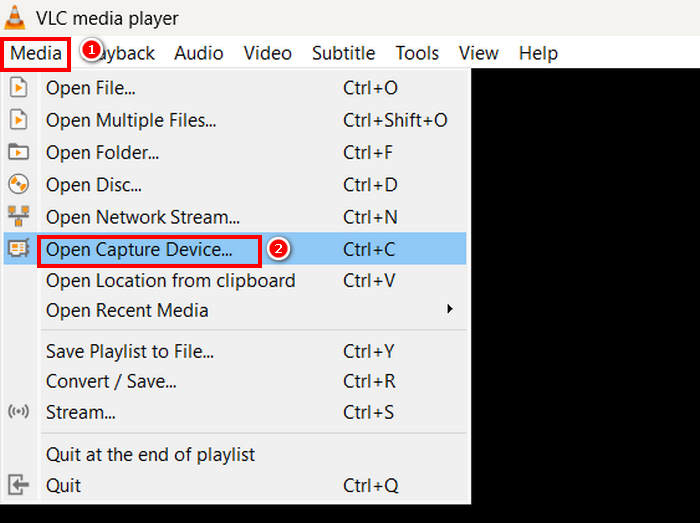
1. lépés. A VLC-ben menjen a Média menüre, és válassza a Felvevő eszköz megnyitása opciót.
2. lépés. Ezután lépjen a Felvevő eszköz fülre, és válassza a DirectShow módot a Felvételi módnál.
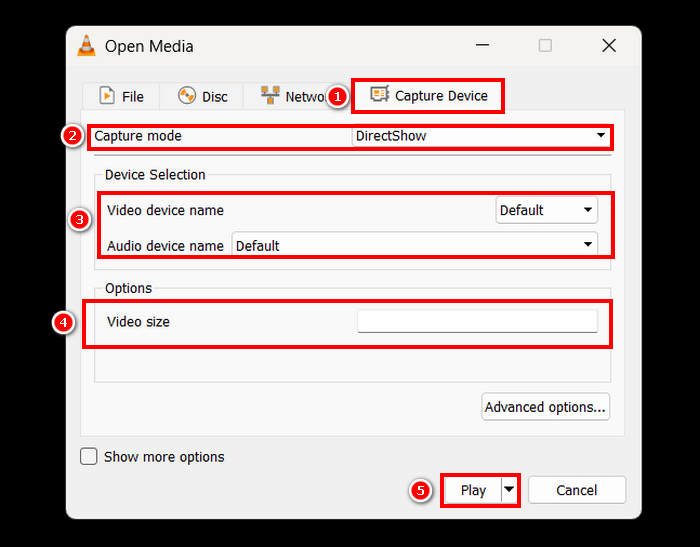
3. lépés. Ezután válassza ki a Videó- és Hangeszköz nevét. A Videó mérete beállítást is módosíthatja. Ha ezzel végzett, kattintson a Lejátszás gombra.
4. lépés. Végül a felvétel indításához egyszerűen kattintson az alul található Felvétel gombra.
Bár a VLC lehetővé teszi a videók rögzítését külső eszközökről, a felvételi lehetőségei meglehetősen korlátozottak. A professzionálisabb felvételi élmény érdekében érdemes dedikált rögzítőszoftvert használni, ha jobb minőségre, a beállítások jobb szabályozására vagy további funkciókra, például valós idejű beállításokra van szüksége.
Kattintson ide, ha érdekli, és szeretne többet olvasni a VLC képernyőkép funkcióról.
4. rész. A legjobb képernyőrögzítő alternatívája a VLC-nek
Ha a VLC képernyőfelvétel funkcióját kicsit körülményesnek találja, van egy alternatíva. A egy professzionális és kifejezetten erre a célra készült képernyőrögzítő eszköz, amely lehetővé teszi a felhasználók számára, hogy könnyedén rögzítsék a képernyőjüket. Ezzel az eszközzel rögzíthető a teljes képernyő, a képernyő egy tetszőleges területe, illetve egy rögzített régió vagy aktív ablak, így a felhasználók rugalmasan választhatják meg, hogyan szeretnék rögzíteni a képernyőjüket igényeik szerint. Emellett ez a képernyőrögzítő hangfelvételt és képernyőkép‑készítést is támogat. Végül a program számos kimeneti formátumot kínál, amelyek közül választhat, miután a képernyőfelvétel elkészült és mentésre kész.
Ingyenes letöltésWindows 7 vagy újabb rendszerhezBiztonságos letöltés
Ingyenes letöltésmacOS 10.7 vagy újabb rendszerhezBiztonságos letöltés
A képernyőd rögzítéséhez a FVC Screen Recorder segítségével kövesd az alábbi lépéseket:
1. lépés. Töltsd le és telepítsd az FVC Screen Recorder programot a számítógépedre. Windowsra és macOS-re is elérhető.
Ingyenes letöltésWindows 7 vagy újabb rendszerhezBiztonságos letöltés
Ingyenes letöltésmacOS 10.7 vagy újabb rendszerhezBiztonságos letöltés
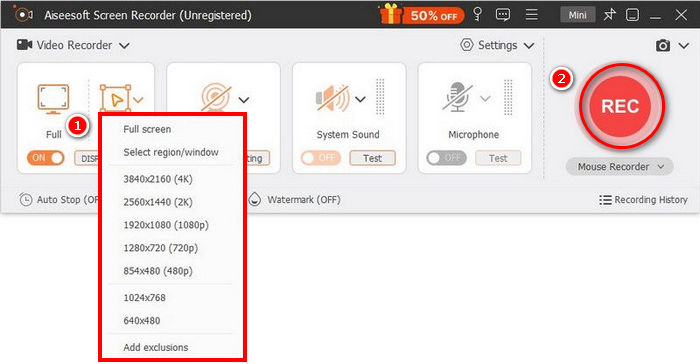
2. lépés. Ezután indítsd el a programot, majd kattints a REC gombra a képernyőfelvétel elindításához. Kiválaszthatod a képernyőméretet vagy a felvételi módot. Ha elkészültél, csak kattints a stop gombra.
3. lépés. Most lehetőséged van a videó szerkesztésére. Ha elégedett vagy, kattints az Import gombra a felvett videó mentéséhez.
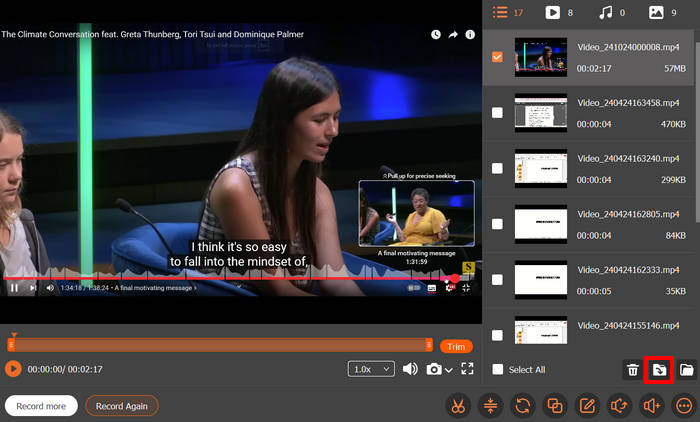
Az FVC képernyőrögzítő egyszerű és intuitív kezelőfelületével bármely felhasználó, még a kezdők is, könnyen használhatják. A fejlett funkciók lehetővé teszik a felhasználók számára, hogy kiváló minőségű és testreszabható videókat rögzítsenek.
5. rész. GYIK a VLC képernyőrögzítővel kapcsolatban
A VLC képes hanggal együtt rögzíteni a képernyőt?
Igen, a VLC képernyőfelvétel funkciójával rögzítheti a képernyőjét, de alapértelmezés szerint nem veszi fel a rendszerhangot. Ahhoz, hogy a képernyőt és a hangot is rögzítse, további speciális beállításokra lehet szükség, vagy külső szoftvert kell használnia.
Hova mentődnek a VLC képernyőfelvételei?
Alapértelmezés szerint a VLC a képernyőfelvételeket a Windows rendszeren a Videók mappába, macOS rendszeren pedig a Filmek mappába menti. A felhasználók azonban testreszabhatják ezt a beállítást, és kiválaszthatják a kívánt mappát a videofájlok mentésekor.
Miért akadozik a VLC képernyőfelvételem?
Több oka is lehet annak, hogy a VLC képernyőfelvétele akadozik. De általában a fő okok a magas CPU-használat, az alacsony képkockasebesség vagy az elégtelen rendszererőforrások. A képkockasebesség-beállítások módosítása vagy a felesleges alkalmazások bezárása segíthet a teljesítmény javításában.
Felvehetek egy adott ablakot a teljes képernyő helyett VLC-ben?
Sajnos nem. A VLC-nek nincs beépített opciója egy adott ablak rögzítésére, mint más dedikált képernyőrögzítőknek. Csak teljes képernyős felvételt tesz lehetővé. Ablakspecifikus felvételhez érdemes dedikált képernyőrögzítő szoftvert használni.
Hogyan tudom leállítani a VLC képernyőfelvételt?
A felvétel leállításához a VLC-ben csak ismét a Felvétel gombra kell kattintani, vagy egyszerűen be kell zárni a VLC-t. Ezt követően a rögzített fájl automatikusan mentésre kerül a kijelölt vagy a kiválasztott mappába.
Következtetés
A VLC videórögzítés egy kiváló funkció, amelyet a VLC Media Player kínál, mert azon kívül, hogy különféle videók lejátszására és streamelésére képes, a képernyőt is tudja rögzíteni. Ez a funkció kényelmes és könnyen használható; azonban hiányoznak belőle bizonyos fejlettebb funkciók, amelyekkel más, dedikált képernyőrögzítők – például az FVC Screen Recorder – rendelkeznek. Ennek ellenére a VLC remek eszköz, ha alapvető képernyőfelvételre van szüksége.
-
 Lépésről lépésre útmutató a képernyőképekhez a VLC Media Player alkalmazásban
 Tanulja meg az egyszerű lépéseket a VLC képernyőképek könnyed elkészítéséhez. Kövesse útmutatónkat a gyors és egyszerű pillanatfelvételek gyors és egyszerű rögzítéséhez a gyorsbillentyűkkel és a menübeállításokkal.
-
 Hangfelvétel készítése VLC Media Playerrel: Teljes útmutató
 Ebben a bejegyzésben megtudhatod, hogyan rögzíthetsz hangot a VLC Media Player segítségével. Ez a cikk részletes lépéseket tartalmaz, és a VLC egyik legjobb alternatíváját ajánlja.
-
 9 legjobb 4K képernyőrögzítő Ultra HD felvételhez 2025-ben
 Képernyőrögzítőt keresel, amely valódi 4K minőségben rögzít? Fedezd fel a 9 legjobb 4K képernyőrögzítő eszközt, amelyek minőségromlás nélküli videókimenetet biztosítanak.
