


 Video Converter Ultimate
 Screen Recorder
 Videó javítás
 Biztonságos letöltés
Miért nem tudok képernyőfelvételt készíteni? Minden, amit tudnod kell
A képernyőrögzítés minden eddiginél fontosabbá vált. Akár filmeket rögzítesz, akár játékmenetet rögzítesz, online szemináriumokat mentesz el, vagy oktatóanyagokat hozol létre, a képernyőrögzítés képessége hatékony eszköz mind a termelékenység, mind a szórakozás szempontjából.
De mi történik akkor, amikor a képernyőfelvétel nem úgy működik, ahogy elvárnád, különösen a számítógépeden vagy az Android‑eszközödön? Ne aggódj, mert segítünk. Ebben a cikkben megtudhatod, miért nem tudsz képernyőt rögzíteni, hogyan lehet ezt kijavítani, és milyen egyéb alternatívák léteznek, hogy a képernyőfelvétel gördülékenyebb legyen, mint valaha. Készen állsz a probléma megoldására? Vágjunk bele!

1. rész. Miért nem tudok képernyőfelvételt készíteni?
Nincsenek ismert konkrét okok, amiért nem lehet képernyőfelvételt készíteni; azonban van néhány dolog, ami okozhatja a problémát. Előfordulhat, hogy egy egyszerű, figyelmen kívül hagyott beállítás, egy rendszerkorlátozás vagy egy alkalmazáskorlátozás megakadályozza a felvétel megfelelő működését. Ezek a problémák az Ön által használt eszköztől függően változnak, és szoftveres, valamint hardveres tényezőkből is adódhatnak. Ezzel kapcsolatban tekintse meg az alábbi lehetséges okokat, hogy segítsen meghatározni a következő lépést:
Eszközkorlátozások: Egyes alkalmazások – különösen Androidon és iOS‑en – adatvédelmi vagy szerzői jogi okokból letiltják a képernyőfelvételt. Az olyan streamingplatformok, mint a Netflix vagy az Amazon Prime például gyakran blokkolják a rögzítést a kalózkodás megakadályozása érdekében.
Tárhely: Előfordulhat, hogy az eszközödön nincs elég szabad hely a felvétel mentéséhez. A képernyőfelvételek – különösen a nagy felbontásúak – jelentős tárhelyet foglalhatnak.
Elavult szoftver: Egy elavult operációs rendszer vagy képernyőfelvevő alkalmazás hibákhoz vagy kompatibilitási problémákhoz vezethet. Mindig győződj meg róla, hogy a szoftvered naprakész.
Engedélybeállítások: Lehet, hogy a képernyőfelvevő nem rendelkezik a szükséges engedélyekkel, például a mikrofonhoz vagy a képernyőhöz való hozzáféréssel. Ellenőrizd az eszközbeállításokat, és engedélyezz minden szükséges jogosultságot.
Háttérben futó alkalmazások vagy túlterhelés: Ha egyszerre túl sok alkalmazás fut, az eszközöd akadozhat vagy összeomolhat a képernyőfelvétel közben. Próbáld meg bezárni a nem használt alkalmazásokat, és indítsd újra az eszközt a felvétel előtt.
Hardverkorlátok: Régebbi eszközökön a képernyőfelvétel funkciója nem biztos, hogy zökkenőmentesen működik, különösen nagy felbontás vagy magas képfrissítési ráta esetén.
2. rész. A képernyőfelvétel hibás működésének elhárítása Windows rendszeren
A képernyőrögzítés Windows rendszeren ma már elengedhetetlen, különösen, ha videót szeretne rögzíteni a képernyőjéről, a játékmenetéről stb. Vannak azonban elkerülhetetlen pillanatok, például a képernyőrögzítési problémák, és ennek legjobb megoldása egy harmadik féltől származó képernyőrögzítő eszköz, például az FVC képernyőrögzítő használata.
A FVC Screen Recorder egy professzionális, kifejezetten képernyőfelvételre készült eszköz. Bár ez önmagában nem szünteti meg közvetlenül azt az okot, amiért nem tudsz képernyőt rögzíteni, tökéletes alternatívát kínál ahhoz, hogy könnyedén készíthess képernyőfelvételeket a számítógépeden. A felhasználók számára most az a legvonzóbb ebben az eszközben, hogy szinte bármilyen tevékenységet képes rögzíteni a képernyőn.
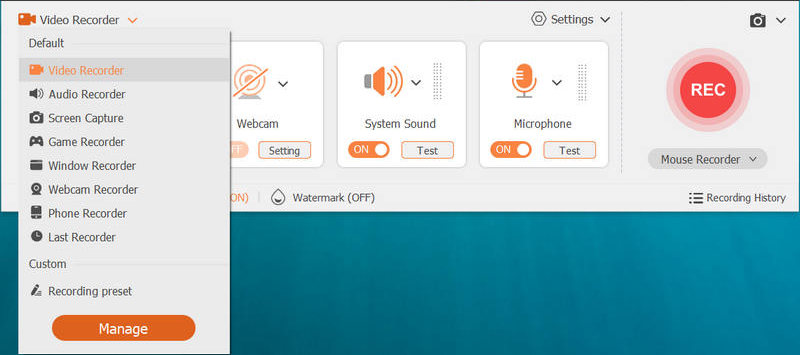
Főbb jellemzői:
• Képernyőtevékenység rögzítése oktatóanyagokhoz, játékmenethez, videokonferenciákhoz és előadásokhoz.
• Videó rögzítése rendszerhanggal, mikrofonhanggal vagy mindkettővel.
• Webkamera-átfedés hozzáadása játékmenet vagy prezentációk rögzítése közben.
• iPhone vagy Android képernyők tükrözése és rögzítése számítógépen.
• Készítsen képernyőképeket, beleértve a görgetőablakokról készült felvételeket is.
• Felvétel közben rajzoljon vagy jegyzeteljen a képernyőn olyan eszközökkel, mint az ecset és a ceruza.
• Szerkessze és vágja meg a felvételeket mentés előtt.
• A videók exportálása népszerű formátumokban, például MP4, MOV, MKV és AVI.
• Hangfelvételek mentése MP3, M4A, WMA, FLAC és egyéb formátumokban.
3. rész. Javítsa ki a képernyőfelvétel nem működik Mac rendszeren
A Windowshoz hasonlóan a macOS-nek is lehetnek képernyőfelvételi problémái, de ne aggódjon! Vannak gyors megoldások, amelyek segítenek könnyen kijavítani ezeket, különösen akkor, ha nem működik a képernyőfelvétel a számítógépén.
Győződjön meg arról, hogy a képernyőfelvétel engedélyezve van:
Macen egyes eszközöket először engedélyezni kell, különösen azokat, amelyek képesek képernyőrögzítésre. Ez azt jelenti, hogy manuálisan kell engedélyezni az alkalmazásoknak a képernyő rögzítését. Ehhez lépjen a Rendszerbeállítások, Adatvédelem és biztonság, majd a Képernyőfelvétel menüpontra, és győződjön meg arról, hogy a képernyőrögzítő alkalmazás engedélyezve van. Ezután előfordulhat, hogy újra kell indítania az alkalmazást az engedélyezése után.
Ellenőrizd a rendelkezésre álló tárhelyed:
Ha a Mac gépeden kevés a tárhely, előfordulhat, hogy a képernyőfelvételek mentése nem lehetséges. Ez az egyik oka annak, hogy nem lehet képernyőfelvételt készíteni. Ehhez nyisd meg az Apple menüt, menj a Mac névjegye menüpontra, majd a Tárhely menüpontra a lemezterület ellenőrzéséhez. Ezután szükség esetén felszabadíthatsz helyet a probléma megoldásához.
Rendszerfrissítések keresése:
Ha elfelejtetted frissíteni a macOS rendszeredet, itt az ideje ellenőrizni, mert lehet, hogy ez az oka annak, hogy nem tudsz képernyőfelvételt készíteni. A rendszer frissítéséhez kattints a képernyő bal felső sarkában található Apple ikonra, és kattints a Rendszerbeállítások elemre. Innen válaszd a Szoftverfrissítés lehetőséget. Ez lehetővé teszi az elérhető frissítések végrehajtását, majd újra megpróbálhatod a képernyőfelvételt.
4. rész. Oldja meg a képernyőfelvételt, ami nem működik az iPhone-on
Miért nem tudok képernyőfelvételt készíteni iPhone-omon? Ez egy másik bosszantó probléma. Képzeld el, hogy képernyőfelvételt készítesz egy videóról az iPhone-odon, és hirtelen nem működik, vagy már a legelejétől fogva tényleg nem működik. Szerencsére ezt a problémát általában néhány egyszerű tényező okozza, és gyakran gond nélkül megoldható. Az alábbiakban bemutatjuk a gyors módszereket, amelyekkel megoldhatod ezt a problémát:
Képernyőfelvétel hozzáadása a Vezérlőközponthoz:
Győződjön meg arról, hogy a Képernyőfelvétel ikonja hozzá van adva a Vezérlőközponthoz. Ha hiányzik, húzza lefelé az ujját a képernyő jobb felső sarkától, és ellenőrizze, hogy megjelenik-e a gomb. Ha nem, lépjen a Beállítások menüpontra, navigáljon a Vezérlőközpontba, és keresse meg a Vezérlők testreszabása lehetőséget, majd koppintson a Képernyőfelvétel melletti pluszjelre a hozzáadásához.
Frissítsd az iPhone-odat:
Egy másik gyakori, de gyakran alábecsült gyors megoldás az iPhone frissítése. A Mac eszközökhöz hasonlóan az iPhone-nak is naprakésznek kell lennie ahhoz, hogy a funkciók megfelelően működjenek. Ha az iOS elavult, az alkalmazások vagy rendszereszközök, például a képernyőfelvétel hibás működését okozhatja. Az iPhone frissítéséhez lépjen a Beállítások menüpontra, koppintson az Általános elemre, majd lépjen a Szoftverfrissítés menüpontra, és telepítse az elérhető frissítéseket, mielőtt újra próbálkozna.
Tárhely ellenőrzése:
A kevés tárhely megakadályozhatja a képernyőfelvételek mentését. Ha az iPhone belső tárhelye majdnem megtelt, a képernyőfelvételek rögzítése zavartalanul meghiúsulhat. A tárhely ellenőrzéséhez lépjen a Beállítások menüpontra, koppintson az Általános elemre, majd lépjen az iPhone tárhelye menüpontra. Innen ellenőrizze az elérhető helyet, és törölje a felesleges fájlokat vagy alkalmazásokat a hely felszabadításához.
5. rész. Javítsa ki az Androidon leállt képernyőfelvételt
Ahogyan iPhone‑on is, Android‑eszközökön is előfordulhat, hogy nem tudsz képernyőt rögzíteni, különösen akkor, ha a beépített képernyőfelvevő nem indul el, a felvétel közben leáll, vagy nem menti el megfelelően a fájlt. A probléma oka lehet kevés szabad tárhely, elavult szoftver vagy letiltott engedélyek. Szerencsére ezek a gondok egyszerűen orvosolhatók, és a képernyőfelvétel funkció könnyen visszaállítható a normál működésre. Az alábbiakban néhány gyakorlati módszert találsz, amelyeket kipróbálhatsz.
Tárhely ellenőrzése:
A kevés tárhely gyakori oka annak, hogy a képernyőfelvételek mentése vagy akár elindítása sikertelen. Ezt a kezdetektől fogva többször is említették. Az Android tárhelyének ellenőrzéséhez lépjen a Beállítások menüpontra, majd a Tárhely menüpontra. Ha kevés a hely, törölje a nem használt fájlokat, alkalmazásokat vagy nagyméretű médiatartalmakat a hely felszabadításához, majd próbálja meg újra a felvételt.
Indítsd újra a készüléked:
Néha egy egyszerű újraindítás is megoldhatja a képernyőfelvétel funkcióját befolyásoló átmeneti hibákat. Nyomja meg és tartsa lenyomva a bekapcsológombot, válassza az Újraindítás lehetőséget, és ellenőrizze, hogy a felvevő megfelelően működik-e az újraindítás után.
Frissítse szoftverét:
Az elavult Android-verziók kompatibilitási problémákat okozhatnak az eszköz beépített vagy harmadik féltől származó képernyőrögzítőjével. A szoftver frissítéséhez lépjen a Beállítások menüpontra, majd koppintson a Rendszer elemre, és keresse meg a Szoftverfrissítést. Innen telepítse az Android legújabb verzióját a teljesítmény javítása és a hibák kijavítása érdekében.
6. rész. Gyakran ismételt kérdések a képernyőfelvételi problémák megoldásával kapcsolatban
Miért nincs hang a képernyőfelvételemben?
Ha a képernyőfelvételeknek nincs hangjuk, az azért lehet, mert a mikrofon vagy a rendszerhang bemenete nincs engedélyezve. Győződjön meg arról, hogy a felvevő rendelkezik a hang elérésére vonatkozó engedéllyel, és hogy a hangfelvétel be van kapcsolva a felvétel megkezdése előtt. Mobileszközökön ellenőrizze, hogy a mikrofon ikon be van-e kapcsolva a vezérlőközpontban.
Miért nem mentődik el a képernyőfelvételem?
A képernyőfelvételek mentésének sikertelenségének egyik fő oka az eszközön található kevés tárhely. A képernyőfelvételek, különösen a nagy felbontásúak, jelentős memóriát igényelnek. Szabadítson fel helyet, vagy helyezze át a meglévő fájlokat felhőalapú tárhelyre vagy egy külső eszközre, majd próbálja újra a felvételt.
Hova mentődnek a képernyőfelvételeim?
A képernyőfelvételek mentése eszköztől függően különböző helyeken történik. iPhone vagy iPad készüléken a Fotók alkalmazásba kerülnek. Androidon általában a Galériában találhatók. Mac gépen a felvételek alapértelmezés szerint az Asztalra kerülnek mentésre. Windows rendszeren a Felvételek mappában találhatók az Ez a gép mappában. A képernyőrögzítő beállításait is ellenőrizheti, hogy hová menti a fájljait a rendszer.
Következtetés
Most, hogy már tudod, miért nem tudsz képernyőt rögzíteni a számítógépeden vagy a mobiltelefonodon, és milyen lehetséges megoldások segíthetnek a hiba elhárításában, magabiztosan tudod majd elhárítani a problémát, valahányszor felmerül. Az engedélyek és a tárhely ellenőrzésétől kezdve a szoftver frissítésén át egészen egy megbízhatóbb képernyőfelvevőre való váltásig ezek a gyors lépések időt és bosszúságot takaríthatnak meg. Ha a beépített eszköz továbbra sem működik, bátran próbálj ki egy külső alkalmazást, például a FVC Screen Recorder programot, hogy a képernyőfelvételeid zökkenőmentesek és megszakításmentesek legyenek.
-
 Camtasia Screen Recorder Review and Free Alternative for Windows / Mac
 Olvassa el és szerezze be a Camtasia Screen Recorder legújabb áttekintését. Előnyei és hátrányai alapján megállapíthatja, hogy a TechSmith Camtasia a legjobb megoldás az Ön számára.
-
 Snagit kontra Camtasia: Melyik nyújtja a legjobb felvételi élményt
 Ha nem tudod, melyik képernyőrögzítőt válaszd, olvasd el ezt a Snagit VS Camtasia bejegyzést. Minden szempontból elemezzük a különbségeket, és segítünk a döntésben.
-
 Az iSpring Free Cam Screen Recorder Review és annak Mac Free alternatívája
 Ebben az iSpring képernyőrögzítő ismertetőben megismerheted a funkcióit, árát, előnyeit, hátrányait, használatát és a legjobb alternatívákat. Reméljük, hogy segítünk megérteni a 100% használatát.
