


 Video Converter Ultimate
 Screen Recorder
 Videó javítás
 Biztonságos letöltés
PicPick áttekintés: A képernyőkép-készítő eszköz részletes áttekintése
Az alapértelmezett módszerrel készített képernyőkép lehetővé teszi, hogy a felhasználók azonnal képernyőmentést kapjanak, így könnyen megoszthatják és elmenthetik a képernyőjükön megjelenő információkat. Mivel a képernyőkép funkció minden eszközön alapértelmezett szolgáltatás, csupán egyszerű képernyőmentési eszközként szolgál. Tudta, hogy a képernyőmentés ennél többet is tudhat? Néha a több jobb – például amikor külön szoftvert használunk a képernyő rögzítésére. A PicPick egy nagyszerű képernyőmentő eszköz, amely egy magasabb szintre emeli a képernyőkép-készítés élményét, mivel lehetőséget ad a felvétel utólagos szerkesztésére is – amire az alapértelmezett módszer nem képes.
Ebben a cikkben egy jó, harmadik féltől származó képernyőrögzítő szoftvert, a PicPick-et vizsgálunk meg, és áttekintjük az összes szempontot, amelyet a felhasználónak figyelembe kell vennie a szoftver képernyőképének készítésekor, miközben ismeri a szoftver elérhetőségét is. Továbbá, miközben megismerkedünk a szoftverrel kapcsolatos összes lehetséges információval, amelyet egy felhasználónak tudnia kell, egy legjobb PicPick alternatívát is bemutatunk, amelyet a felhasználó akkor is szívesen használhat, ha a PicPick túl sok nekik.

1. rész. Mi a PicPick?
Asztali eszközök, például Windows felhasználójaként kinőttem a rendszer néhány beépített funkcióját, és most harmadik féltől származó segítséget veszek igénybe a felhasználói élmény további javítása érdekében. Egy harmadik féltől származó alkalmazás, például a Windowshoz készült PicPick alkalmazás sokat segít abban, hogy kihasználjam azokat a funkciókat, amelyek nem érhetők el a Windows beépített képernyőrögzítő eszközeiben. Továbbá, a PicPick képernyőkép-készítő programot 2018-ban fejlesztette ki és adta ki az NGWIN szoftverfejlesztő csapata.
Képernyőkép-készítő eszközként a PicPick megjelenése óta népszerűvé vált a Windows-felhasználók körében, mivel lehetővé teszi a felhasználók számára a képernyőképek módosítását és a szoftver használatát különféle képernyőfelvételi igényekre. Ráadásul a szerkesztési funkciói már a kezdetektől fogva számos funkciót kínálnak, a különböző képernyőkép-típusoktól kezdve a szerkesztési képességeken, a képre vagy képernyőképre alkalmazható effekteken, az eszközök és platformok közötti megosztási lehetőségeken át az alapvető grafikai eszközökig.
2. rész. A PicPick minden aspektusát áttekintheti
Ahhoz, hogy teljes mértékben megértsük a PicPick-et, mint képernyőrögzítő eszközt, tovább bontottuk a szoftver minden aspektusát, hogy még jobban hangsúlyozzuk, miből áll a PickPick, és miként működik eszközként.
Képernyőkép típusa
A PicPick képernyőképekhez tervezett eszközként a képernyőképek széles választékát kínálja, amelyek mindegyike más-más igényeket elégít ki.

1. Teljes képernyős rögzítés – lehetővé teszi a felhasználóknak, hogy a Windows eszköz teljes képernyőjét elmentsék.
2. Aktív ablak rögzítése – lehetővé teszi, hogy a felhasználók csak az éppen aktív, a képernyőn megjelenő ablakot rögzítsék.
3. Ablakkezelő rögzítés – egy lebegő modult nyit meg, amely minden képernyőkép-készítési opciót tartalmaz a könnyebb elérés érdekében.
4. Görgethető ablak rögzítése – lehetővé teszi a felhasználóknak, hogy egy teljes weboldal tartalmát egyetlen képernyőképen rögzítsék.
5. Kijelölt terület rögzítése – lehetővé teszi, hogy a felhasználók szabadon válasszanak ki egy területet a képernyőn, amelyről képernyőképet szeretnének készíteni.
6. Rögzített terület rögzítése – lehetővé teszi, hogy a felhasználók egy fix képernyőkép-területet állítsanak be, amelyet a képernyő különböző részeire húzva igazíthatnak ahhoz a zónához, amelyet rögzíteni szeretnének.
7. Szabadkézi rögzítés – lehetővé teszi, hogy a felhasználók szabadon húzzák az egérkurzort a képernyőn, így egy tetszőleges területet, bonyolult alakzatokat és még sok mást is rögzíthetnek.
8. Utolsó rögzítés megismétlése – lehetővé teszi az előző képernyőmentési funkció újbóli, egyszerű használatát.
Képszerkesztő
A PicPick képszerkesztő számos alapvető képernyőkép-beállítást kínál, egészen a rajzokig és az elemek hozzáadásához.
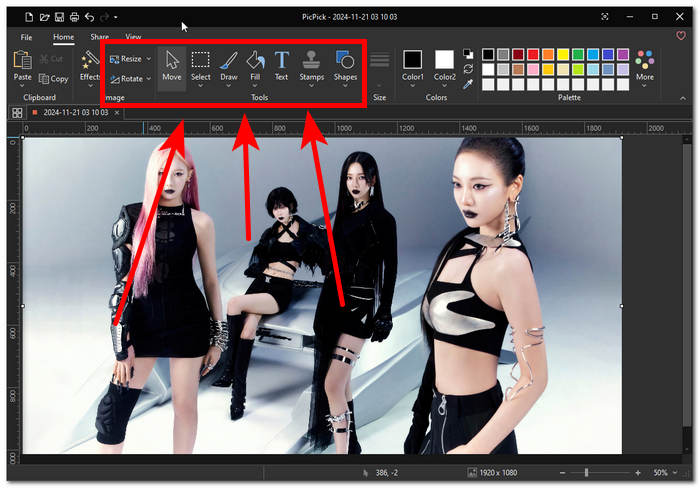
1. Képméretező eszköz
2. Képforgató eszköz
3. Kurzor mozgatása eszköz
4. Téglalap alakú kijelölő eszköz
5. Rajzoló eszköz (ecset, radír és filctoll)
6. Kitöltés eszköz (Folyamatos kitöltés vagy Színcsere kitöltés)
7. Szöveg eszköz
8. Bélyegző eszköz (számok, nyíl és kurzorbélyegző)
9. Alakzat eszköz (Alakzatok, Vonalak, Egyéni alakzatok)
Hatások
A PicPick effektek színkezelési, használatra kész szűrőket tartalmaznak képekhez és képernyőképekhez.

1. Fordítsd meg
2. Szürkeárnyalatos
3. Pixelezés
4. Keret
5. Vízjel
6. Elmosás
7. Élezés
8. Fényerő / Kontraszt
9. Színárnyalat / Telítettség
10. Színegyensúly
Mentés ide
Képernyőképek tárolásakor a PicPick szoftver lehetővé teszi a felhasználók számára, hogy a támogatott listából válasszanak a képernyőképek tárolására és gyors megosztására eszközök és platformok között.
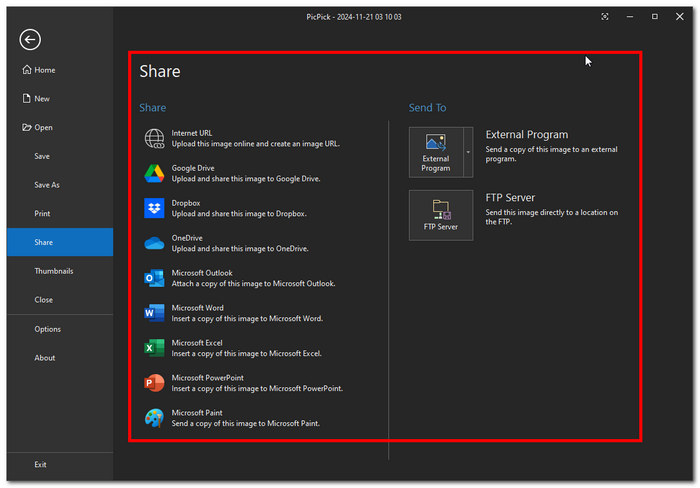
1. Kép URL-jének generálása
2. Felhőalapú tárhely (Google Drive, Dropbox, OneDrive)
3. Microsoft programok (Outlook, Word, Excel, PowerPoint és Paint)q
További grafikus eszközök
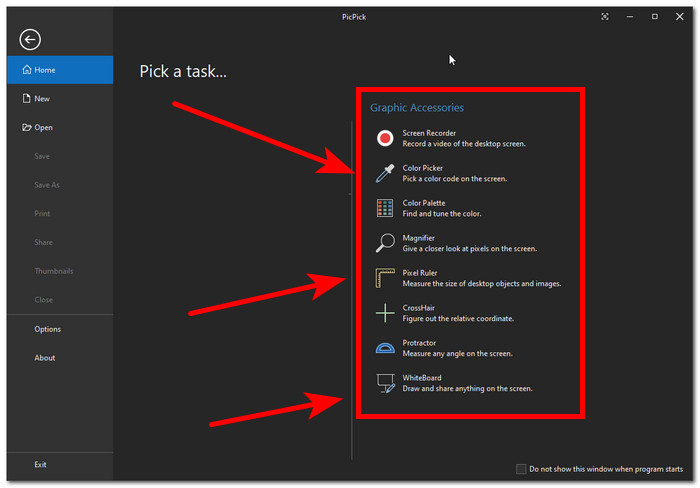
1. Képernyőfelvevő – asztali képernyővideó rögzítő.
2. Színválasztó – a képernyőn látható színek kiválasztása és azonosítása.
3. Színpaletta – a képernyőn lévő színek keresése és finomhangolása.
4. Képnagyító – a képernyő nagyítása és kicsinyítése.
5. Pixelvonalzó – digitális eszköz különböző képek és objektumok méretének mérésére.
6. Szálkereszt – koordináták meghatározásához.
7. Szögmérő – a képernyőn látható szögek mérésére.
8. Rajztábla – bármilyen tartalom rajzolására és megosztására a képernyőn.
3. rész. Ingyenes a PicPick?
A PicPick képernyőkép-készítő szoftver két lehetőséget kínál, és letölthető Windows XP, Vista, 7, 8, 8.1, 10 és 11 rendszerekre.
PicPick Portable – ingyenes verzió
- Csak személyes használatra.
- Manuális frissítéseket igényel a felhasználóktól.
- Nincs technikai támogatási szolgáltatás.
- Felugró hirdetésekkel.
Professional verzió – ($24)
- Kereskedelmi és üzleti célokra is használható.
- Automatikus frissítések.
- Prémium technikai támogatási szolgáltatás.
- Nincsenek idegesítő hirdetések.
4. rész. A legjobb PicPick alternatíva
Próbálja ki ezt az alternatív képernyőkép-készítő eszközt, az FVC által ajánlott képernyőfelvevő programot, amely jóval több funkciót kínál: nemcsak képernyőképeket készít, hanem képernyőfelvételt és egyebeket is. Ez különösen hasznos, ha a PicPick valamilyen okból nem működik, vagy túl bonyolultnak érzi képernyőrögzítő eszközként. Javasoljuk, hogy használja ki ennek az alternatív szoftvernek az előnyeit, mivel számos olyan képernyőkép-szerkesztő funkciót kínál, amelyet a PicPick nem, például a lehetőséget, hogy egy képet helyezzen a képernyőkép fölé, egy festékszóró (airbrush) eszközt, valamint a képességet játékok, videók és zenék rögzítésére. Ráadásul bár mindkét szoftver ingyenesen letölthető, az FVC által ajánlott képernyőfelvevő jóval sokoldalúbb, mivel Mac és iOS eszközöket is kiszolgál, míg a PicPick kizárólag Windowsra érhető el.
Ingyenes letöltésWindows 7 vagy újabb rendszerhezBiztonságos letöltés
Ingyenes letöltésmacOS 10.7 vagy újabb rendszerhezBiztonságos letöltés

Főbb funkciók
● iOS és Android okostelefonokat támogat képernyőképkészítő eszközként.
● Felhasználóbarát, egyszerűbb felülettel.
● Lenyűgöző, nagy felbontású képernyőkép-minőség.
● A Doble játék-, videó- és hangrögzítőként is funkcionál.
● Ugyanolyan szintű szerkesztési funkciókat kínál, mint a PicPick.
5. rész. Gyakran ismételt kérdések a PicPickről
Elérhető a PicPick Mac-en vagy Linuxon?
Nem, a PicPick jelenleg Windows operációs rendszerű eszközökön érhető el. Más operációs rendszereken való elérhetőségével kapcsolatos friss információkért látogassa meg a hivatalos weboldalát.
Hogyan viszonyul a PicPick a Snipping Toolhoz?
A PicPick több funkciót kínál, mint a Képernyőkép-szerkesztő eszköz, például színválasztót, nagyítót, szögmérőt és egyéb képernyőkép-szerkesztő eszközöket, amelyek a Képernyőkép-szerkesztő eszközben nem érhetők el.
Hogyan kell használni a PicPick képernyőkép eszközt?
A PicPick szoftver használatához Windows operációs rendszerrel kell rendelkeznie, mivel a szoftver csak ilyen eszközön használható. A hatékony használathoz először töltse le és telepítse a PicPick programot az eszközére. Ezután indítsa el a programot az asztalon, és miután a szoftver fut, készítsen képernyőképet a képernyőről. Ezután a képszerkesztő funkció segítségével szerkesztheti, átméretezheti, elemeket vagy szöveget adhat hozzá, végül pedig mentheti az eszközére.
Következtetés
A PicPick képernyőrögzítő eszköz egy megbízható és professzionális képernyőrögzítő eszköz, hasonlóan a Windows operációs rendszerhez. Így az eszköz minden részének ismerete ezen útmutató segítségével lehetővé teszi a felhasználók számára, hogy átfogó képet kapjanak a szoftver működéséről és képernyőkép-készítő eszközként való funkcióiról. Az áttekintés után azonban nem mindenki találhatja könnyen a PicPick használatát, még a megfelelő útmutatóval sem, ezért soroljuk fel az FVC által kiválasztott képernyőrögzítő eszközt, mivel ez sokkal egyszerűbb eszköz, és emellett hasonlóan működik, mint a PicPick, de a különbség az, hogy az FVC által kiválasztott képernyőrögzítő eszköz videóval, hanggal és játékkal is rendelkezik.
-
 Lépésről lépésre útmutató képernyőkép készítéséhez a Dell rendszeren [2025]
 Részletes útmutatónkból megtudhatja, hogyan készíthet képernyőképet Dell számítógépeken. Növelje hatékonyságát és takarítson meg időt ezzel az egyszerű eljárással. Olvasd Most!
-
 Képernyőképek egyszerű rögzítése a HP-n [2025 Guide]
 Részletes útmutatónkból megtudhatja, hogyan készíthet képernyőképet Dell számítógépeken. Növelje hatékonyságát és takarítson meg időt ezzel az egyszerű eljárással. Olvasd Most!
-
 Hogyan mentsünk el egyszerűen képernyőképet JPG formátumban [4 egyszerű módszer]
 Módszereket keres a képernyőképek JPG formátumban történő mentésére? Megkaptuk! Ebben a cikkben 4 egyszerű módszert gyűjtöttünk össze, amelyek segítségével könnyedén mentheti a képernyőképeket JPG formátumba.
