


 Video Converter Ultimate
 Screen Recorder
 Videó javítás
 Biztonságos letöltés
Hogyan lehet könnyedén konvertálni a HEIC-et RAW-ra
A HEIC-fájl egy olyan fájlformátum, amely kiváló minőséget biztosít, miközben nem foglal sok helyet az eszközön. Ha azonban HEIC-képet szeretne szerkeszteni olyan szerkesztőprogramokban, mint az Adobe Photoshop, a Microsoft Windows Fényképek vagy a Canva, a HEIC-fájlt RAW-fájlra kell konvertálnia, mert a legtöbb szerkesztőszoftver nem támogatja a HEIC-formátumot. Ezért olvassa el a cikket a végéig a HEIC RAW-vá alakításáról és a HEIC vs. RAW összehasonlításáról.

1. rész: A HEIC és a RAW fájlok közötti különbségek
A HEIC-fájlokat az Apple fejlesztette ki. Olyan képfájl-formátumról van szó, amely kiváló képminőséget nyújt, miközben a fájlméret kicsi marad. Emellett a HEIC-fájlok fejlett tömörítési eljárást alkalmaznak, így a fájlméretük akár 50–60%-kal is kisebb lehet más képfájl-formátumokhoz képest. A HEIC-fájlok Apple eszközökön könnyedén megnyithatók. Ezzel szemben a RAW-fájlok olyan képfájl-formátumok, amelyeket a képek továbbítására használnak más alkalmazások felé. Ahogy a nevük is mutatja, a RAW-fájlok tömörítetlen és feldolgozatlan képfájl-formátumok. Hátrányuk, hogy túl sok helyet foglalnak az eszközön. Ugyanakkor a legtöbb képszerkesztő alkalmazással és médiaplatformmal megnyithatók és kompatibilisek.
Ha még mindig tétovázik, hogy a HEIC-jét RAW-fájllá szeretné-e konvertálni, akkor ebben a részben további betekintést nyújtunk a két fájl között. Ez a rész összehasonlítja a HEIC- és RAW-fájlokat jellemzőikről és legjobb tulajdonságaikról.
| HEIC | NYERS | |
| Tömörítve/Tömörítetlen | Összenyomva | Tömörítetlen |
| Elérhetőség | Minden Apple készüléken elérhető | Szinte minden multimédiás platformon és képszerkesztő alkalmazáson elérhető. |
| Képminőség | Kiváló képminőség | Korrekt képminőség |
| Feldolgozás/Feldolgozatlan | Feldolgozott | Feldolgozatlan |
| Legjobban használható | Gyönyörű tájak készítéséhez és kiváló minőségű kép készítéséhez. | Képfájl szerkesztéséhez képszerkesztő alkalmazásokkal. |
2. rész: A HEIC konvertálása RAW online formátumba
Csak néhány eszköz, amely segít a HEIC RAW formátumba konvertálásában. Ennek megfelelően a legjobb HEIC-RAW konvertereket keressük, amelyek könnyen használhatók, és amelyek azonnal konvertálhatják a HEIC-fájlt RAW-ra. Tehát olvassa el ezt a részt átfogóan a HEIC fájl online RAW formátumba konvertálásához.
Átalakítás 365
A Convert 365 egy online HEIC RAW fájl konvertáló. Gyors átalakítási folyamatával segít a HEIC azonnali RAW formátumba konvertálásában. Ezenkívül ez egy felhasználóbarát eszköz, mert egyszerű felhasználói felülettel rendelkezik. Ez az eszköz különféle képfájlformátumokat is támogat, például HEIC, RAW, ARW, DNG, JPG és még sok más. Azonban olyan hirdetéseket tartalmaz, amelyek zavaróak lehetnek az Ön számára. Ennek ellenére sokan ezt használják elsőként a HEIC-RAW online konverterhez.
1. lépés. A böngészőjében keressen rá a Convert 365-re. Ezután a szoftver fő felületén kattintson az Add Files gombra. Megnyílnak a számítógép mappái, majd válassza ki a feltölteni kívánt HEIC-fájlt.

2. lépés. Ezután kattintson a legördülő gombra, és válassza ki a kívánt kimeneti formátumot, a RAW-formátumot.
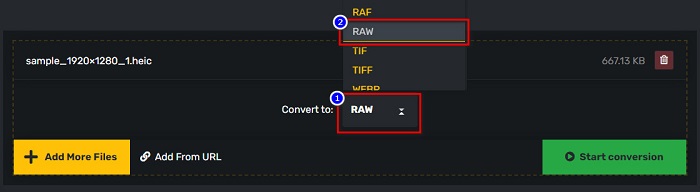
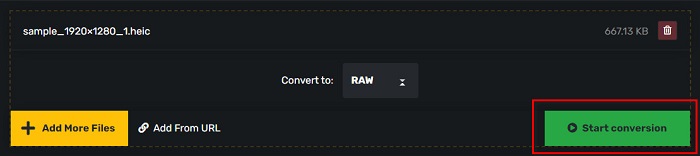
3. lépés. Végül kattintson a Start conversion gombra, hogy a HEIC-fájlt RAW-fájllá konvertálja.
Előnyök
- Egyszerű felhasználói felülettel rendelkezik.
- Számos képfájlformátumot támogat, mint például a HEIC, RAW, ARW, DNG, JPG, GIF és még sok más.
- Szinte minden webböngészőn elérhető, beleértve a Google-t, a Firefoxot és a Safarit is.
Hátrányok
- Ha az internetkapcsolat lassú, előfordulhat, hogy lassú az átalakítási folyamat.
PDFMall
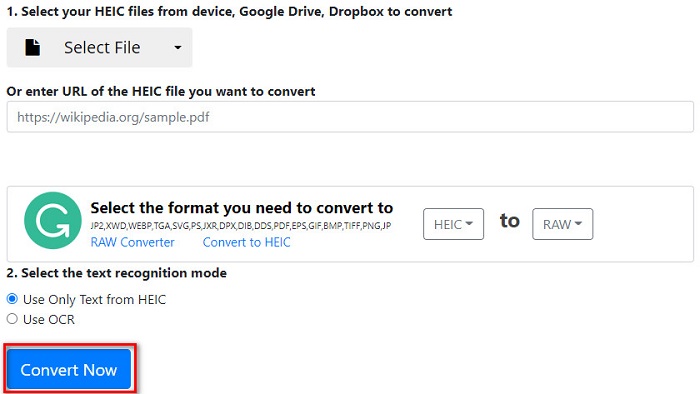
Egy másik eszköz, amely segíthet a HEIC RAW formátumba konvertálásában, a PDFMall. Ez az online konverter ingyenes és könnyen használható. Támogatja a szabványos képformátumokat is. Egyes felhasználók azonban egy vírusvédelmi fenyegetés elleni védelem előugró ablakot látnak, miközben az emberek kétségbe vonják, hogy ez az online konverter biztonságosan használható. Ezenkívül olyan hirdetéseket tartalmaz, amelyek zavaróak lehetnek az Ön számára.
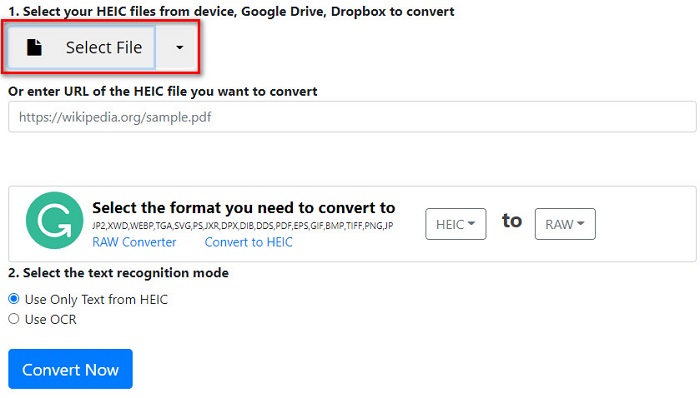
1. lépés. Keressen rá a PDFMall weboldalra a böngészőjében, majd kattintson a PDFMall találatára a keresési eredmények között. Ezután a szoftver fő felületén kattintson a Select File gombra a HEIC-fájl feltöltéséhez.
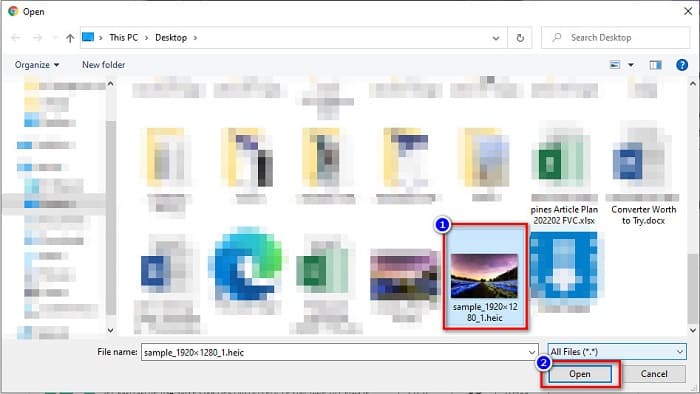
2. lépés. Ekkor megjelennek a számítógép fájljai. Keresse meg a HEIC-fájlt, majd kattintson az Open gombra, hogy feltöltse a HEIC-fájlt a szoftver felületére.
3. lépés. Befejezésként kattintson a Convert Now gombra, hogy a HEIC-fájlt RAW-fájllá alakítsa. Várjon néhány másodpercet, és a fájl készen áll a letöltésre.
Előnyök
- Ingyenesen használható.
- Más fájlformátumokat is támogat.
- Könnyen használható szoftveres felülettel rendelkezik.
Hátrányok
- Olyan hirdetéseket tartalmaz, amelyekkel más HEIC-RAW konverterek nem rendelkeznek.
- Lehet, hogy vírus fenyegeti az eszközt.
3. rész. Ajánlás: Az Ultimate HEIC konverter a HEIC fájlok konvertálására
Tagadhatatlan, hogy az offline HEIC-átalakító használata hatékonyabb eszköz, mivel nem tapasztalja meg a lassú átalakítási folyamatot. És ha kötegelt konvertálni szeretné a HEIC fájlt más szabványos fájlformátumokba, ez a konverter felel meg a legjobban Önnek. Sőt, annak ellenére, hogy a HEIC-fájlt más fájlformátumba konvertálja, megtarthatja az EXIF-adatokat, és beállíthatja a képkimenet minőségét. Sőt, van egy olyan funkciója, amellyel helyreállíthatja az elveszett vagy törölt HEIC fájlokat az eszközön. Tehát, ha érdekli a konverter használata, olvassa el az alábbi leírásokat.
Ingyenes letöltés Windows 7 vagy újabb rendszerre Biztonságos letöltés
Ingyenes letöltés macOS 10.7 vagy újabb rendszerre Biztonságos letöltés
Az Aiseesoft HEIC Converter jellemzői:
- Ez egy felhasználóbarát szoftver, mert egyszerű felhasználói felülettel rendelkezik.
- Lehetővé teszi a HEIC-fájlok JPG-vé vagy PNG formátumúvá történő kötegelt konvertálását.
- Megtarthatja a HEIC-fájl EXIF-adatait.
- Nincs fájlméret-korlátozása.
- Elérhető minden médiaplatformon, beleértve a Windows-t és a Mac-et is.
4. rész. GYIK a HEIC-ről és a RAW-ról
A RAW fájlok veszteségmentesek?
Igen. Annak ellenére, hogy a RAW fájlok feldolgozatlanok és tömörítetlenek, a RAW fájlok veszteségmentes adattömörítést használnak.
A HEIC RAW formátumba konvertálása befolyásolja a kép fájlméretét?
Igen. A HEIC fájlmérete nagyobb lesz, ha RAW-fájllá konvertálja, mivel a HEIC tömörítve lesz, amint RAW-fájllá alakul.
Megtekinthet RAW fájlt Mac-eszközön?
Teljesen! A RAW-fájlt natív módon tekintheti meg Mac-eszközén, mert a Mac támogatja a RAW-fájlképformátumokat.
Következtetés
A fenti HEIC-RAW konverterekkel nagyon könnyen konvertálható a HEIC RAW fájlformátumba. Ezenkívül a két online konverter ígéretes eredményeket mutat, és valószínűleg ezeket találja meg az interneten, amikor a HEIC fájlokat RAW fájlformátumba konvertálja. Ezért, ha olyan konvertert szeretne használni, amely képes a HEIC-et más elterjedt fájlformátumokra, például JPG-re és PNG-re konvertálni, az Aiseesoft HEIC Converter a legjobb eszköz az Ön számára.
-
 A HEIC fájl megnyitása Windows, Mac és online rendszeren
 Módot keresel a HEIC fájlok megnyitására? Ez a cikk a legjobb megoldásokat kínálja a HEIC-fájlok Windows, Mac és Online rendszeren való megnyitásához.
-
 A HEIC kötegelt konvertálása PNG-re Macen, iPhone-on és online
 Módszert keres a HEIC PNG-re konvertálására? Ez a cikk bemutatja a legjobb módszereket a HEIC egyszerű megváltoztatására PNG-re online és offline.
-
 A 9 legjobb HEIC-PNG konverter PC-hez és Mac-hez [Online és offline]
 Itt megtudhatja a legjobb online és offline konvertereket. Bemutatjuk a legjobb és ingyenes HEIC-PNG konvertereket Windows és Mac rendszerekhez.
