


 Video Converter Ultimate
 Screen Recorder
 Videó javítás
 Biztonságos letöltés
HitPaw Watermark Remover értékelés: részletes elemzés
Előfordult már, hogy letöltöttél egy videót vagy fotót, és csak utána vetted észre, hogy egy vízjel komolyan rontja a látványélményt? Ha jártas vagy az interneten, valószínűleg az volt az első gondolatod, hogy rákeresel, hogyan lehet eltávolítani. Közben talán találkoztál is ennek a cikknek a főszereplőjével ajánlókban vagy fórumokon: a HitPaw Watermark Removerrel.
Azonban új szoftver letöltése, telepítése és a használatának elsajátítása jelentős időt vehet igénybe. Így a valódi kérdés az: Tényleg működik, és megéri kipróbálni?
Nem kell aggódnod – ez a részletes HitPaw Watermark Remover értékelés mindenre kitér. Bemutatja a szoftver koncepcióját, funkcióit, kompatibilitását, árazását és a használat lépéseit. Minden felmerülő kérdésedre és kételyedre választ kaphatsz itt.

1. rész. Rövid áttekintés a HitPaw Watermark Removerről
Mielőtt belevágnánk, engedd meg, hogy röviden bemutassuk a HitPaw Watermark Remover alapgondolatát, ezzel megalapozva a további információkat.
A HitPaw Watermark Remover egy mesterséges intelligenciával működő, professzionális vízjel-eltávolító eszköz, amely lehetővé teszi, hogy a felhasználók különféle vízjeleket, szövegrétegeket, időbélyegeket és egyéb objektumokat távolítsanak el videókról vagy képekről.
Most pedig nézzük meg a teljesítményét más területeken is.
Támogatott platformok:
Ez a vízjel-eltávolító eszköz jelenleg asztali verzióban érhető el Windowsra és Macre, valamint létezik egy online HitPaw Watermark Remover változat is. Ez az értékelés elsősorban az asztali verziókra fókuszál.
Támogatott médiaformátumok:
Mielőtt Macen vagy Windowson használod a HitPaw Watermark Removert, győződj meg róla, hogy a videó- és képformátumod kompatibilis.
Íme egy rövid lista a HitPaw Watermark Remover által hivatalosan támogatott formátumokról:
Kép: JPEG, JPG, PNG, BMP, TIFF.
Videó: MP4, MOV, AVI.
Fő funkciók
• Mindent természetesen eltávolít, ami felesleges
A HitPaw Watermark Remover alkalmazás eltávolítja az időbélyegeket, szövegrétegeket, nem kívánt embereket, zavaró objektumokat, emojikat, szöveges matricákat és még sok mást. Úgy működik, mint egy univerzális radír.
• 5 erőteljes AI vízjel-eltávolítási módot kínál
A HitPaw Watermark Remover 5, különböző szituációkra és képi stílusokra szabott módot biztosít: AI Model, Matte Fill, Color Fill, Gaussian Blur és Smooth Fill. Válaszd azt, amelyik a leginkább megfelel az igényeidnek.
• Eltávolítja a dinamikus vízjeleket
A HitPaw Watermark Remover könnyedén törli azokat a dinamikus vízjeleket, amelyek egyik sarokból a másikba mozognak.
• Három vízjel-eltávolítási mód
Ez a képes vízjel-eltávolító a Smooth Fill, Edge Fill és Texture Repair módokat kínálja. Nagy pontosságú vízjel-eltávolítást biztosít, miközben megőrzi az eredeti kép részleteit és a környező területekkel való összhangot.
• Többféle kijelölési módszer
Rábízhatod az AI-ra, hogy automatikusan felismerje és eltávolítsa a vízjeleket, vagy használhatod a három kijelölőeszközt: az ecsetet (részletes kijelöléshez), a téglalapot (gyors keretezéshez) és a szabadkézi eszközt (szabálytalan alakzatokhoz).
• Felhasználóbarát kialakítás
A HitPaw Watermark Remover intuitív felülettel rendelkezik, jól áttekinthető szakaszokkal. A Reset, Undo és Redo gombok rugalmas módosításokat tesznek lehetővé.
Árazási csomag
Most érkeztünk el ahhoz a részhez, ami a legjobban érdekel: az árakhoz.
A HitPaw Watermark Remover négy előfizetési csomagot kínál:
• HitPaw Watermark Remover Free
Igen, létezik ingyenes próbaverzió is. Azonban a legtöbb haladó funkció nem érhető el, és ingyenesen legfeljebb 4 alkalommal exportálhatsz képeket – videó exportálására nincs lehetőség.
Az alábbi, alap fizetős csomagoktól kezdve minden funkció feloldásra kerül.
- • Havi: $9.99
- • Éves: $19.99
- • Végleges (élettartamra szóló licenc): $29.99
2. rész. Hogyan távolíthatja el a vízjeleket a HitPaw segítségével?
Miután áttekintettük az általános folyamatot, térjünk át a gyakorlati részre, és nézzük meg a használati lépéseket.
Hogyan távolítsuk el a fotóvízjeleket
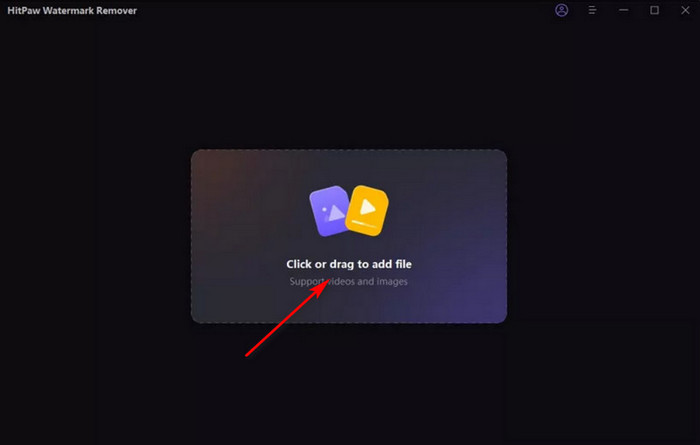
1. lépés. Először töltsd le és telepítsd a HitPaw Watermark Removert a számítógépedre. Indítsd el, és lépj be a főfelületre.
Kattints az oldal közepén lévő téglalap alakú területre a képed feltöltéséhez.
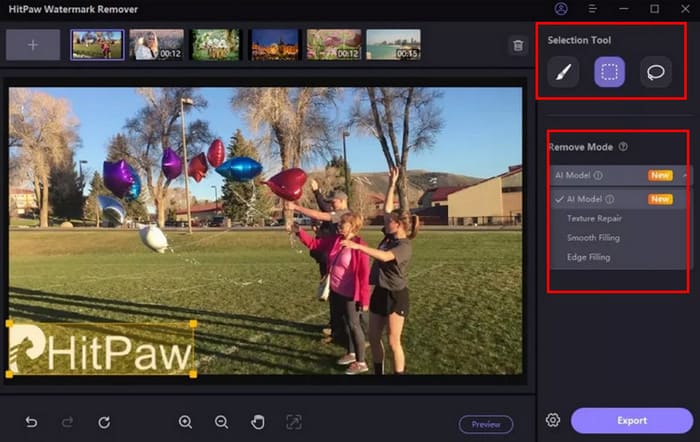
2. lépés. Válaszd ki az egyik eszközt – a Marquee Toolt, Polygonal Lasso Toolt vagy a Brush Toolt – hogy kijelöld azt a területet a képen, amelyet el szeretnél távolítani.
Ezután a kép sajátosságai alapján válassz a platform által kínált öt AI-eltávolítási módszer közül, és alkalmazd.
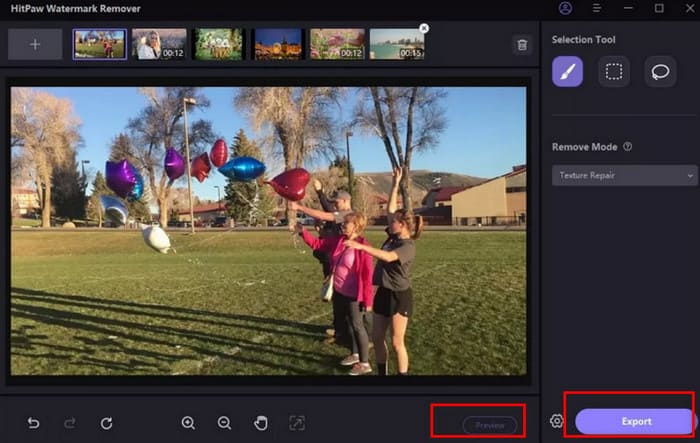
3. lépés. Kattints a Preview gombra, hogy megtekintsd a fotóvízjel eltávolításának eredményét. Ha elégedett vagy, kattints az Export gombra a kép mentéséhez.
Hogyan távolítsuk el a videóvízjelet
1. lépés. Először töltsd le a HitPaw Watermark Removert a hivatalos weboldalról a számítógépedre.
Miután elindítottad a programot és beléptél a főfelületre, egy téglalap alakú területet látsz majd. Húzd a videófájlt ebbe a területbe a feltöltéshez.
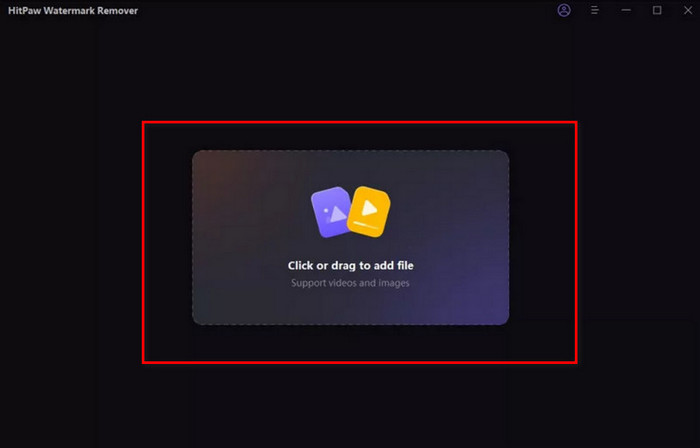
2. lépés. Ezután válaszd ki az öt elérhető AI vízjel-eltávolítási mód közül azt, amelyik a legjobban illik a helyzetedhez.
Majd jelöld ki a vízjelet a videóképkockán belül. Ezután lépj az idővonalra, és húzd a sárga dobozt arra a szakaszra, ahol a vízjel végig látható a klipen.
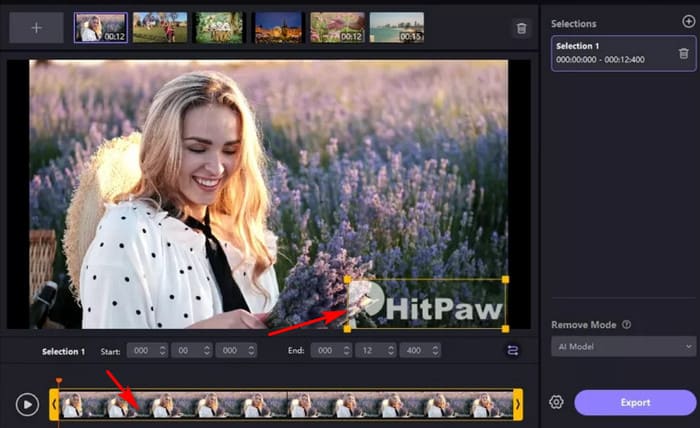
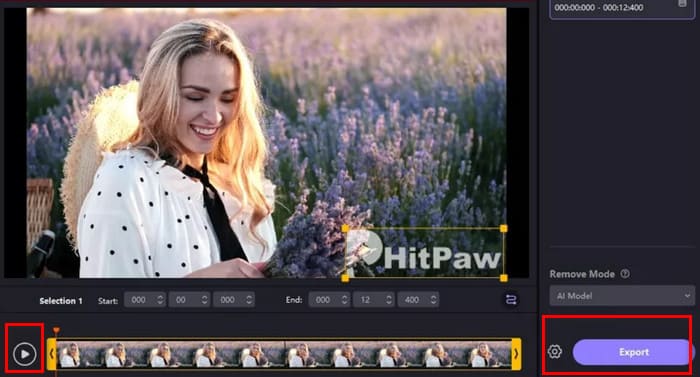
3. lépés. Most kattinthatsz a lejátszás gombra, hogy előnézetben megtekintsd a vízjeltől megtisztított videót.
Ha elégedett vagy az eredménnyel, kattints az Export gombra a feldolgozott videó mentéséhez.
3. rész. A legjobb alternatíva a HitPaw Watermark Removerhez
Ha nem vagy elégedett a HitPaw Watermark Remover vízjel-eltávolítási korlátaival, javasoljuk, hogy próbáld ki ezt a két alternatívát, hogy eltávolítsd a vízjeleket a fotókról és videókról.
Videóhoz: FVC Video Converter Ultimate
A FVC Video Converter Ultimate egy asztali szoftver, amely egyesíti a videókonvertálást és -szerkesztést. Egy átfogó Toolboxszal rendelkezik, ahol könnyedén megtalálod a Video Watermark Removert.
Kiválaszthatod azt a területet, amely a vízjelet tartalmazza, és pontosan szabályozhatod a tartományt a kijelölődoboz méretének beállításával. Rendkívül egyszerű a használata, ezért remek választás kezdőknek is.
Ingyenes letöltés Windows 7 vagy újabb rendszerre Biztonságos letöltés
Ingyenes letöltés macOS 10.7 vagy újabb rendszerre Biztonságos letöltés

Képhez: Picwand.AI
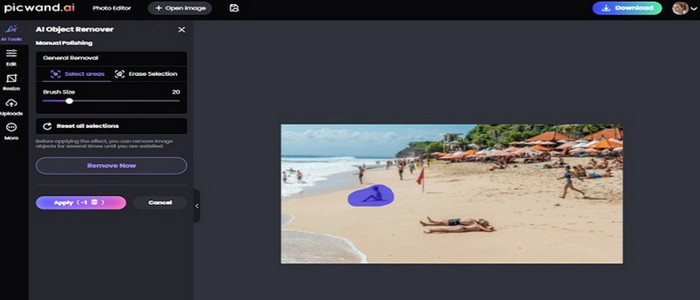
A Picwand.AI Object Remover tökéletes megoldás a vízjelek eltávolítására a képeidről. Gyors, automatikus és ingyenes, és csúcstechnológiás mesterséges intelligenciát használ a vízjelek, szövegek, sőt emberek vagy tárgyak eltüntetésére.
Egy ecseteszközt biztosít a célterület kijelöléséhez – egyszerűen jelöld meg az eltávolítandó részt, a többit az AI intézi. Biztos lehetsz benne, hogy a képeid megőrzik eredeti minőségüket a vízjel eltávolítása után.
4. rész. GYIK a HitPaw Watermark Removerről
Eltávolíthatja a HitPaw a vízjeleket?
Feltétlenül. A HitPaw Watermark Remover a tökéletes megoldás számodra. Háromféle módot kínál a vízjelek kijelölésére, és öt, mesterséges intelligenciával támogatott eltávolítási módot, hogy bármilyen helyzetet kezelni tudj.
Mi a legjobb ingyenes vízjel-eltávolító?
A HitPaw Watermark Remover ingyenes próbaverziója egy megbízható választás. Könnyen használható, bár az összetettebb funkciók korlátozottak lehetnek. Emellett a Picwand.AI Object Remover is életképes alternatívaként szolgál.
A HitPaw használata ingyenes?
Mind az online, mind az asztali verziója részben ingyenes funkciókat kínál. A legújabb és legfejlettebb szolgáltatások eléréséhez azonban előfizetésre van szükség.
Következtetés
Összességében a HitPaw Watermark Remover valóban rendkívül hatékony eszköz a vízjelek eltávolítására. Rugalmas kijelölőeszközei, intelligens eltávolítási módjai és villámgyors feldolgozási sebessége kiemelik a mezőnyből. Nem is beszélve arról, hogy képek és videók kezelésében egyaránt erős.
Azonban jelentős korlátozásokat ró az ingyenes felhasználókra. Ezen megszorítások megkerülésére ez az útmutató a FVC Video Converter Ultimate vagy a Picwand.AI Object Remover használatát ajánlja alternatívaként.
-
 Hogyan távolítsuk el egyszerűen a Weibo vízjelet videókon és képeken
 Gondjai vannak a Weibo Watermark eltávolításával az exportált videóról és képről? Ebben az esetben szüksége van egy vízjel-eltávolítóra, amelyet alább felsorolunk, és amely segíthet.
-
 3 módszer videóvízjel hozzáadására [kezdők útmutatója]
 Ha hatékony módszereket keresel vízjel hozzáadására egy videóhoz, akkor segítünk! Ez a cikk három különböző módszert mutat be a vízjel hozzáadására.
-
 5 módszer a vízjel eltávolítására egy videóról professzionális módon
 El kell távolítania a vízjelet a videóból, hogy professzionálisan nézzen ki? Nos, olvassa el ezt a cikket, miközben oktatóanyagot adunk hozzá, hogyan kell csinálni!
