


 Video Converter Ultimate
 Screen Recorder
 Videó javítás
 Biztonságos letöltés
A HEIC-fájl hatékony importálása a Lightroomban Windows és Mac rendszeren
Tegyük fel, hogy szeretnéd javítani a HEIC‑képet, vagy rendszerezni azokat. Ebben az esetben érdemes a HEIC‑et importálni a Lightroomba, és minden rendszerezést és szerkesztést kényelmesen elvégezhetsz benne. A fájlokat könnyedén feltöltheted ide anélkül, hogy külön HEIC‑kodeket kellene letöltened a megjelenítéshez vagy a szerkesztéshez. Ha olyan útmutatóra van szükséged, amely lépésről lépésre megmutatja, hogyan lehet HEIC‑fájlokat importálni ebbe a programba, akkor olvasd el, és kövesd a Windowsra és Macekre vonatkozó módszereket, amelyeket ebben az ismertetőben bemutatunk.
Minden további nélkül olvassuk el a következő részleteket, hogy megtudjuk, hogyan kell ezt megtenni, és ha a Lightroomnak nem sikerült importálnia a HEIC-et, van mód arra, hogy ide is hozzáadjuk. De minden más előtt le kell töltenie a szoftvert Windows vagy Mac számítógépére, mielőtt elolvasná a következő részleteket.

1. rész: HEIC importálása a Lightroomba Windows 10/11 vagy frissített rendszeren
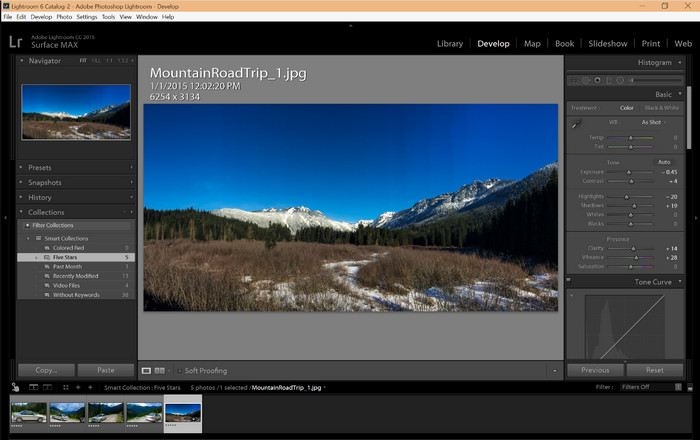
A Lightroom támogatja a frissített Windows verziót; ez a rész Önnek szól, ha letölti a szoftvert Windows operációs rendszerére. Nem kell aggódnia, mert a Lightroom könnyedén meg tudja nyitni a HEIC fájlokat az alábbi oktatóanyag követésével.
1. lépés. Töltsd le a szoftvert Windows 10/11 rendszeredre, majd telepítsd, és a folytatáshoz indítsd el.
2. lépés. Amikor a szoftver már fut a gépeden, kattints a + gombra, nyomd meg a Browse (Tallózás) opciót, és válaszd ki azt a HEIC‑fájlt, amelyet ide szeretnél importálni.
3. lépés. Miután kijelölted őket, már meg is tekintheted a HEIC‑fájlokat a Lightroom segítségével Windows 10/11 rendszereden.
2. rész: A HEIC Photo megnyitása a Lightroom alkalmazásban Mac 10.13 vagy újabb rendszeren
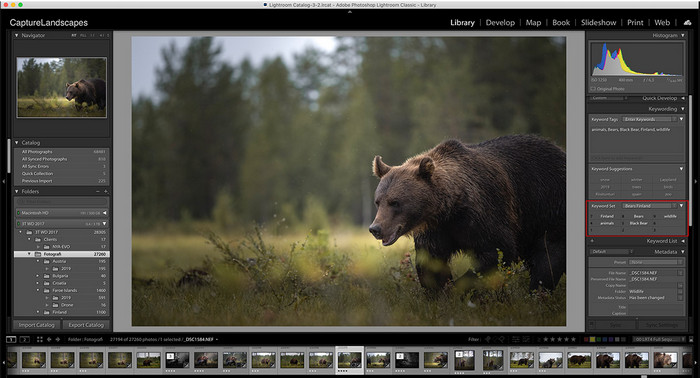
Még Lightroom nélkül is könnyedén megtekintheti a HEIC-fájlt, különösen, ha a Mac verziója High Sierra 10.13 vagy újabb az Előnézetben. Bár az Preview támogatja a szerkesztési funkciókat, nem elég bonyolult szerkesztéshez használni, például amit a Lightroom nyújt Önnek. Ezen túlmenően nem kell aggódnia, mert a Lightroom támogatja a HEIC-fájlok szerkesztését vagy rendszerezését a Mac-en.
1. lépés. Telepítsd a szoftvert macOS 10.13 vagy újabb rendszerre; ha az operációs rendszer verziója alacsonyabb, számíts rá, hogy a program nem fog megnyílni. Miután letöltötted a Lightroomot az asztali gépedre, indítsd el.
2. lépés. A felső sávban különböző menüket és a Lightroom nevét látod a bal felső részen – ez jelzi, hogy a program már meg van nyitva. Kattints a File (Fájl) menüre, majd az Add Photos (Fotók hozzáadása) opcióra, vagy használhatod a billentyűparancsot is: Command + Shift + I.
3. lépés. Egy mappaablak jelenik meg a képernyőn; válaszd ki az importálni kívánt képet, majd kattints a Review for Import (Importálás előtti ellenőrzés) gombra.
3. rész. A Lightroom nem importálta a HEIC-fájlt | A legjobb megoldás a nem támogatott HEIC probléma megoldására
Sok felhasználónak nehézségei támadtak a HEIC-fájl feltöltésekor, mert kompatibilisek olyan szoftverekkel, mint a Lightroom Windows és Mac rendszeren; még a fenti módszerek segítségével is lehetetlen. De nem kell szomorúnak éreznie magát, mert van mód a HEIC-fájl importálására a Lightroom rendszerben úgy, hogy a HEIC-et JPG-vé konvertálja a weben található legjobb eszköz segítségével.
A FVC Free HEIC to JPG Converter az a megoldás, amellyel HEIC‑fájlt konvertálhatsz Windows és Mac rendszeren anélkül, hogy külön programot kellene letöltened. Egy ilyen online eszköz képes az általad használt, nem támogatott formátumot szabványos formátummá, például JPEG‑gé alakítani. Így gond nélkül feltöltheted a képet a Lightroomba anélkül, hogy a nem támogatott formátum problémájába ütköznél. A HEIC–JPG konvertáláson felül több HEIC‑képet is feltölthetsz, és egyszerre átalakíthatod őket, vagyis támogatja a kötegelt konvertálást. Elég lenyűgöző, igaz? Szeretnéd tudni, mi lep meg minket még jobban? Az, hogy a gyorsított konvertálás teljesen ingyenes. Ha meg akarod oldani a HEIC‑fájlokkal kapcsolatos „nem támogatott formátum” hibát, kövesd az alább megadott lépéseket, hogy megtudd, hogyan lehet átkonvertálni a formátumot.
Egyszerű lépések a HEIC formátum JPG-re cseréjéhez webes eszköz segítségével:
1. lépés. A FVC Free HEIC to JPG Converter linkre kattintva megnyithatod a konverter fő weboldalát a kedvenc böngésződből. Nem kell aggódnod, mert biztonságosan használható, és nincsenek idegesítő hirdetések a felületen.
2. lépés. Kattints az Add HEIC/HEIF Files gombra, hogy feltöltsd azt a HEIC‑képet, amelyet a Lightroom nem tud megnyitni. Alternatívaként fogd és vidd módszerrel is áthúzhatod a fájlt ide, ahelyett hogy a fájlkezelőben keresgélnél.
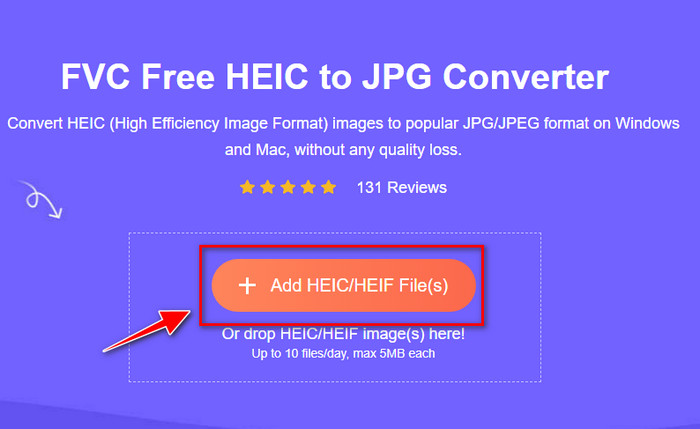
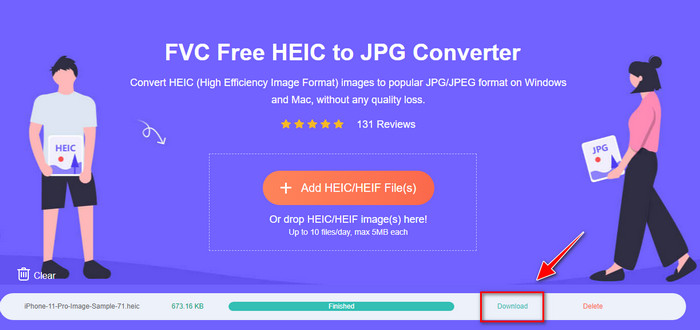
3. lépés. Amint a folyamatjelző sáv végigér, megjelenik egy Download (Letöltés) gomb; kattints rá, hogy elmentsd az újonnan konvertált HEIC‑fájlt az asztalodra. Ezután már importálhatod a fájlt a Lightroomba anélkül, hogy egy „nem támogatott” vagy „sérült fájl” felugró üzenetet kapnál.
4. rész. GYIK a HEIC Lightroomban történő importálásával kapcsolatban
Vannak korlátozások a HEIC-fájlok Lightroom rendszerben történő importálására?
Eddig a pontig annyi HEIC-fájlt importálhat a Lightroomba, amennyit csak akar. Nincsenek korlátozások az ilyen típusú formátumok Lightroomba való feltöltésére vonatkozóan.
Ingyenes a Lightroom Windows és Mac rendszeren?
Sajnos a Lightroom Windows és Mac rendszeren nem ingyenes, de ingyenesen letöltheti Windows és Mac számítógépére. Bár a szoftver nem ingyenes, kihasználhatja az általa támogatott 7 napos ingyenes próbaverzió előnyeit. Ha úgy érzi, hogy sokáig szüksége lesz a szoftverre, a próbaidőszak után előfizethet.
Ha HEIC fájlt exportál a Lightroomba, akkor vízjel marad?
Szerencsére a Lightroom nem tesz vízjelet a feltöltött képeidre. Ha azonban szeretnél, adhatsz hozzá vízjelet. Ha a képet az interneten szeretnéd közzétenni, javasoljuk, hogy adj hozzá vízjelet, így megvédheted azoktól, akik esetleg el szeretnék tulajdonítani.
Melyik a jobb képszerkesztéshez? Photoshop vagy Lightroom?
Ez az Ön igényeitől függ; az Adobe editor Photoshop és a Lightroom segítségével egyszerűen szebbé varázsolhatod a képedet. Tegyük fel, hogy egy könnyen kezelhető képszerkesztőt szeretne. Ebben az esetben a Lightroomot kell választania, mert ez a legjobb képszerkesztő a kép javításához. De ha részletesebb képszerkesztést szeretne végezni, a Photoshop az Ön szerkesztője, amely minden professzionális szerkesztő igényeinek megfelel.
Következtetés
A Lightroom segítségével könnyedén szerkesztheti a meglévő képet, vagy aszerint rendezheti őket, hogy ügyesen nézzenek ki. Tehát, ha importálni szeretné a HEIC fájlt a Lightroomba, kövesse az általunk hozzáadott lépéseket, függetlenül attól, hogy Windows vagy Mac felhasználó-e. De ha problémába ütközik a HEIC-fájl importálásakor, olvassa el a harmadik részt, ahogy megoldjuk, hogy kompatibilis legyen a Lightroom-mal. Most folytathatja a szerkesztést. Reméljük, hogy ez az írás ötletet ad a fájl importálásához; Ha van egyéb javaslata vagy javaslata, üzenetet hagyhat nekünk.
-
 iMazing HEIC konverter | Funkciók, előnyök és hátrányok, valamint a használat módja
 Ez a cikk áttekinti az iMazing HEIC Converter képességét és annak alternatíváit, ezért ha többet szeretne tudni róla, óvatosan olvassa el ezt
-
 3 legegyszerűbb módszer a HEIC konvertálására JPG-vé iPhone-on, mint egy szakértő
 Nincs ötlete, hogyan változtassa meg a HEIC-et JPG-re iPhone-on? Ha Ön azon felhasználók közé tartozik, akiknek problémái vannak a HEIC-vel, akkor olvassa el ezt.
-
 Miért vannak az iPhone-képeim HEIC formátumban [okok és megoldás]
 Szeretné tudni, hogy az iPhone-képeim miért HEIC formátumúak? Ez a cikk hiteles bizonyítékokkal szolgál arra vonatkozóan, hogy mitől a HEIC a legjobb.
