


 Video Converter Ultimate
 Screen Recorder
 Videó javítás
 Biztonságos letöltés
Minden, amit megtudhat arról, hogy mi az a PNG-fájl
Napjainkban a PNG fájlformátum az egyik szabványos képformátum. Találkozhat vele az interneten, számítógépeken, mobiltelefonokon stb. Ugyanakkor egyes felhasználók nincsenek tisztában ezzel a formátummal. Szerencsére ez a bejegyzés megadja a szükséges információkat. Megtudhatja, mi az a PNG fájlformátum. Emellett ez a cikk kiváló módszereket kínál a képek PNG fájlformátumba való konvertálására.

1. rész. Részletes információ a PNG fájlról
A rasztercsalád Portable Network Graphics (PNG) bővítménye veszteségmentes képtömörítést végez. Nem szabadalmaztatott, és a GIF, a Graphics Interchange Format helyettesítésére hozták létre. Az átlátszóságot biztosító szabványos szürkeárnyalatos képeken túlmenően palettán is alapulhatnak. A PNG nem támogat további színtípusokat, mint például a CMYK. Ennek az az oka, hogy az egyik fő célja a képek interneten keresztüli küldése. Ezenkívül nem vett figyelembe semmilyen professzionális nyomdai munkát. A fájlban lévő kép információkat tartalmazó darabokra van felosztva. Ez tartalmazza a képpontokat vagy szöveges megjegyzéseket kódolva, és az integritás ellenőrzése RFC 2083 szerint történik. Sok felhasználó találkozik a PNG formátummal. Ez azért van, mert ez az egyik legnépszerűbb formátum manapság. Ez lehet egy e-mail melléklet vagy egy webhelyről szerzett kép. Néha a képernyőképeknek is ilyen felbontásuk van. Hasznosabb azoknak a szakembereknek, akik tudják használni.
Történelmileg a PNG képformátum 1995-ben kezdődött. Oliver Fromme informatikai szakértő találta ki a PING formátumot. De később PNG lett. Ez a fájlformátum a GIF formátum következő fejlesztése. A GIF formátum nyolc évvel régebbi, mint a PNG. A GIF-nek számos hátránya van. Szabadalmi licencre és korlátozott, 256 színválasztékra van szüksége. Ez a korlátozás hatással lehet a képre, amikor megnyitja a számítógép képernyőjén. Ennek eredményeként a PNG-fájl készítése a legjobb választás. Szabadalommentes és nagyobb színpalettával rendelkezik.
2. rész: PNG fájl megnyitása
Mivel már tudja, mi az a .png fájl, ez a rész megmondja, hogyan nyithatja meg ezt a formátumot az eszközein és a különböző böngészőkön. PNG-fotóit bármelyik népszerű webböngészőben megnyithatja. Tartalmazza a Firefoxot, a Chrome-ot, az Explorert és még sok mást. A módszer problémamentes.
Ha a böngészőjét használja, a PNG képet a billentyűzeten a Ctrl + O lenyomásával nyithatja meg. Válassza ki a megnyitni kívánt PNG képet. Ezután kattintson a Megnyitás gombra a fájlkezelő ablakban.
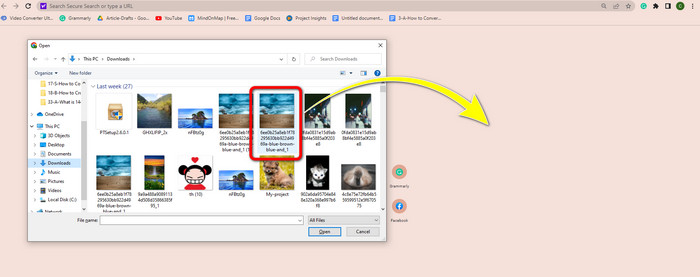
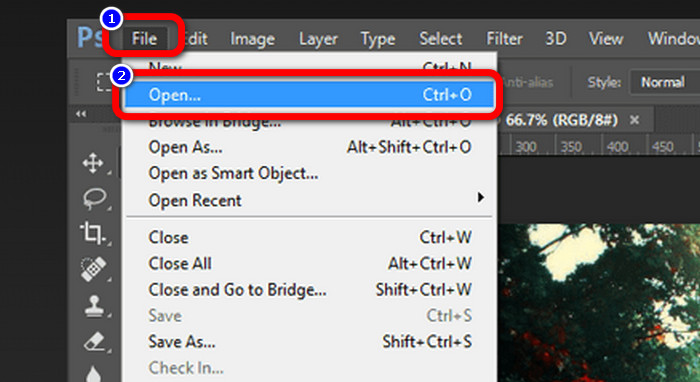
További lehetőségek is vannak a PNG képek megnyitására Photoshopban, a Drive-on vagy más alkalmazásokban. Lépjen a Fájl > Megnyitás > menüpontra, majd válassza ki a fotót. Ezután nyomja meg az Enter billentyűt. Így az adott alkalmazásban megjelenítheti a PNG képet.
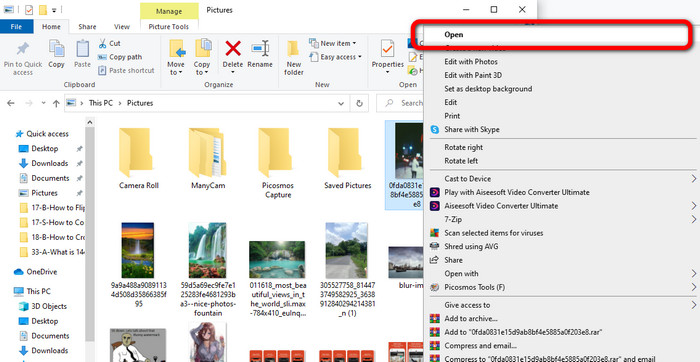
Windows számítógépen egyszerűen megnyithat egy PNG fájlt. Kattintson a Fájlkezelő ikonra a tálcán a megnyitásához. Lépjen a Gyorstelérés fülre, hogy megtalálja a PNG képet. Ha látja a képet, kattintson rá a jobb gombbal, és válassza a Megnyitás lehetőséget. Így teljes képernyős módban tekintheti meg a képet.
3. rész: A képek PNG formátumba konvertálásának hatékony módja
Konvertálja a képeket PNG formátumba az FVC Free Image Converter segítségével
Számos online konvertert használhat a képek PNG formátumba alakításához. Némelyik azonban nem biztonságos, mások pedig drágák. Ha biztonságos és ingyenes képkonverterre van szüksége, használja az FVC Free Image Converter eszközt. Ez az egyik legkiválóbb online alkalmazás képek konvertálására. Ingyenesen használható, így minden felhasználó számára elérhető. Emellett különböző formátumú képeket tölthet fel, például TIFF, JPG, PNG, GIF és egyebek. A képkonvertálás ráadásul egyszerű: mindössze három lépésből áll, hogy képeit PNG formátumba alakítsa. Több képet is konvertálhat egyszerre, mivel a konverter kötegelt konvertálási folyamatot kínál. Így több időt takaríthat meg. Továbbá az eszköz garantálja az adatvédelmet azzal, hogy a konvertálási folyamat után törli az adatait. Ráadásul nem kell regisztrálnia vagy fiókot létrehoznia az alkalmazásban. A weboldal megnyitása után azonnal használhatja.
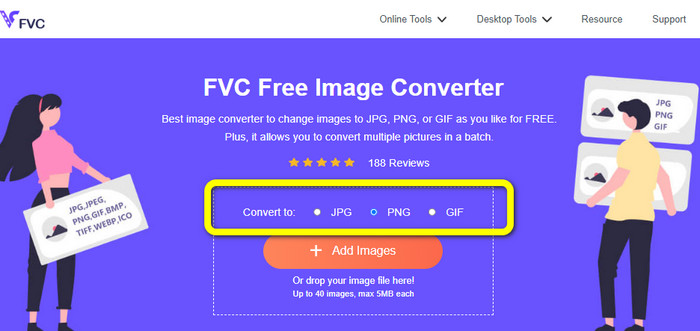
1. lépés: Először keresse fel az FVC Free Image Converter weboldalt. Amikor a főoldalon van, lépjen a formátumbeállításokhoz, és válassza ki a PNG fájlt kívánt kimeneti formátumként.
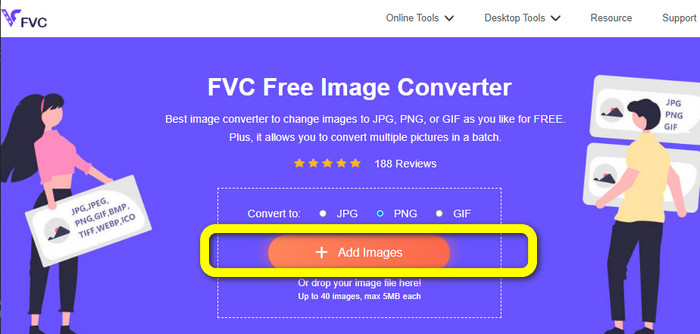
2. lépés: Kattintson a Add Images (Képek hozzáadása) gombra a középső felületen, hogy feltöltse a fotót. Nyissa meg a fájlkezelőből azt a fotót, amelyet konvertálni szeretne.
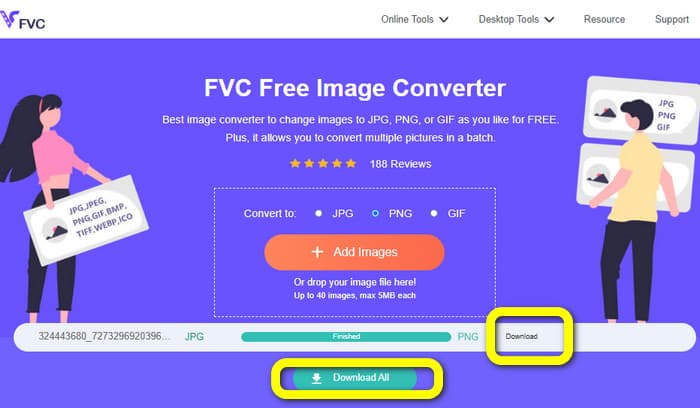
3. lépés: A konvertálási folyamat befejezése után kattintson a Download (Letöltés) gombra a végleges kép mentéséhez. Ezután megnyithatja a PNG képet a számítógépén.
Konvertálja a képeket PNG-re a Coolutils segítségével
A Coolutils online képkonvertert anélkül használhatja, hogy bármit is le kellene töltenie. Nem kell e-mailes hivatkozásra várni, mert ez az online konverter azonnal elvégzi az átalakítást. Ez az online eszköz lehetővé teszi, hogy gyorsan képeket alakítson PNG formátumba. Az egyik funkció, amit kedvelünk ebben a szolgáltatásban, hogy a kép forgatható és átméretezhető a konvertálás előtt. Ugyanakkor nem mutat előnézetet arról, hogyan fog kinézni a forgatott kép az átalakítás után. Mivel webböngészőn keresztül működik, bármely operációs rendszeren használható, beleértve a Windowst, a Linuxot és a Macet. A program számos bemeneti formátumot támogat, többek között JPEG, PNG, GIF, BMP és TIFF.
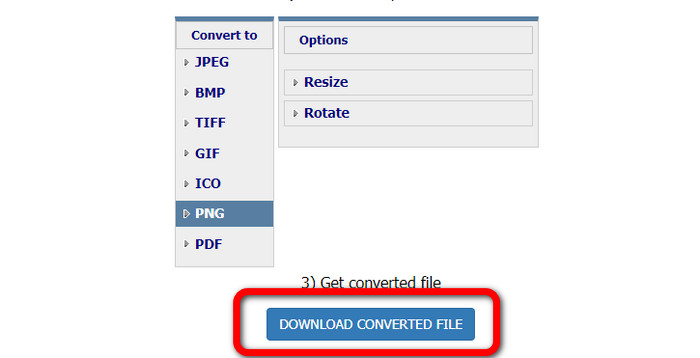
1. lépés: Nyissa meg a böngészőt, és keressen rá a Coolutils oldalra. Ezután kattintson az Upload File to Convert (Fájl feltöltése konvertáláshoz) gombra, hogy hozzáadja a konvertálni kívánt képet.
2. lépés: Válaszd ki a PNG formátumot a formátumbeállítások közül.
3. lépés: Kattintson a Download konvertált fájl gombra, hogy elmentse a képet az asztalára. Ezt az eszközt arra is használhatja, hogy képeket alakítson JPG formátumba.
4. rész. GYIK a PNG fájlról
1. Mi a különbség a PNG és a JPG között?
A PNG és JPG fájlformátumok közötti fő különbség a tömörítési algoritmusukban rejlik. A PNG fájlformátum veszteségmentes algoritmust használ. Ez azt jelenti, hogy képes megtartani az összes információt a képről. A JPG formátum veszteséges tömörítési algoritmust használ. Eldobja a képinformációk egy részét, hogy csökkentse a fájlméretet.
2. Mennyire hatékonyan jeleníti meg a PNG formátum az írott szöveget?
Hatékony. Ennek a fájlnak a veszteségmentes tömörítése sok szöveges fényképeket jelenít meg. Oldalelrendezéseket és képernyőképeket tartalmaz. Nyomtatott szövegek, például kézzel írt dokumentumok és újságoldalak szkennelése is megtalálható benne.
3. Mi a jobb, JPG vagy PNG?
A célodtól függ. A JPG fájl rontja a képminőséget. Jobban működik a kép fájlméretének csökkentésében is. A PNG a képminőség megőrzése mellett tömörítette a fájlt. Kiválóan alkalmas elemek, például szövegek, ikonikus grafikák és vonalas rajzok tárolására.
Következtetés
A fenti információk mind a PNG fájlformátumról szólnak. Részletesen bemutatják azt is, mire használható a PNG fájl. Továbbá ez a cikk gyakorlati útmutatást ad a képek PNG formátumba konvertálásához az FVC Free Image Converter segítségével. Ha tehát képfájlokat szeretne átalakítani, használja ezt a megbízható online képkonvertert.
-
 8 lenyűgöző képátalakító [Teljes információ]
 Ez az áttekintés a képfájlok konvertálására használható legjobb képfájl konverterekről szól. Olvassa el ezt a bejegyzést, hogy megtudja az Ön számára legjobb képátalakítót
-
 Teljes részletek a JPEG és a JPG és a PNG közötti különbségekről
 Ez a bejegyzés elegendő információt nyújt a JPEG és a JPG és a PNG közötti különbségekről. Ezenkívül megtanulja, hogyan konvertálhat képeket ezekre a fájlokra
-
 Mi az a JPEG/JPG: Könnyedén konvertálja képeit JPG formátumba
 Kíváncsi vagy a JPEG jelentésére? Van egy válaszunk az Ön számára. Azt is megtudhatja, hogyan konvertálhat különböző képformátumokat JPG fájlokká. Olvassa el a bejegyzést most.
