


 Video Converter Ultimate
 Screen Recorder
 Videó javítás
 Biztonságos letöltés
Végső útmutató a videók leskálázásához 4K-ról 1080p-re
Manapság nemcsak felskálázzuk a videókat, hogy jobb legyen a megtekintési élményünk. Sokan épp az ellenkezőjét teszik, vagyis több okból is lejjebb skálázzák a videóikat. Talán azért, mert csökkenteni szeretnék a fájlméretet, kompatibilisebbé akarják tenni a videókat régebbi eszközökkel, vagy egyszerűen csak szeretnék letisztultabbá tenni az utómunka folyamatát. Ha te is azt keresed, hogyan butíthatod vissza a videóidat 4K-ról 1080p-re, jó helyen jársz. Ebben a cikkben 3 módszert mutatunk be, amelyek segítségével zökkenőmentesen alakíthatod át a nagy felbontású videókat kezelhetőbb formátumba, a minőség feláldozása nélkül. Akár tartalomgyártó, filmes szakember vagy, akár csak a saját videótáradat szeretnéd optimalizálni, itt megtalálod a megoldást. Merüljünk bele, és egyszerűsítsük le a videók lejjebb skálázásának folyamatát!

1. rész: Miért kell a videókat 4K-ról 1080p-re konvertálni?
A videók 4K-ról 1080p-re kicsinyítése több okból is fontos. Az alábbiakban megmagyarázzuk, miért:
Tárhely megtakarítása.
A 4K-s videók lényegesen több tárhelyet foglalnak el, mint az 1080p-s videók. Az 1080p-re konvertálással értékes tárhelyet szabadíthat fel eszközén vagy merevlemezén.
Eszközkompatibilitás javítása.
Egyes eszközök nehézségekbe ütközhetnek a 4K-s videók zökkenőmentes lejátszásával vagy szerkesztésével. Az 1080p-re konvertálás az eszközök szélesebb körével biztosítja a kompatibilitást, beleértve a régebbi számítógépeket, okostelefonokat és táblagépeket.
Vágási/szerkesztési folyamat felgyorsítása.
A 4K-s videók szerkesztése erőforrás- és időigényesebb lehet, mint az 1080p-s videók szerkesztése. Az 1080p-re konvertálás felgyorsíthatja a szerkesztési folyamatot, ami simább lejátszást és gyorsabb renderelést tesz lehetővé.
A lejátszás gördülékenységének növelése.
Az alacsonyabb felbontású videókat általában könnyebb streamelni és lejátszani pufferelés vagy akadozás nélkül, különösen lassabb internetkapcsolaton vagy kevésbé erős eszközökön.
Online megosztásra való optimalizálás.
Számos online platform és közösségi oldal automatikusan tömöríti és optimalizálja a videókat lejátszáshoz. Ha videóidat 1080p-re konvertálod, akkor azok megfelelnek a platform követelményeinek, és megőrzik a minőséget a megosztás során.
2. rész. Hogyan lehet konvertálni 4K-ból 1080p-re a legjobb videó konverterrel
Különféle módon csökkentheti videóit offline módban, ez pedig a videokonvertáló asztali szoftverek használatával. A következő eszközök használhatók:
FVC ingyenes 4K konverter
Az FVC Free Video 4K Converter egy olyan eszköz, amely átfogó megoldást kínál azoknak a felhasználóknak, akik 4K-ról 1080p felbontásra szeretnék konvertálni a videóikat. Sokoldalú funkcióinak köszönhetően a felhasználók zökkenőmentesen alakíthatják át a nagy felbontású 4K videókat 1080p formátumra, biztosítva a népszerű eszközökkel és platformokkal való kompatibilitást. Emellett a szoftver a konverziós folyamat során megőrzi az eredeti videó minőségét, így a képélesség és a részletgazdagság megmarad. Intuitív, könnyen áttekinthető felületével és hatékony működésével az eszköz leegyszerűsíti a 4K videók 1080p-re konvertálását különféle felhasználási célokra.
1. lépés. Töltsd le az FVC Free 4K Convertert, és telepítsd az eszközödre.
Ingyenes letöltésWindows 7 vagy újabb verzióhozBiztonságos letöltés
2. lépés. Indítsd el az eszközt, majd kattints az Add Files gombra.
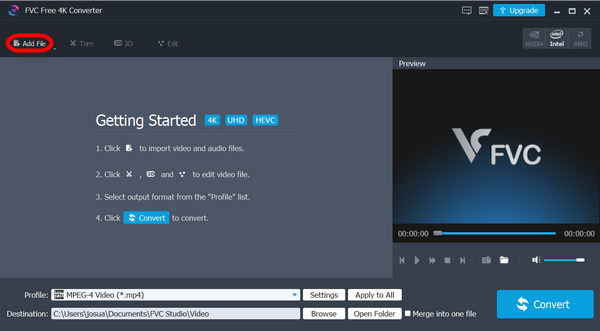
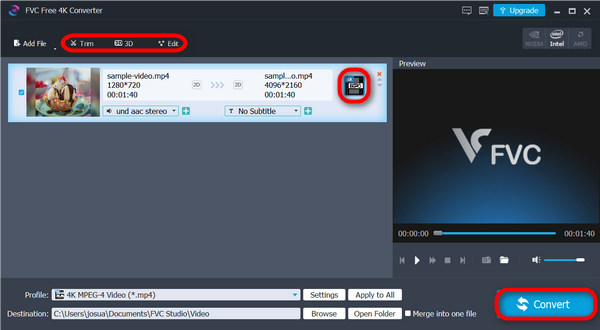
3. lépés. Most a felső sarokban található eszközökkel szerkesztheted a videóidat, míg a jobb oldalon a legördülő menüre kattintva kiválaszthatod a videód kívánt, felskálázott kimenetét. Ezúttal lejjebb fogod skálázni a videót, ezért válaszd az 1080p felbontást. Ha kész vagy, kattints a Convert gombra.
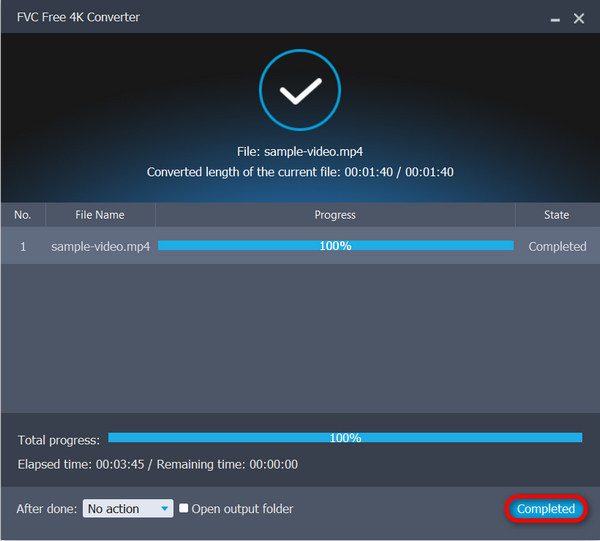
4. lépés. A konvertálás után a program jelzi, hogy a folyamat befejeződött. Egyszerűen kattints a Complete gombra.
Ez a sokoldalú eszköz nem csak a videók felskálázását teszi lehetővé, hanem a videók 4K-ról 1080p-re való kicsinyítésében is. Ez egy nagyszerű eszköz annak, aki kettős, ellentétes célt keres.
FVC Video Converter Ultimate
A FVC Video Converter Ultimate egy másik szoftvermegoldás, amely átfogó videókonvertáló képességeket kínál, beleértve a 4K-ról 1080p-re történő lejjebb skálázást is. Konvertáló funkcióinak köszönhetően a felhasználók szabadon és egyszerűen alakíthatják át a 4K videókat 1080p felbontásra, mindössze annyival, hogy a programban a sokféle előre beállított kimeneti felbontás és formátum közül választanak.
1. lépés. Töltse le az FVC Video Converter Ultimate programot az eszközére.
Ingyenes letöltésWindows 7 vagy újabb rendszerreBiztonságos letöltés
Ingyenes letöltésMacOS 10.7 vagy újabb rendszerreBiztonságos letöltés
2. lépés. Kattints a Converter lehetőségre.
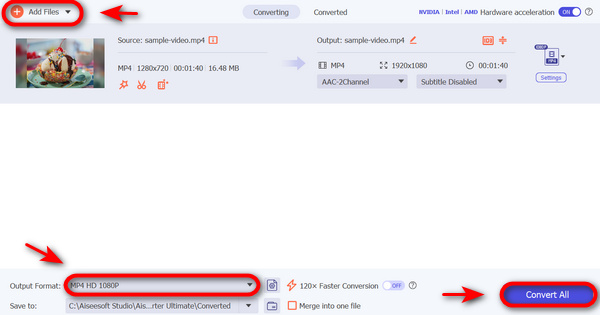
3. lépés. A 4K videó hozzáadásához, amelyet 1080p-re szeretnél konvertálni, kattints az Add Files gombra.

4. lépés. Ezután kattints az Output Format opcióra, lépj a Video fülre, és válaszd ki a HD 1080p videóformátumok egyikét, például a 1080p MP4, 1080p MKV, 1080p AVI, 1080p WMV stb. közül.
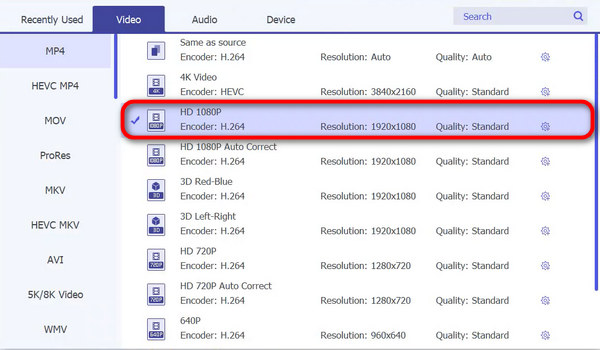
5. lépés. Ha elkészültél, kattints a Convert gombra.
Az FVC Video Converter Ultimate segítségével a 4K-s videók 1080p-re konvertálása valóban gyors és egyszerű.
VLC Media Player
A VLC Media Player a támogatott fájlformátumok és lejátszási lehetőségek széles skálájáról ismert. Bár elsősorban arról ismert, hogy képes különféle hang- és videóformátumokat lejátszani, ez az eszköz alapvető videokonverziós funkciókat is tartalmaz, beleértve a 4K-ról 1080p felbontásra való lecsökkentést. Bár nem olyan robusztus, mint az olyan dedikált videokonverziós szoftverek, mint az FVC Free Video 4K Converter vagy az FVC Video Converter Ultimate, a VLC Media Player kényelmes lehetőséget kínál azoknak a felhasználóknak, akiknek időnként videokonverziós feladatokra van szükségük további szoftvertelepítések nélkül.
1. lépés. Először töltsd le az eszközödre a VLC Media Playert, majd telepítsd.
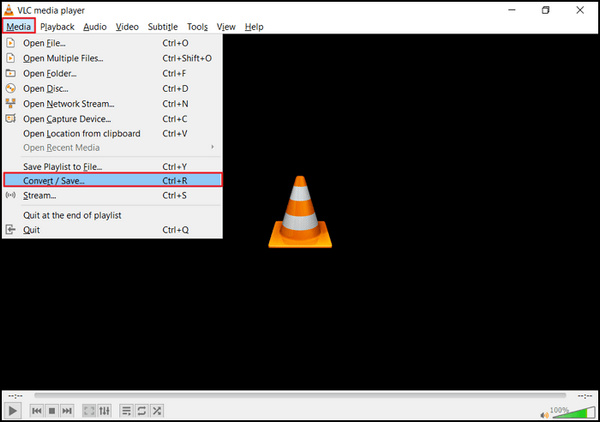
2. lépés. Indítsd el az eszközt, menj a Media menüpontra, majd válaszd a Convert/Save lehetőséget.
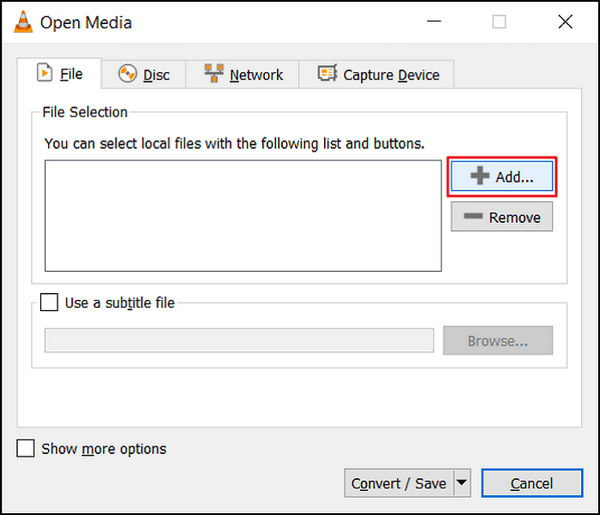
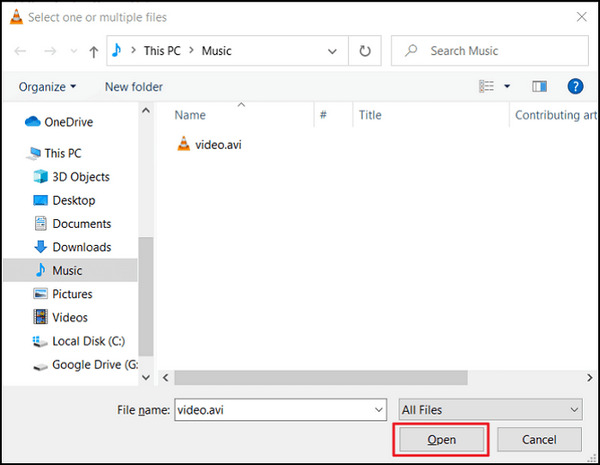
3. lépés. Most kattints az Add gombra, és importáld azt a videót, amelyet lejjebb szeretnél skálázni.
4. lépés. A Convert ablakban adja meg a fájlnevet és a mentési helyet.
5. lépés. Válaszd a Convert/Save opciót, és a Frame size mezőbe írd be szélességnek a 1920p-t, magasságnak pedig az 1080p-t, mielőtt a Start gombra kattintasz. Ne feledd, hogy a videóidat lejjebb skálázod, ezért válaszd ki a számodra megfelelő felbontást.
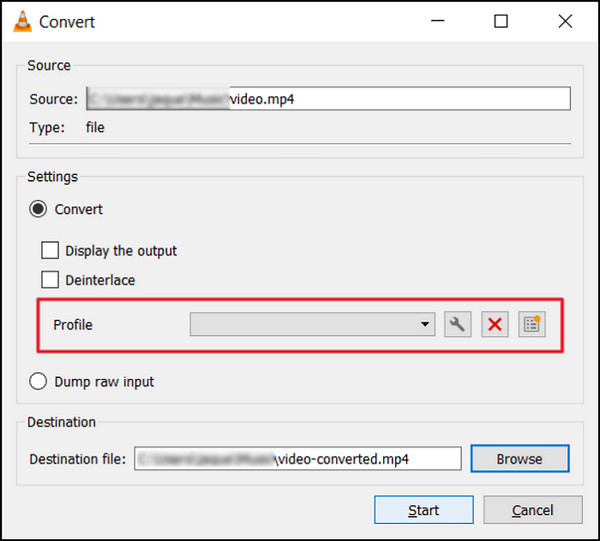
6. lépés. Végül kattints a Start gombra a konvertálási folyamat elindításához.
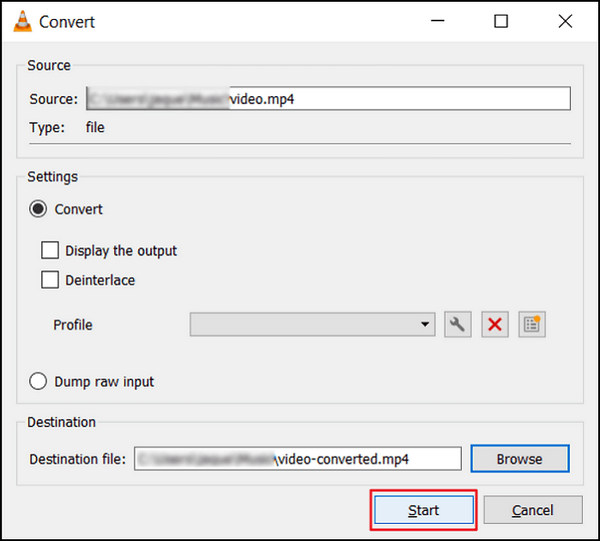
Noha a VLC egy nagyszerű eszköz, ez valahogy elmarad a videók 4K-ról 1080p-re való visszaminősítésében, de még így is. Más fenti eszközökkel ellentétben azonban a VLC nem áll készen arra, hogy bonyolult videókat kezeljen, hogy csökkentse azokat.
Ha több VLC-hez hasonló szoftvert keresel, itt találod őket.
3. rész. Hogyan lehet online konvertálni 4K-ból 1080p-re
Mindeközben, ha módot keres a videók online 4K-ról 1080p-re kicsinyítésére, a HD Convert a legjobb az Ön számára.
A HD Convert Video egy online HD videókonvertáló, amely ideális különböző formátumokra való átalakításhoz, beleértve a Full HD 1080p és a 4K Ultra HD minőséget. Lehetőséget biztosít a videók 4K-ról 1080p-re történő lejjebb skálázására, csökkentve a fájlméretet és javítva a kompatibilitást.
1. lépés. Először látogasd meg a hivatalos weboldalukat.
2. lépés. Kattints az Add Files gombra.
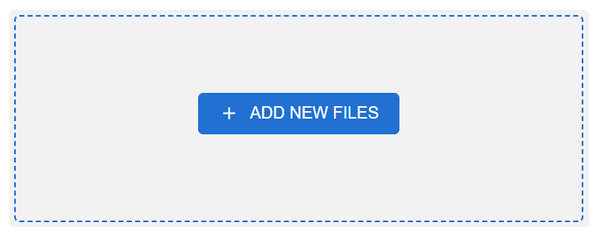
3. lépés. Válaszd ki a kimeneti formátumot. Kattints a Tovább gombra, majd válaszd az 1080p-t kimeneti minőségként.
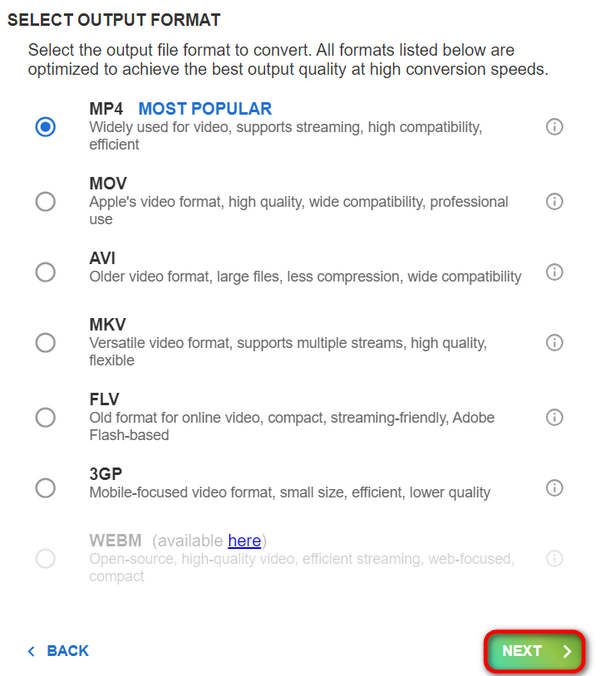
4. lépés. Ha mindent beállítottál, kattints a Next gombra a konvertálási folyamat elindításához.
Ha fiókja ingyenes, nem skálázhatja le 1080p-re. Fel kell iratkoznia a promócióikra, hogy 4K-ból 1080p-re konvertáljon videót.
4. rész. GYIK a videók 4K-ról 1080p-re kicsinyítésével kapcsolatban
Miért szeretném videóimat 4K-ról 1080p-re kicsinyíteni?
A 4K-ról 1080p-re való kicsinyítés több okból is előnyös lehet, beleértve a fájlméretek csökkentését a könnyebb tárolás és megosztás érdekében, a régebbi eszközökkel vagy platformokkal való kompatibilitás javítását, valamint a szerkesztési folyamat felgyorsítását, mivel kevesebb feldolgozási teljesítményt igényel.
A kicsinyített videók minősége romlik az eredeti 4K-s felvételhez képest?
Míg a kicsinyített videók alacsonyabb felbontásúak lesznek, mint az eredeti 4K felvételek, a minőségromlás mértéke nagymértékben függ a leskálázási módszertől és a használt beállításoktól. A paraméterek, például a bitsebesség és a tömörítési beállítások gondos beállításával minimálisra csökkenthető a minőségromlás a skálázási folyamat során.
Milyen eszközökkel vagy szoftverekkel kicsinyíthetem a videókat 4K-ról 1080p-re?
Különféle eszközök és szoftverek állnak rendelkezésre a videók leskálázásához, kezdve a dedikált videokonverterektől, mint például az FVC Video Converter és a HD Convert Video, az olyan multimédiás lejátszókig, mint a VLC Media Player, amelyek leskálázási funkciókat kínálnak. Az olyan online platformok, mint a HDconvert.com, kényelmes lehetőségeket kínálnak a videók 1080p felbontásra való lecsökkentésére.
Következtetés
Összegzésként a videók lejjebb skálázása 4K-ról 1080p-re olyan gyakorlati előnyöket kínál, mint a tárhelymegtakarítás és a kompatibilitás javítása. Hogy mindezt megtapasztald, töltsd le az FVC Video Converter Ultimate-et, vagy próbáld ki az FVC Free 4K Convertert, és emeld magasabb szintre a videóélményt még ma!
-
 A legjobb ingyenes videokonverterek a Windows 2025 áttekintéséhez
 Videó konvertert keresel? Ne keressen tovább! Felsoroltuk a 10 legjobb eszközt a videók ingyenes konvertálásához bármilyen formátumban a kívánt kimenetre.
-
 A legjobb ingyenes videokonverterek Mac-hez [2025-ös lista]
 Fedezze fel a videók konvertálásának legegyszerűbb és leghatékonyabb módjait az 5 legjobb Macintosh videokonverterünk segítségével. Töltse le most, és kezdje el a konvertálást!
-
 Az 1080p felbontás 4K-ra növelése [Online és offline módok]
 Szeretnéd úgy nézni a videóidat, mintha 4K felbontásban forgatták volna? Megkaptuk! Ezzel a lépésenkénti útmutatóval megtudhatja, hogyan bővítheti az 1080p-t 4K-ra. Olvass tovább!
