


 Video Converter Ultimate
 Screen Recorder
 Videó javítás
A legújabb és legegyszerűbb irányelvek az AMV AVI-vé konvertálásához [2021]
A legjobb videószerkesztőddel szeretnéd megvágni a filmedet, de nem tudod feltölteni, mert a program nem támogatja az AMV videóformátumot. Egy másik esetben, ha például AMV-t szeretnél AVI-vá konvertálni, mekkora az esélye, hogy megtalálod a legjobb eszközt a problémád megoldására? Ez a nagyon új téma megérdemli a figyelmet: érdemes elolvasnod, hogy bővítsd a tudásodat arról, hogyan lehet AMV-t AVI-vá konvertálni, valamint megismerd a részleteket, az összehasonlításokat és a köztük lévő különbségeket.
1. rész: Az AMV konvertálása AVI-vé Windows és Mac rendszeren
A Video Converter Ultimate a legjobb konverter, amit az internet kínálhat, akár konvertálásról, akár szerkesztésről van szó. Rengeteg mindent megtehetsz ezzel a szoftverrel, amivel a videódat egy magasabb szintre emelheted. Az egyik fő funkciója a rendkívül sokféle támogatott videóformátum, így nem kell aggódnod az ismeretlen formátumok miatt, amelyeket át szeretnél alakítani. Ez egy professzionális eszköz, amellyel kiváló minőségű videókat lehet konvertálni. Ezért az AMV AVI-vá alakítása sem lesz nehéz feladat. Készülődjünk fel, és ismerjük meg lépésről lépésre, milyen eljárásokat kínál ez a szoftver az AMV AVI-vá konvertálásához.
1. lépés. Először is le kell töltened a szoftvert az alábbi Ingyenes letöltés gombra kattintva. Választhatsz, hogy a Windows vagy a Mac verziót töltöd le. Miután befejeződött a letöltés, telepítsd az asztali gépedre, majd a Start Now (Indítás most) gombra kattintva máris használatba veheted.
Ingyenes letöltés Windows 7 vagy újabb rendszerre Biztonságos letöltés
Ingyenes letöltés macOS 10.7 vagy újabb rendszerre Biztonságos letöltés
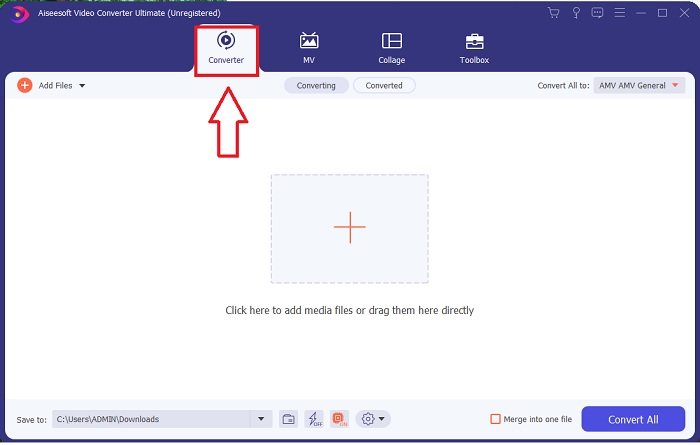
2. lépés. Nyisd meg a letöltött szoftvert. A program indítása után felugrik egy ablak, ahol látni fogod a Converter (Konverter) felületet.
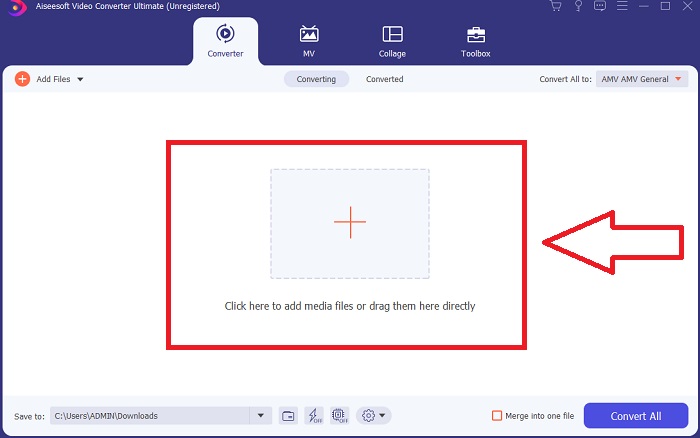
3. lépés. Folytasd a konvertálást a fájlok importálásával a konverterbe. Kattints a + ikonra, vagy húzd be a konvertálni kívánt videófájlt.
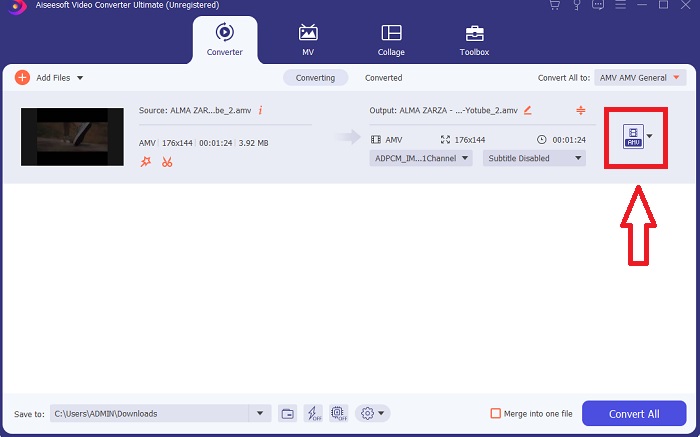
4. lépés. Kattints a jobb felső sarokban lévő videóformátum-választóra. Keresd meg és válaszd ki az AVI formátumot. A formátum kiválasztása után többféle videóminőség közül választhatsz, amelyet az AVI formátum kínál. Ha az általad kívánt kimeneti minőség nincs a listában, testre is szabhatod a videó minőségét. A fogaskerék ikonra kattintva módosíthatod és beállíthatod a felbontást, a képkockasebességet és akár a hangminőségi beállításokat is. Kattints a Create New (Új létrehozása) gombra a módosítások mentéséhez.
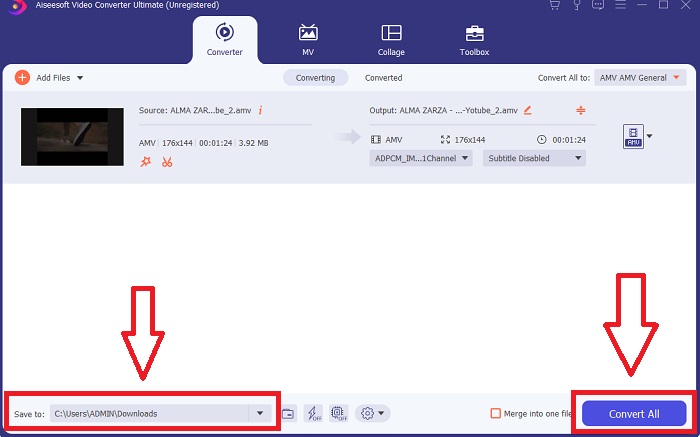
5. lépés. Miután beállítottad a videófájlt, és készen áll a konvertálásra, először módosítsd az átalakított videófájl mentési helyét, majd kattints a Convert All (Összes konvertálása) gombra, hogy a videót átmásold a számítógépedre.
2. rész: Az AMV konvertálása AVI Online-ra
Mi van akkor, ha nincs időd alkalmazásokat vagy szoftvereket letölteni az AMV AVI-vá konvertálásához? Erre a problémára nyújt segítséget ez az online eszköz, a ConvertFiles bemutatása. Ez az online eszköz számos támogatott formátumot képes ingyenesen, online konvertálni; csak stabil internetkapcsolatra van szükséged a fájlok átalakításához. Emellett az online eszköz nagyon könnyen használható, hála a felhasználóbarát, egyértelmű felületnek, amely egyszerűvé teszi a konvertálási folyamatot, és nem használ harmadik féltől származó alkalmazásokat. Íme a lépések, amelyeket ismerned kell a konvertáláshoz ezzel az online eszközzel:
1. lépés. Keresd meg a ConvertFiles oldalt bármely keresőben. Kattints az online eszközre, és megjelenik a webes felület.
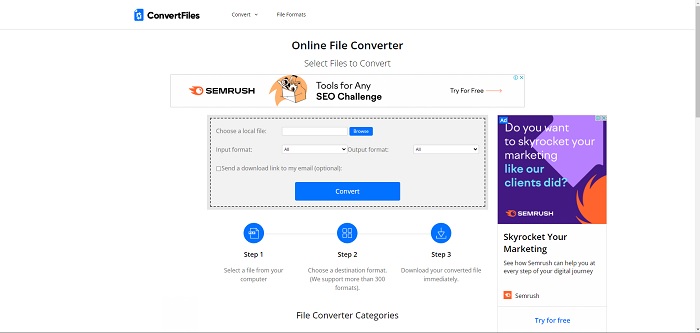
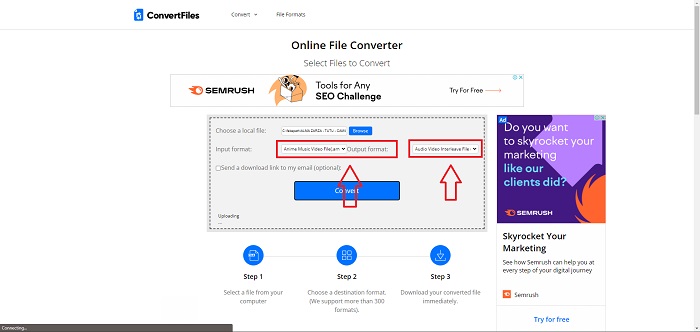
2. lépés. Tölts fel egy fájlt a Browse (Tallózás) gombra kattintva. Ezzel megkeresheted a videódat a számítógépeden, és betöltheted a webes eszközbe. Válaszd ki a bemeneti formátumot – ez lesz annak a videófájlnak a formátuma, amelyet konvertálni szeretnél. Ezután válaszd ki a kimeneti formátumot, vagyis azt a videóformátumot, amelyre az eredeti videófájl át lesz alakítva.
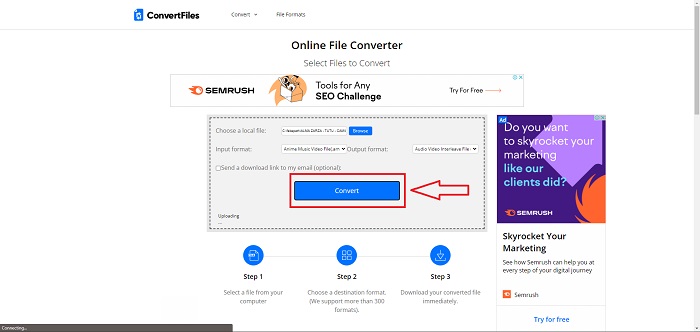
3. lépés. A fájl konvertálásához és exportálásához kattints a Convert (Konvertálás) gombra, majd várj, amíg a fájl feldolgozása befejeződik. Minél nagyobb a fájlméret, annál tovább tart a feldolgozás. Ezután kattints a megjelenő linkre a fájl letöltéséhez.
3. rész. Tények, amelyeket tudni szeretne az AMV-ről és az AVI-ról
Az AMV (Actions Media Video) formátumú videofájlok csak videoképességgel rendelkező MP4 és S1 MP3 lejátszókon játszhatók le. Ez egy Microsoft által létrehozott videotároló vagy burkoló formátum, amely különféle kodekekben kódolt videoadatokat tárol, és különféle videolejátszókkal lejátszható. Más videoformátumokhoz, például az MPEG-hez és a MOV-hoz képest azonban az AVI-fájlok kevesebb tömörítést használnak, és így több helyet foglal el. Az AVI fájlokat nem kell tömöríteni a létrehozáskor. Mivel a fájlok már nincsenek tömörítve, sokkal nagyobbak és sok helyet foglalnak el – körülbelül 2-3 GB videópercenként. Nem számít, hányszor nyit meg vagy ment el egy veszteségmentes fájlt, a minőség nem romlik. Ezenkívül nincs szükség kodekekre a lejátszáshoz.
4. rész. GYIK az AMV AVI-vá konvertálásával kapcsolatban
Az AMV és az AVI ugyanaz?
Egy módosított AVI-konténer szolgál az adatok továbbítására. Az ismert AMV fájlok mindegyikénél a hang 22050 mintavétel/másodperc sebességgel fut, és egy IMA ADPCM-változatot használnak, ahol minden egyes keret első 8 bájtja az eredet (16 bit), az index (16 bit), valamint a kódolt 16 bites minták száma (32 bit).
Átalakíthatja az AVI-t MP4-re a minőség elvesztése nélkül?
A VLC Media Playerrel át tudod konvertálni az AVI fájlokat MP4 fájlokká. A VLC felső menüsorában a Media menüpontra kattintva éred el a konvertálási funkciót a Convert/Save (Konvertálás/Mentés) kiválasztásával. Az Open Media (Média megnyitása) ablakban az Add (Hozzáadás) gombra kattintva választhatod ki az átalakítani kívánt videókat. Legalul található a Convert/Save gomb, amelyre kattintanod kell.
Az AVI jobb, mint az MP4?
A YouTube esetében az AVI és az MP4 is elfogadott formátum, de az MP4 sokkal jobban teljesít, mert tömöríthető anélkül, hogy a videó- vagy hangminőség láthatóan romlana. AVI formátumban könnyebb a videók szerkesztése, de a minőség csökkenhet, mivel a fájlt kisebb méretre kell tömöríteni. Az AVI és MP4 összehasonlításáról bővebben is olvashatsz, ha részletesebb információra vágysz.
Következtetés
Összefoglalva: az AMV nem egy túl gyakori videófájl-formátum, és sok online vagy offline konverter nem támogatja. A Video Converter Ultimate azonban bármikor letölthető, és ingyenes. Mostantól számos különféle videóformátumra konvertálhatod az AMV fájlokat. Emellett módosíthatod és beállíthatod az átalakított videó minőségét is, hogy az megfeleljen minden célodnak – legyen szó szórakozásról, üzletről vagy iskolai munkáról. Ezek jelentik a legjobb lehetőségeket, amelyeket érdemes megfontolnod egy ilyen, számodra ismeretlen formátum konvertálásakor.
-
 3 egyszerű módszer az FLV konvertálására AVI formátumra asztali és online módon
 Íme három módszer, amelyek segítségével hatékonyan konvertálhatja FLV-videófájljait AVI formátumba Windows és Mac rendszeren, hogy kiváló minőségben nézhesse meg őket.
-
 Mi a legjobb módja a GIF AVI formátumú konvertálásának [Nyílt forráskódú és prémium]
 Szeretné konvertálni a GIF-et AVI formátumba anélkül, hogy elveszítené a videó minőségét? Folytassa az olvasást, hogy megtudja, hogyan konvertálhatja GIF fájlját AVI formátumba.
-
 4 hatékony módszer a MOV AVI-vé konvertálására PC-n és Mac-en [2021]
 Szeretné tudni, melyik a legjobb MOV-AVI konverter a weben? És miért lehet az FVC Ultimate Video Converter a megfelelő az Ön számára.
