


 Video Converter Ultimate
 Screen Recorder
 Videó javítás
Átfogó útmutató az AMV WMV-vé konvertálásához lépésekkel [Megoldva]
Szeretné élvezettel nézni az AMV videófájlokat Windows rendszerén, vagy online streamelésre használná őket? Ha igen, akkor mindenképp olvassa el ezt a cikket, hogy megtudja, hogyan kell AMV-t WMV-vé konvertálni, javítani a minőséget, és kompatibilissé tenni a fájlokat. Ebben az összeállításban megismeri azokat a szoftvereket, amelyekkel AMV-fájljait átalakíthatja. Szóval, minden további szó nélkül, csatolja be a biztonsági övét, és tudjon meg jóval többet az AMV és a WMV formátumról.

1. rész AMV konvertálása WMV-vé az FVC Video Converter Ultimate segítségével
A FVC Video Converter Ultimate az első választásunk az AMV-ből WMV-be történő konvertáláshoz, mert lehetővé teszi média- és eszközspecifikus formátumok átkódolását. Sőt, nem csak egy, kettő vagy három fájlt tud egyszerre átalakítani, hanem még ennél is többet. Továbbá ez az átalakító kifejezetten a felhasználóinak készült, hogy a lehető legjobb minőséget nyújtsa konvertáláskor. Szeretné tudni, miért? Akkor olvassa el az alábbi fő funkciókat.

FVC Video Converter Ultimate
4 355 888+ letöltés- Segíthet az AMV-n WMV, AVI, FLV, SWF, MP4, AVI konvertálási problémáiban.
- Támogatja az ultragyors konvertálást a formátum még gyorsabb konvertálásához.
- Szerkessze AMV-videóit az eszköz által biztosított egyedi szerkesztési funkciókkal.
- Segít, hogy néhány kattintással szakértő legyen.
- Minden platformot támogat, mint például a Windows és a macOS.
Ingyenes letöltés Windows 7 vagy újabb rendszerre Biztonságos letöltés
Ingyenes letöltés macOS 10.7 vagy újabb rendszerre Biztonságos letöltés
Csodálkozik az eszköz tulajdonságain? Ha igen, olvassuk el az AMV fájlok konvertálásának eljárását, és másoljuk át a lépéseket a sikeres átalakításhoz.
1. lépés. Töltse le az FVC Video Converter Ultimate programot a számítógépére az alábbi letöltés gombra kattintva. Ezután kattintson a telepítőre a telepítéshez, majd nyomja meg a Start Now gombot az eszköz elindításához.
Ingyenes letöltés Windows 7 vagy újabb rendszerre Biztonságos letöltés
Ingyenes letöltés macOS 10.7 vagy újabb rendszerre Biztonságos letöltés
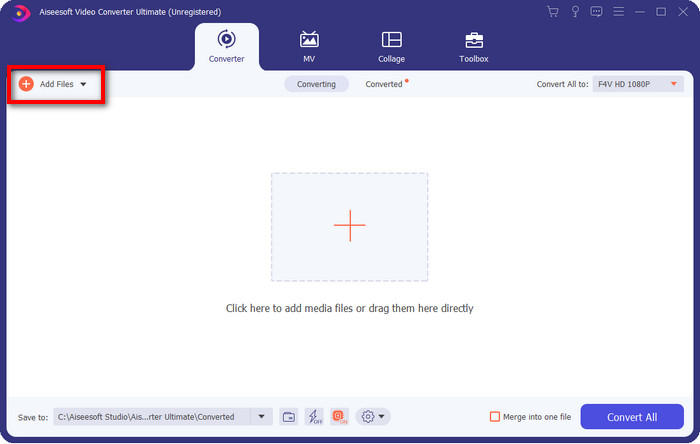
2. lépés. A szoftver elindítása után egy vagy több fájlt is hozzáadhat az Add Files lehetőségre kattintva. A számítógépe mappái megjelennek a képernyőn; válassza ki az AMV-fájlt, majd kattintson az Open gombra a feltöltéshez.
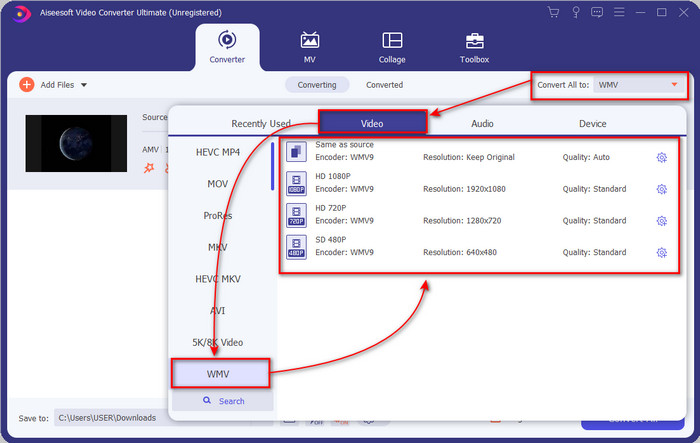
3. lépés. A Convert All to opcióra kattintva megjelenik a formátumlista. Keresse meg a WMV formátumot, és válassza ki a kívánt felbontást, kódolót és minőséget.
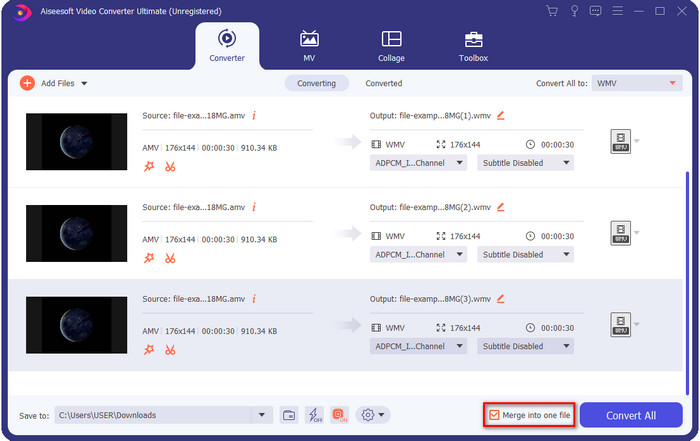
Opcionális. Szeretné az összes AMV-fájlját egyetlen WMV-fájllá összefűzni? Akkor jelölje be a Merge into one file feliratú négyzetet.
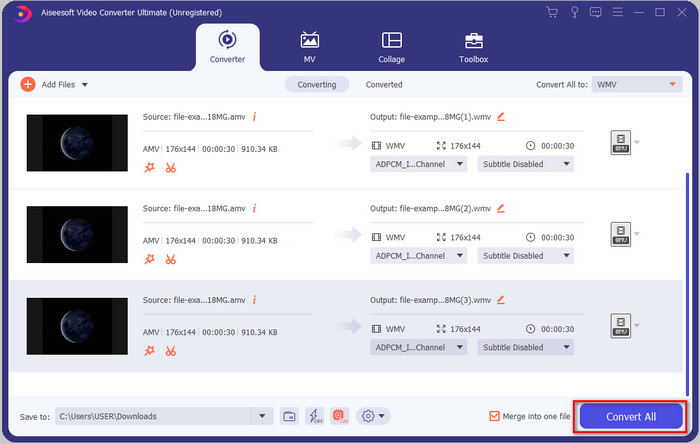
4. lépés. Nyomja meg a Convert All gombot a konvertálási folyamat elindításához. A folyamat befejezése után egy mappa jelenik meg a képernyőn a konvertált WMV-fájllal.
2. rész AMV konvertálása WMV Online-ra
Nem szeretne letölteni offline konvertert, mert nincs elég tárhelye a telepítéshez? Akkor használja a FVC Free Online Video Converter eszközt. Ennek használatához nem kell a teljes konvertert letöltenie; csak az indítóra lesz szüksége, amely nagyon kicsi, és szinte semennyi tárhelyet nem foglal. Ezenfelül ez a webes konverter AMV-t WMV-vé alakít, miközben beállíthatja a felbontást is. Ugyanakkor a konvertálás sebessége az internetkapcsolat gyorsaságától függ. Van internetkapcsolata? Akkor mindenképp próbálja ki, és tapasztalja meg az online konvertálást.
1. lépés. Kattintson erre a linkre a konverter fő weboldalának megnyitásához.
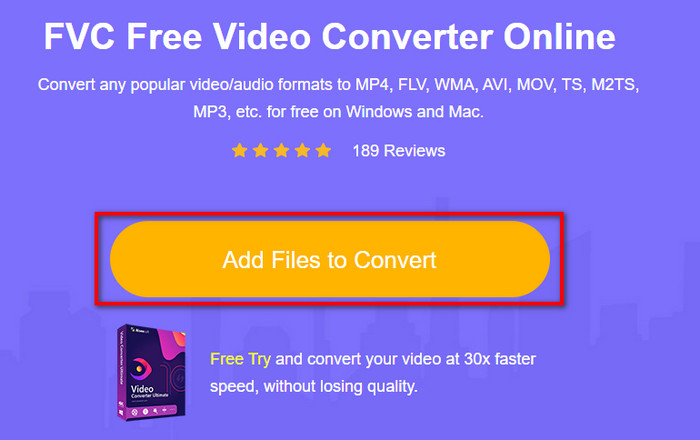
2. lépés. A Add Files to Convert gombra kattintva megjelenik egy mappa, ahol megkeresheti az AMV-fájlt, majd nyomja meg az Open gombot.
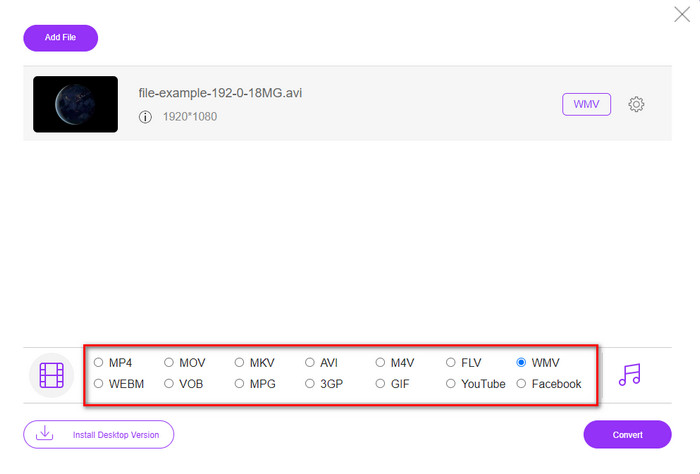
3. lépés. Válassza ki a képernyőn megjelenő WMV formátumot.
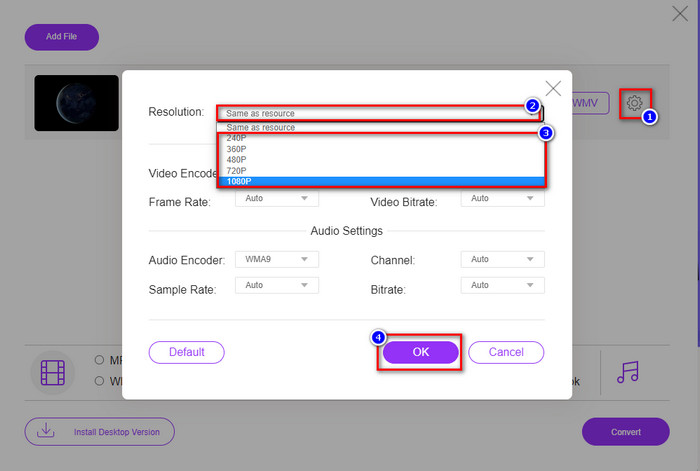
Opcionális. Ahogy korábban említettük, itt módosíthatja a felbontást. Most tehát állítsuk be a felbontást a fogaskerék ikonra kattintva. A felső részen kattintson a legördülő gombra, ahol megjelenik a felbontások listája; válasszon egyet, majd a folytatáshoz nyomja meg az OK gombot.
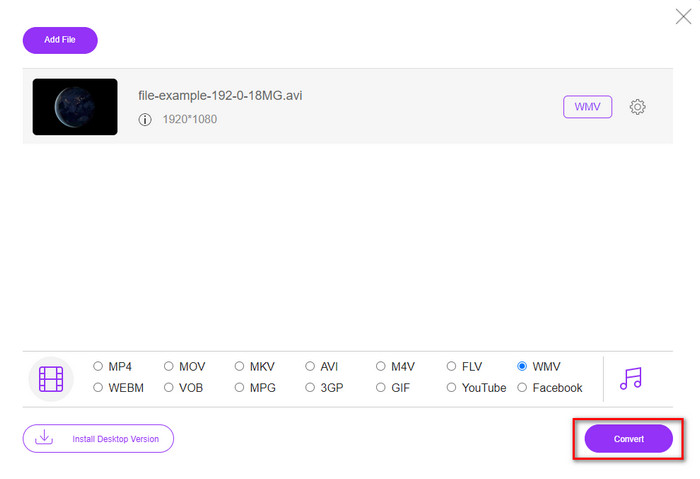
4. lépés. Ha el szeretné indítani az átalakítást, kattintson a Convert gombra, és a folyamat megkezdődik.
3. rész: Mi a különbség az AMV és a WMV között?
Mindenekelőtt ez a két médiakonténer formátumban nyújtott egyedi képességei miatt vált népszerűvé. De ma megvizsgáljuk, hogy magának a formátumnak mik az előnyei és hátrányai. Ezen túlmenően három szempontot fogunk meghatározni azáltal, hogy az AMV-ről és a WMV-ről többet megtudhatunk.
Melyik formátumnak jobb a médiafelbontása?
A két formátum között kétségtelenül jobb a WMV minősége. A WMV-fájlok akár 300 000 pixel felbontású videót is tárolhatnak és streamelhetnek a részletesebb vizuális kimenet érdekében. De beállíthatja az arányt 528x576 képernyőfelbontásra. Az AMV esetében pedig 96x96-tól 320x240-ig terjedhet a minőség, ami elég alacsony a WMV alacsony felbontásához képest. Az egyik oka annak, hogy az AMV kisebb felbontású, mert el kell férnie a kínai médialejátszó képernyőjén.
Melyik formátumnak kisebb a fájlmérete?
Ez a győzelem az AMV-vel jár, mert ez a formátum szuper tömörített. Bár a WMV-nek van kompresszora, az AMV mérete mégis gazdaságosabb, különösen a számítógép meghajtóján, mint a WMV.
Melyik formátum kompatibilis jobban?
Kompatibilitás szempontjából azt mondhatjuk, hogy mindkét formátumnak megvannak az erősségei, mivel a WMV kifejezetten Windows programokra készült. Ha Mac-felhasználó, ezt a formátumot nem tudja csak úgy használni: nem játssza le a QuickTime, és nem szerkeszthető iMovie-ban sem. Ehelyett WMV-t kell MOV-vá konvertálnia, hogy kompatibilis legyen. AMV esetében ez a formátum eredetileg hordozható kínai médialejátszókban használatos. Manapság viszont már használhat általános hordozható médialejátszókat is, nem kell külön AMV-lejátszót vennie. Ugyanakkor AMV-lejátszót találni elég kellemetlen feladat, mert nagyon kevés olyan lejátszó létezik, amely támogatja ezt a formátumot és a hozzá tartozó kódolót. Összességében elmondhatjuk, hogy a WMV jóval szélesebb körű kompatibilitást ért el, mint az AMV, főleg ha fájlokat szeretnénk Windowsra átvini.
És most, hogy ismerjük az okot, ebben az esetben a fájlt új formátumba kell konvertálni. Emiatt meg kell tanulnia az AMV-t WMV-vé konvertálni, hogy a médiafájl kompatibilis legyen a Windows szoftverrel.
4. rész. GYIK az AMV és a WMV konvertálásról
Hogyan állíthatom át az AMV-t MOV-ra?
Rengeteg technikát és módszert kereshetünk és próbálhatunk ki, amelyek elérhetők, ha rákeresünk a weben. De nehéz eldönteni, melyik eszköz a jobb az AMV-ből MOV-ba való konvertáláshoz. Hogy rövidre fogjuk: kattintson erre a linkre, és értse meg, hogyan lehet AMV-t MOV-vá konvertálni, és így kompatibilissé tenni macOS-szel.
Használhatok VLC médialejátszót az AMV nézéséhez és lejátszásához?
Természetesen letöltheti a VLC médialejátszót az asztali gépére, hogy AMV-fájljait le tudja játszani anélkül, hogy további kodeket kellene telepítenie. Ha azonban többet szeretne megtudni a VLC-ről és annak alternatíváiról, olvassa el ezt a cikket erre a linkre kattintva.
Miért kell tömöríteni az AMV-t?
A médiafájlokat, köztük az AMV-t is azért tömörítjük, mert helyet szeretnénk felszabadítani a merevlemezen. Szeretné megtanulni, hogyan tömörítse az AMV-fájlokat? Akkor kattintson erre a linkre.
Következtetés
Ez a két megoldás kiválóságot nyújt az AMV-ről WMV-re való átállás egyszerű és sikeres elvégzéséhez. Ezenkívül ezek a legjobb megoldások, amelyeket az interneten találhatunk. Tehát most az Ön kezében van, hogy válassza ki, melyik konvertert használja az AMV-fájl WMV-vé konvertálásához. A siker eléréséhez a fent megadott FVC-eszközöket kell használnia.
-
 A legjobb módszer az AMV AVI-vé konvertálására [Jóváhagyva]
 Nehéz dolga van az AMV formátumú videofájl AVI formátumba konvertálásával? Íme néhány tipp, amelyeket csak ebben a cikkben találhat meg.
-
 [Bizonyított] 2 módszer az AMV-nek FLV-vé konvertálására offline és online
 Gondolt már arra, hogy kipróbáljon egy konvertert, amellyel AMV fájljait FLV fájlformátumba konvertálja? Az AMV-videók megtekintésével kapcsolatos probléma megoldásához olvassa el ezt a cikket a megfelelő konverterek megismeréséhez.
-
 Ingyenes | 3 legjobb módszer az MP4 konvertálására WMV formátumra minőségromlás nélkül
 Ez a bejegyzés megosztja az MP4 videó konvertálását WMV formátumba Mac vagy Windows rendszeren. Számos lehetőséget kínálunk Önnek, beleértve az asztali szoftvert és a webalapú online konvertereket is. Készen áll a legjobb MP4 - WMV konvertáló eszközök megismerésére?
