


 Video Converter Ultimate
 Screen Recorder
 Videó javítás
 Biztonságos letöltés
Találd meg a legjobb AMV videokonvertert: 3 elérhető lehetőség
Bár az MP4 a modern eszközök és streamingplatformok körében a legszélesebb körben támogatott videoformátum, nem mindenhez kompatibilis. Lehet, hogy egy nap előveszed a régi hordozható médialejátszódat, és szeretnél néhány klasszikus animét rámásolni egy nosztalgikus filmezéshez. Hamarosan azonban rájöhetsz, hogy sok régi eszköz egyszerűen nem támogatja az MP4 formátumot.
Ennek oka, hogy számos régebbi médialejátszóhoz az AMV formátumot tervezték. Ha ezeken az eszközökön szeretnéd megnézni a videóidat, MP4-ből AMV-be kell konvertálnod őket. Mivel az AMV jóval ritkább, mint az MP4, az átalakítás folyamata könnyen zavarosnak tűnhet. Melyik AMV videokonvertert érdemes választani? És pontosan hogyan kell átalakítani a fájlokat?
Ez az útmutató mindent tartalmaz, amire szükséged lehet. Bemutatunk három AMV‑videoformátum‑konvertáló eszközt, mindegyiknek megvannak a maga erősségei, és ezek közül az egyiket példaként használva lépésről lépésre végigvezetünk a teljes konvertálási folyamaton. Remélhetőleg pillanatokon belül újra élvezheted a videóidat a régi médialejátszódon.

Hogyan teszteljük és értékeljük
Ez az útmutató gyakorlati tapasztalatokat, nagy platformok összefoglalóit és valódi felhasználói visszajelzéseket egyesítve választotta ki számodra a három legjobb AMV‑videokonvertert. A konkrét kiválasztási szempontok a következők:
- • Kompatibilitás: A kiválasztott konvertereknek támogatniuk kell az MP4 és az AMV formátumok közötti kétirányú konvertálást.
- • Egyszerű használat: A kiválasztott konvertereket a nagy híroldalaknak és értékelő webhelyeknek egyszerűen használhatónak kell minősíteniük, felhasználóbarát felülettel.
- • Kimeneti minőség: Annak érdekében, hogy a videók ne veszítsenek túl sok részletet vagy élességet a konvertálás után, a választott konvertereknek a lehető legnagyobb mértékben minimalizálniuk kell a minőségromlást és a tömörítést.
- • További funkciók: Előnyt élveznek azok a konverterek, amelyek extra funkciókat kínálnak, például videószerkesztést és ‑javítást.
1. rész. A 3 legjobb AMV videokonverter
A bevezetőben már általános áttekintést adtunk azokról a helyzetekről, amikor szükség lehet a videók AMV formátumba konvertálására. Ha te is hasonló helyzetben vagy, olvass tovább. A fő tartalom – vagyis a három AMV‑formátumú videokonverter – ebben a részben kerül bemutatásra.
FVC Video Converter Ultimate
Csillagértékelés: 4,8
Ajánlott erre: Minden az egyben videokonverter
Elsőként egy AMV/AVI videokonvertert mutatunk be, amely tökéletesen megfelel a kiválasztási szempontjainknak: a FVC Video Converter Ultimate programot. Kezdjük a legalapvetőbb kompatibilitási kérdéssel: a FVC Video Converter Ultimate Windows‑ és Mac‑verzióban is elérhető, és több mint 1000 multimédia‑formátumot támogat – köztük természetesen az MP4‑et és az AMV‑t is. Úgy tűnik, tökéletesen megfelel az elvárásainknak, nincs operációs rendszerre vonatkozó megkötés; nemcsak az MP4 és AMV közti átalakítást tudja, hanem számos egyéb opciót is kínál.
Most nézzük meg a kimeneti minőséget. A FVC Video Converter Ultimate lehetővé teszi, hogy a konvertálás után kiválaszd a kívánt kimeneti minőséget, akár 4K‑s, sőt 8K‑s felbontással. Ezenkívül egyedi hardveres gyorsítási technológiája akár 120x‑os sebességű konvertálást tesz lehetővé a videóminőség romlása nélkül. Így egyáltalán nem kell attól tartanod, hogy a letöltött videó torz vagy gyenge minőségű lesz.
A FVC Video Converter Ultimate egyszerű használata, illetve letisztult, áttekinthető felülete szintén kulcsfontosságú oka a világszerte tapasztalható népszerűségének. A konvertálási folyamat alapvető garanciáin túl ez a videokonverter teljes videószerkesztő eszköztárat kínál. Felületén megtalálhatók az olyan alapfunkciók, mint a vágás, a képkivágás, az elforgatás és az egyesítés, emellett egy beépített Eszköztárat is tartalmaz fejlett lehetőségekkel, például videó‑javítóval, tömörítővel és 3D‑készítővel.
Összefoglalva: az általunk felállított minden egyes szempont alapján a FVC Video Converter Ultimate tökéletes választás.
Ingyenes letöltésWindows 7 vagy újabb rendszerreBiztonságos letöltés
Ingyenes letöltésMacOS 10.7 vagy újabb rendszerhezBiztonságos letöltés

Előnyök
- Rendkívül sokoldalú, széles körű formátumtámogatással.
- Gyors konvertálási sebesség – akár 120x gyorsabb.
- Egyszerű használat, intuitív gombokkal és felülettel.
- Számos videószerkesztési funkciót kínál.
Hátrányok
- Az ingyenes próbaverzió csak korlátozott számú funkciót old fel.
Kézifék
Csillagértékelés: 4,6
Ajánlott erre: Ingyenes, egyszerű használat
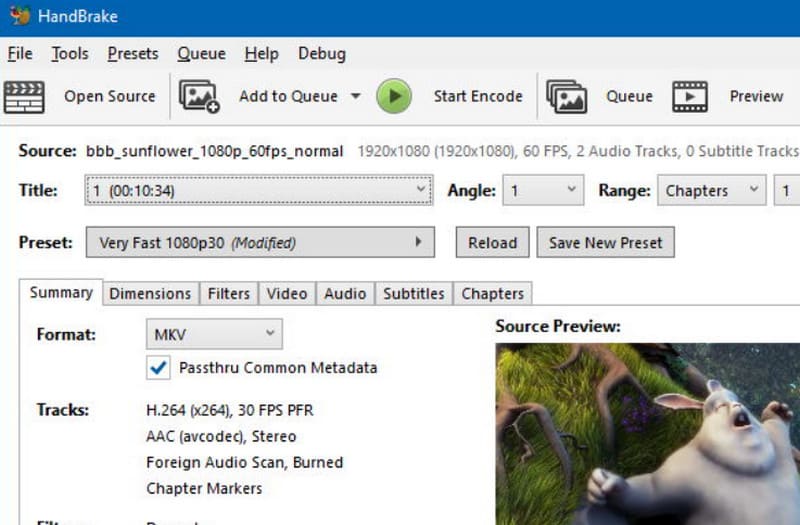
Ha az átlagfelhasználó számára leginkább felhasználóbarát AMV‑videokonvertert keressük Macre és Windowsra, a HandBrake kétségkívül az első számú választás. Ez a program már jó ideje nyújt ingyenes formátumkonvertálási szolgáltatásokat, és mindig is az egyszerűségéről és gyorsaságáról volt ismert. Kifejezetten alkalmas AMV‑videók konvertálására, és a konvertálófelülete széleskörű beállítási lehetőségeket kínál a kimenethez, beleértve a kódolókat, a képkockasebességet és a minőségi beállításokat. Ezen felül alapvető hang‑szerkesztést is végezhetsz a videóidon.
Végül emlékeztetni szeretnénk arra, hogy a HandBrake alap videószerkesztési funkciókat is kínál, például felirat‑szerkesztést, videószűrők hozzáadását, zajcsökkentést, képkivágást és átméretezést. Nem kell tartanod a felugró fizetős értesítésektől – nyugodtan felfedezheted a programot.
Előnyök
- Önkéntesek fejlesztik, teljesen ingyenes.
- Egyszerű felület.
- Támogatja a kimeneti minőség, kodekek, FPS és más paraméterek beállítását.
Hátrányok
- Korlátozott kimeneti formátumtámogatás.
- A felület dizájnja kissé elavult.
MConverter
Csillagértékelés: 4,7
Ajánlott erre: Online használat
Észreveheted, hogy a fent említett, AMV‑videoformátumba konvertálásra alkalmas eszközök mindegyike letöltést és telepítést igényel, mielőtt megfelelően használható lenne. Ez a folyamat pedig bizony jócskán igénybe veheti az idődet.
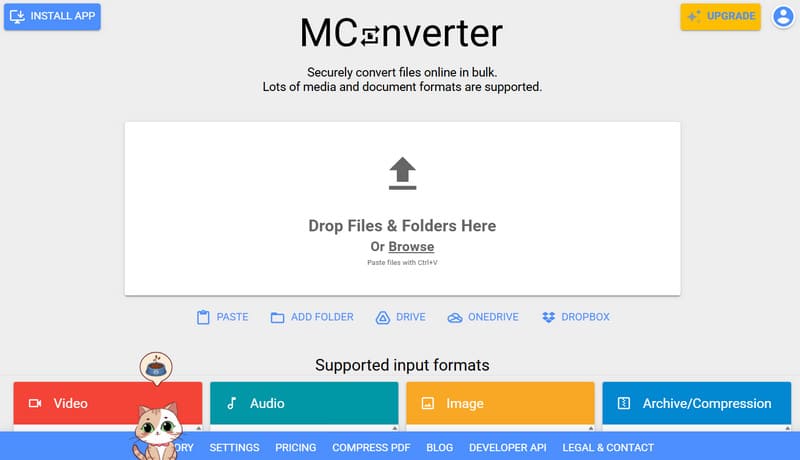
Ha el szeretnéd kerülni ezt, javasoljuk, hogy próbáld ki az MConverter nevű online konvertert. Az egyik legnagyobb előnye a többi termékkel szemben az egyszerű, fogd‑és‑vidd alapú felülete. Ezt azonnal észre fogod venni, amint meglátogatod a weboldalt, és kellemes meglepetésként azt is tapasztalod majd, hogy támogatja a több fájl egyidejű, húzd‑és‑ejtsd feltöltését és formátumkonvertálását is.
Sok felhasználó aggódik az online platformok biztonsága miatt. Fontos hangsúlyoznunk, hogy az MConverter SSL‑titkosítást használ, és az átalakítás befejeztével automatikusan törli a feltöltött videóidat, így biztosítva, hogy a fájlok ne kerüljenek illetéktelen kezekbe.
Előnyök
- Az egész konvertálási folyamat online zajlik, nincs szükség telepítésre vagy letöltésre.
- Támogatja a kötegelt konverziót.
- Nagyon letisztult, minimalista felület.
Hátrányok
- Az ingyenes felhasználók feltöltési fájlméret-korlátozásokkal szembesülnek.
- Egyes funkciók használatához előfizetés szükséges.
2. rész. Hogyan konvertálj MP4‑et AMV videóvá
Az MP4‑ből AMV‑be történő videokonvertálás lépései általában hasonlóak bármelyik eszközzel. Ebben az útmutatóban a FVC Converter Ultimate‑et használjuk példaként, hogy bemutassuk a konkrét lépéseket.
1. lépés. Töltsd le és telepítsd a FVC Converter Ultimate programot a számítógépedre. Miután a fő felületre léptél, kattints a bal felső sarokban található Fájlok hozzáadása gombra, és töltsd fel az MP4 videódat.
2. lépés. Keresd meg a bal alsó sarokban az Kimeneti formátum opciót. Nyisd le a mellette található menüt, és válaszd ki a Video > AMV lehetőséget kimeneti formátumként.

Ha módosítani szeretnéd a videó kimeneti beállításait, kattints a fájl melletti Szerkesztés vagy Vágás ikonra.
3. lépés. Végül kattints a jobb alsó sarokban található Az összes konvertálása gombra a konvertálás elindításához.

3. rész. Gyakori kérdések az AMV videokonverterről
Hogyan tudom az MP4 fájlt AMV formátumba konvertálni?
Mindössze annyit kell tenned, hogy találsz egy olyan konvertert, amely támogatja az MP4 és az AMV formátumot is. Töltsd fel a forrásfájlt, válaszd ki a kimeneti formátumot, majd kattints a Konvertálás gombra. E lépések követésével könnyedén konvertálhatsz MP4‑et AMV‑vé vagy AMV‑t MP4‑é.
Melyik a legjobb videókonvertáló?
Mindent egybevetve a FVC Converter Ultimate alighanem az egyik legjobb elérhető konverter. Több mint 1000 konvertálási formátumot támogat, és kompatibilis mind a Windows, mind a Mac operációs rendszerekkel. 120x‑os konvertálási sebessége messze a versenytársak elé helyezi. Emellett a FVC Converter Ultimate modern, jól strukturált felületet kínál, egyértelműen felcímkézett gombokkal.
Hogyan lehet megnyitni az AMV fájlokat?
Választhatsz egy olyan lejátszót, amely széles körű kompatibilitásáról ismert, például a VLC Media Playert. Emellett a kifejezetten Windows rendszerekhez tervezett Windows Media Player is jó választás az AMV fájlok megnyitásához.
Következtetés
Ez az útmutató három megbízható AMV videokonvertert mutat be: a FVC Video Converter Ultimate‑et, amely ötvözi a nagy teljesítményt, az egyszerű használatot, a kötegelt konvertálást és a nagy sebességet; a HandBrake‑et, amely ingyenes és nyílt forráskódú; valamint az MConvertert, amely online elérhetőségével tűnik ki, letöltés és telepítés nélkül. A legjobb választás végső soron attól függ, számodra mely funkciók a legfontosabbak.
-
 A legjobb ingyenes videokonverterek a Windows 2025 áttekintéséhez
 Videó konvertert keresel? Ne keressen tovább! Felsoroltuk a 10 legjobb eszközt a videók ingyenes konvertálásához bármilyen formátumban a kívánt kimenetre.
-
 A Top 10 HD Video Converter szoftver (ingyenes és kereskedelmi) áttekintése
 Olvassa el és hasonlítsa össze a legjobb HD videó konverter szoftvert 10 ajánlásból. Itt találhatók a többplatformos HD videokonverterek részletes áttekintése.
-
 A legjobb 8 4K videó konverter Windows/Mac/Online rendszerre
 A legjobb 4K videokonvertereket keresi videóihoz? Itt találja meg a tökéletes eszközt videói konvertálásához és javításához teljes listánkkal.
