


 Video Converter Ultimate
 Screen Recorder
 Videó javítás
 Biztonságos letöltés
Analóg–digitális videókonverterek: Őrizd meg a régi emlékeket
Húsz évvel ezelőtt, vagy még korábban az emberek sokkal gyakrabban használtak fizikai kazettákat videók vagy zenék tárolására. Még ma is igazi kincset jelentenek a régi szalagok azoknak a gyűjtőknek, akik szeretnek emlékeket megőrizni. Lehet, hogy te is találtál otthon olyan kazettákat, amelyeken régi filmek, klasszikus dalok vagy családi felvételek vannak. Megtartani őket nagyon szép módja a múlt felidézésének, de ugyanilyen fontos, hogy digitális biztonsági másolatot készíts a kazettákon tárolt videókról.
A mentési folyamat befejezéséhez szükséged lesz egy számítógépre és egy professzionális analóg–digitális videókonverterre. Először másold át a videókat a kazettákról a számítógépre, majd alakítsd át őket népszerű digitális formátumokká. Ez az útmutató segít végigmenni a folyamaton: 3 olyan terméket mutatunk be, amelyeket a felhasználók és a szakemberek is széles körben elismernek, plusz egy kiegészítő választási útmutatót. Szánj egy kis időt a figyelmes átolvasásra, és próbáld meg átmenteni a videókat a régi kazettákról.

Hogyan teszteljük és értékeljük
- • Naprakész iparági információk gyűjtése: Annak érdekében, hogy valóban hasznos termékeket választhassunk ki számodra, először átfogó kutatást végzünk. Miután azonosítottuk a megfelelő jelölteket, az információkat hiteles értékelőoldalakkal vagy blogokkal vetjük össze.
- • Gyakorlati tesztelés: Miután az iparágban széles körben elismert termékeket kiválasztottuk, leteszteljük őket, hogy felmérjük a teljesítményüket a digitális videóvá alakítás során, például a sebességet és a minőséget.
- • A felhasználók valós igényeire összpontosítva: Összegyűjtöttük azoknak a felhasználóknak a valódi visszajelzéseit, akik analóg videót szeretnének digitálisra alakítani, nagyobb fórumokról és weboldalakról, hogy a végül kiválasztott termékek valóban megoldják a problémáikat. Emellett további útmutatókat is biztosítunk, hogy segítsünk az olvasóknak a számukra legjobb konverter kiválasztásában.
1. rész: A legjobb megoldások analóg videó digitálisra alakításához
| Termék | Csatlakozástípus | Szükséges-e PC | Ár | Mellékelt szoftver |
| Elgato videórögzítés | RCA, S-Video | Igen | ~$90 | Elgato Capture Software |
| VIDBOX videókonverziós csomag | RCA, S-Video | Igen | ~$70–$100 | VIDBOX Conversion Software |
| ClearClick Video to Digital | RCA / AV | Nem | ~$150–$200 | Nem szükséges |
Miért sietnek annyira az emberek az analóg videók digitálisra alakításával?
Mert a videokazettáink szemmel láthatóan egyre törékenyebbek: sárgulnak, kopnak, beragadnak. Már egyetlen sérülés is elég lehet ahhoz, hogy a kazettán lévő felvétel teljesen olvashatatlanná váljon. Ha neked is vannak ilyen kazettáid otthon, javasoljuk, hogy mielőbb nézd át az ebben a részben bemutatott 3 analóg–digitális videókonvertert, és nézd meg, melyik lehet a segítségedre – sosem tudhatod, mikor támad kedved újra átélni az otthoni videókat vagy a klasszikus régi filmeket ezeken a szalagokon.
Akkor vessük is bele magunkat, és nézzük az első terméket.
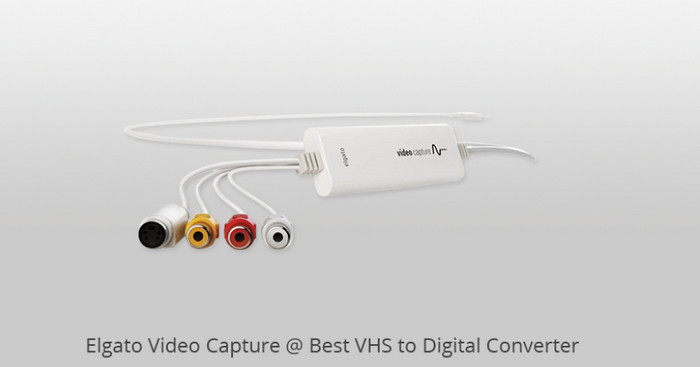
1. Elgato Video Capture
Legjobb választás: összkép (általános minőség)
Nem várhatunk túl sokat a VHS-kazettákon tárolt videók eredeti minőségétől, de ha a felvétel már eleve kissé homályos – különösen azok számára, akik ma már a 4K videóhoz vannak hozzászokva –, és az eredeti képminőség a digitalizálás során tovább romlik, a végeredmény biztosan borzasztóan fog kinézni.
Ha magas elvárásaid vannak a képminőséggel szemben, erősen ajánljuk az Elgato Video Capture-t. Ez a termék egy rögzítőkártyát és a hozzá tartozó szoftvert tartalmazza. Miután sikeresen összekötötted a videómagnót a számítógéppel, a szoftverrel pontosan úgy veheted fel a VHS-kazettán lévő videót, ahogyan az van – valóban változtatás, torzítás és képhiba nélkül – akár 480p felbontásban, ami bőven elegendő a régebbi felvételekhez.
Egy másik dicséretes tulajdonsága, hogy az Elgato Video Capture szoftver alapvető videószerkesztő funkciókat is tartalmaz. Ha tovább szeretnéd feldolgozni a videokazettákról származó fájlokat, ez a megoldás számodra tökéletes.
Ne feledd, hogy a csatlakoztatáshoz RCA- vagy S-Video-kábelre lesz szükséged; az S-Video-kábelt általánosan a jobb képminőséget biztosító megoldásnak tartják.
Előnyök
- Nagyon felhasználóbarát.
- Tartalmaz körbevágó eszközöket.
- A videóminőséget a lehető leghűebben állítja helyre.
Hátrányok
- Nem támogatja a Linuxot.
2. VIDBOX Video Conversion Suite
Legjobb választás: Kezdőknek
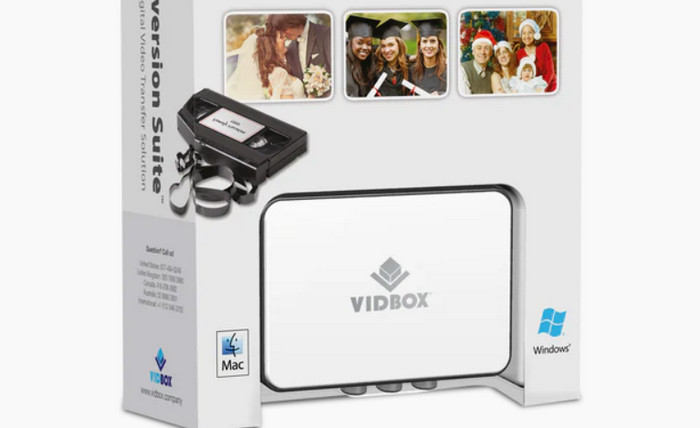
Ha azt szeretnéd, hogy az egész analóg–digitális videóátalakítási folyamat a lehető legegyszerűbb legyen, miközben teljes mértékben kontroll alatt tartod az eredményt, javasoljuk, hogy próbáld ki a VIDBOX Video Conversion Suite-ot.
A VIDBOX Video Conversion Suite egyik legjelentősebb előnye, hogy a végső exportálás előtt széles körű testreszabási lehetőségeket és kényelmi beállításokat kínál. Először is, manuálisan megadhatod a rögzítendő videó hozzávetőleges hosszát, így a konverter felügyelet nélkül futhat; másodszor, választhatsz 4:3 vagy 16:9 képarányt; végül pedig egy párbeszédablak ugrik fel, amelyben kiválaszthatod a végső fájl felbontását: 640 x 480, 720 x 480, 720 x 576 vagy 1024 x 768. Emellett manuálisan beállíthatod a videóminőséget Normal, Good vagy Best szintre, és a VIDBOX Video Conversion Suite megjeleníti az egyes minőségi szintekhez tartozó fájlméretet.
Előnyök
- Rendkívül könnyen használható.
- Hasznos testreszabási lehetőségeket kínál.
- Támogatja a felvétel automatikus leállítását.
Hátrányok
- Egyes felhasználók torzulásról és pixelesedésről számoltak be a végső videóban.
3. ClearClick Video to Digital
Legjobb választás: Nincs szükség PC-re
Valóban szükség van számítógépre az analóg videó digitálisra alakításához?
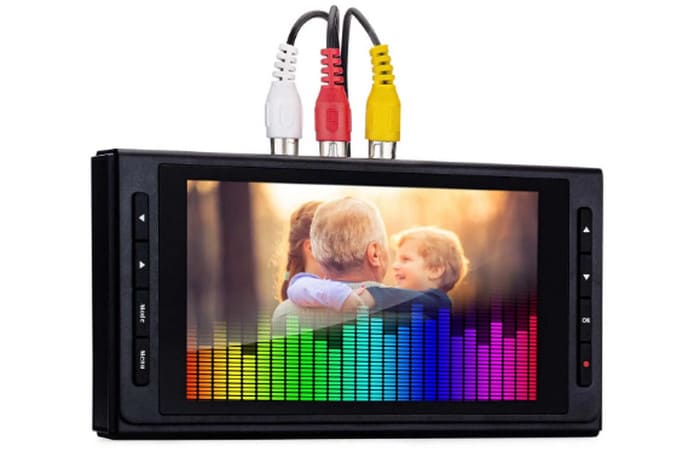
A ClearClick Video to Digital megmutatja, hogy ideje elfelejteni ezt a tévhitet. Ez az analóg–digitális videókonverter egyedi kialakítással rendelkezik: közvetlenül tud videót rögzíteni a régi kazettákról olyan tárolóeszközökre, mint az USB-meghajtók vagy SD-kártyák. A teljes folyamat nem igényel semmilyen plusz szoftvert, így tartós biztonsági másolatot hozhatsz létre – amelyet aztán akár számítógépen, akár tévén lejátszhatsz.
Érdemes megjegyezni, hogy nem kell végignézned az egész rögzítési folyamatot. A készülék beépített automatikus leállító funkcióval rendelkezik, amelyet 60, 90, 120 vagy 150 percre lehet beállítani, így előre beütemezheted a felvételt, és később egyszerűen csak visszatérsz a fájlokért. További előny, hogy a ClearClick Video to Digital támogatja a videó 720p-re vagy 1080p-re történő felskálázását.
Előnyök
- Támogatja az időzítő beállítását a felvétel automatikus leállításához.
- Nem szükséges számítógép vagy egyéb szoftver.
Hátrányok
- Néhány felhasználó arról számolt be, hogy hosszú videókat idő előtt több részre vághat.
- A felvétel megszakadása sérült videófájlokhoz vezethet.
2. rész: Vásárlási útmutató – a megfelelő rögzítő hardver és videókonvertáló szoftver kiválasztása
Vedd figyelembe, hogy nem minden analóg–digitális videókonverter használható azonnal, a dobozból kivéve. Ha nem vagy biztos benne, hogyan válassz, kérjük, nézd át az ebben a részben említett szempontokat:
Bemeneti csatlakozások
Első lépésként ellenőrizd a bemeneti típust – vagyis azt, hogy a konverter össze tud-e kapcsolódni a videómagnóddal.
A leggyakoribb videómagnók RCA- vagy S-Video-csatlakozót használnak. Az RCA egy hagyományosabb típus, amely jobban kompatibilis a régebbi eszközökkel, de a videójel-továbbítási képessége korlátozott, így a képminőség sem különösebben kiemelkedő. Ha a készüléked nagyon régi, az RCA a biztonságosabb választás; az S-Video ezzel szemben jobb zavarvédettséget nyújt, vagyis magasabb képminőséget biztosít. Ha számodra a minőség az elsődleges szempont, az S-Video használatát ajánljuk.
Szoftverkompatibilitás
Ha tovább szeretnéd szerkeszteni az átalakított videót, ellenőrizd, hogy az általad választott konverterhez tartozik-e olyan analóg–digitális videóátalakító szoftver, amely támogatja az utófeldolgozási beállításokat, például a formátum, a hossz, a minőség és a tömörítés megadását.
Ugyanakkor az ezekhez a termékekhez mellékelt szoftverek gyakran csak alapvető MP4-szerkesztő funkciókat támogatnak. Ha fejlettebb megoldásokat keresel, javasoljuk, hogy nézz szét speciálisabb szoftverek között.
A FVC Video Converter Ultimate kiváló választás. Széles körű videóformátum-támogatással rendelkezik, és a legtöbb konvertálási feladatot könnyedén kezeli. Teljes eszközkészletet kínál a videók tömörítéséhez, javításához, vágásához, körbevágásához, összeillesztéséhez és felosztásához, és lehetővé teszi szűrők, effektek és matricák szabad hozzáadását. Ha egyéb információkat szeretnél beépíteni, saját vízjeleket is tervezhetsz és hozzáadhatsz vele.
Ingyenes letöltésWindows 7 vagy újabb rendszerreBiztonságos letöltés
Ingyenes letöltésMacOS 10.7 vagy újabb rendszerhezBiztonságos letöltés
3. rész: GYIK az analóg–digitális videókonverterekről
Mi a legjobb analóg–digitális videókonverter?
Ha a videokimenet minősége a legfontosabb számodra, akkor az Elgato Video Capture a legjobb választás; ha pedig az egyszerűséget keresed, egy olyan eszköz, mint a ClearClick Video to Digital – amelyhez még számítógép sem szükséges – a legjobb megoldás.
Mi a legjobb módja a régi VHS-kazetták digitalizálásának?
A ClearClick Video to Digitalhez hasonló videomagnó (VCR) használata megbízható megoldás. Ha pontosabb vezérlésre van szüksége, válasszon olyan átalakítót, amely a videomagnót számítógéphez csatlakoztatja, például a VIDBOX Video Conversion Suite-et.
Megéri digitalizálni a régi házi videókat VHS-kazettáról?
Természetesen. A VHS-kazettákon tárolt videók bármikor elveszhetnek maguknak a szalagoknak az öregedése és romlása miatt. A legjobb, ha a videókat kimented, és digitális biztonsági másolatot készítesz róluk. Ha a felvételek több részre vannak bontva, azt is ajánljuk, hogy a klipeket MP4-fájlokként exportáld, majd egyesítsd az MP4-fájlokat egyetlen teljes videóvá.
Következtetés
Ez az útmutató három analóg–digitális videókonvertert mutat be: az Elgato Video Capture-t, amely kiemelkedik a képminőségben; a ClearClick Video to Digitalt, amely rendkívül kényelmes és még számítógépet sem igényel; valamint a VIDBOX Video Conversion Suite-ot, amely részletes beállítási lehetőségeket kínál.
Ha nem tudod, melyiket válaszd, nézd át az útmutató második felében bemutatott két fő szempontot. Ügyelj rá, hogy a végső választásod mind a kompatibilitási igényeidnek, mind a minőségi elvárásaidnak megfeleljen.
-
 AMV Converter - 3 legjobb módszer az MP4 átalakítására AMV-re Win / Mac rendszeren
 Melyek a legjobb MP4-AMV konverterek a videók Amine Music Video-vá alakításához, a cikkből többet megtudhat 3 leghatékonyabb módszerről, amellyel könnyedén megszerezheti a kívánt videókat.
-
 4 legjobb MP4-M4V átalakító az MP4-videók egyszerűvé alakításával M4V -vé
 Ha az MP4-et M4V-re kell cserélnie, további részleteket kell megtudnia a különbségekről, valamint a legjobb MP4-M4V konverterekről a cikkből.
-
 7 módszer az AVI MP4‑re konvertálásához [Átfogó útmutató]
 Könnyedén konvertálhatod AVI fájljaidat MP4-re ezzel a hét hatékony módszerrel. Olvasd el ezt a cikket, és fedezd fel, melyik AVI-MP4 konverter felel meg a legjobban az igényeidnek.
