


 Video Converter Ultimate
 Screen Recorder
 Videó javítás
 Biztonságos letöltés
8 AVI-konverter eszköz értékelése: melyikre érdemes beruházni?
Sokszor kerültem már olyan helyzetbe, amikor kiderült, hogy egy videófájl AVI formátumú, és egy eszköz nem tudta lejátszani, vagy egy videónak bizonyos formátumban kellett lennie, hogy egy webhely elfogadja. Ahelyett, hogy minden alkalommal valami véletlenszerű konvertáló program után kutattam volna, az az ötletem támadt, hogy összegyűjtöm a legnépszerűbbeket, összehasonlítom őket, és csak ezután választom ki azokat, amelyekből valóban profitálni lehet, és amelyeket érdemes ajánlani. Ebben a bejegyzésben összegyűjtöttem a személyes tapasztalataim alapján az iparág vezető AVI-konvertereit, és megosztom, mik az előnyeik és hátrányaik, illetve kiknek szólnak az egyes termékek, hogy anélkül találhasd meg a számodra legjobbat, hogy rengeteget kellene kipróbálnod közülük.

Hogyan tesztelünk és értékelünk
- Amikor bármely AVI-konvertert kiválasztom ajánlásra, mindig ugyanazon szempontok alapján hasonlítom össze az eszközöket, hogy az értékelések igazságosak legyenek, és az eredményekre nyugodtan lehessen támaszkodni. Amit ellenőrzök: a felhasználóbarátság, a konvertálás sebessége, a videóminőség konvertálás után, a fájltípus-kompatibilitás és a többplatformos támogatottság. Emellett figyelek az extra funkciókra, a termék megbízhatósági szintjére, illetve arra is, hogy az ingyenes verzió elegendő-e, így minden felhasználónak a számára legmegfelelőbb konvertert tudom ajánlani.
Összehasonlító táblázat: a legjobb AVI-konverter eszközök
Számomra személy szerint hasznos, ha a termékek kulcsfontosságú jellemzőit egymáshoz hasonlítva látom, mielőtt részletesebben belemennék az értékelésbe. Az alábbi táblázat megkönnyíti az egyes konverterek árának, konvertálási sebességének, a támogatott platformoknak és a fájlformátum-kompatibilitásnak az összehasonlítását – ezek azok a szempontok, amelyeket érdemes figyelembe venni AVI–MP4 konverter választásakor.
| Konverter eszköz | Árazás | Konverziós sebesség | Felület | Támogatott formátumok |
| FVC ingyenes online videokonverter | Ingyenes | Nagyon gyors | Web (Windows, Mac, Linux) | AVI, MP4, MOV, MKV, WMV, FLV, MP3, AAC és egyéb formátumok |
| Kézifék | Ingyenes (nyílt forráskódú) | Gyors | Windows, macOS, Linux | AVI, MP4, MKV, WebM, MPEG és egyéb formátumok |
| VLC Media Player | Ingyenes | Mérsékelt | Windows, macOS, Linux | AVI, MP4, MOV, MKV, FLV, OGG, TS és egyéb formátumok |
| Shutter Encoder | Ingyenes (adományalapú) | Gyors | Windows, macOS, Linux | AVI, MP4, MOV, ProRes, DNxHD, MXF, WebM és egyéb formátumok |
| Formátumgyár | Ingyenes | Gyors | ablakok | AVI, MP4, MOV, MKV, WMV, FLV, MP3, GIF és egyéb formátumok |
| Bármilyen Video Converter ingyenes | Ingyenes / fizetős | Gyors | Windows, macOS | AVI, MP4, MOV, MKV, WMV, FLV, WebM, MP3 és számos további formátum |
| Freemake AVI Converter | Ingyenes / fizetős | Mérsékelt | ablakok | AVI, MP4, MKV, WMV, MOV, DVD, MP3 és egyéb formátumok |
| Online-Convert.com | Ingyenes (korlátozott) / fizetős | Mérsékelt | Web (Windows, Mac, Linux) | AVI, MP4, MOV, MKV, FLV, WebM, MP3 és több száz további formátum |
1. rész. A legjobb AVI-konverter opciók Windowsra és Macre
Az, ahogyan az évek során különböző AVI-konvertereket használtam, mindig az adott konvertertől függött; mindegyiknek megvan a maga egyedi erőssége az igényeid szerint. Egyes konverterek ideálisak, ha egyszerűen csak egy AVI–MP4 konverterre van szükséged a formátumváltáshoz, míg más kategóriák már kódolási, szerkesztési vagy kötegelt feldolgozási funkciókat is kínálnak. Itt a legnépszerűbbeket válogattam össze.
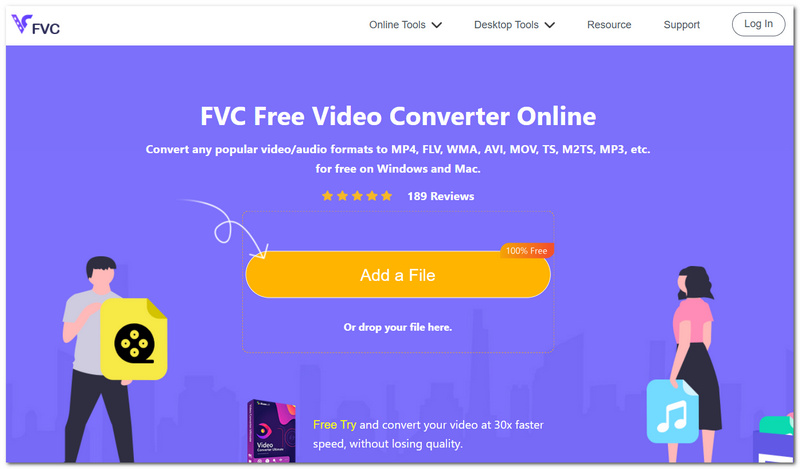
1. FVC Free Video Converter Online: a legjobb általános ingyenes AVI-konverter
Értékelés: ⭐⭐⭐⭐⭐ 5/5
Leginkább ajánlott: Azoknak, akik egy olyan ingyenes AVI videókonvertert keresnek, amelyhez nem kell szoftvert telepíteni.
A FVC Free Video Converter Online az az eszköz, amelyet a legszívesebben használok. Kényelmes, gyors, és számos videófájl-formátumot támogat, így gyakorlatilag mindent megtehetsz egy böngészőalapú alkalmazáson belül, amire szükséged van. Emellett lehetővé teszi az AVI-fájlok gyors konvertálását pusztán néhány kattintással, miközben megőrzi a kimeneti minőség tisztességes szintjét, ami a hétköznapi felhasználók számára bőven elegendő.
Előnyök
- A termék teljes egészében online működik, így nincs szükség asztali telepítésre.
- A konvertálási folyamat megőrzi mind a videó-, mind a hangminőséget.
- A szolgáltatás kompatibilis a Windows, macOS és Linux operációs rendszerekkel, ha naprakész webböngészőn keresztül használják.
Hátrányok
- Jó internetkapcsolatra van szükség a fájlok feltöltéséhez és konvertálásához.
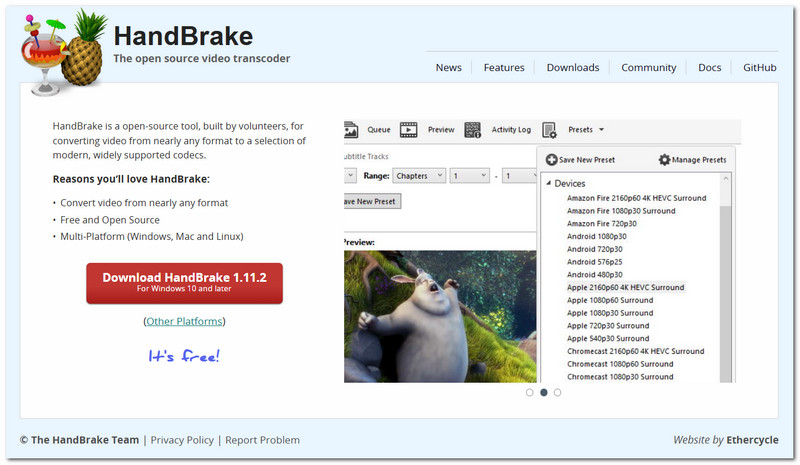
2. HandBrake: a legjobb nyílt forráskódú AVI-konverter
Értékelés: ⭐⭐⭐⭐☆ 4,5/5
Leginkább ajánlott: Bárkinek, aki egy nyílt forráskódú, megbízható AVI formátumkonvertert keres.
A HandBrake egy erősen ajánlott, nyílt forráskódú videótranszkóder, amely sokkal nagyobb kontrollt ad a videókonvertálási folyamat fölött. Különösen akkor jó választás, ha a minőség, a felbontás és a bitráta beállításait szeretnéd finomhangolni az alapértelmezett opciók helyett. Ez azt jelenti, hogy a HandBrake a saját beállításaid szerint konvertálja a videókat, aminek eredményeként sokkal jobb végeredményt kapsz – még ha ez azzal is jár, hogy időt és energiát kell szánni a kezdeti beállításokra.
Előnyök
- Fejlett lehetőségeket kínál a kódolásra és tömörítésre.
- Magas minőségű kimenetet biztosít, miközben a fájlméret kicsi marad.
- Teljesen ingyenes, nincsenek felugró ablakok vagy előfizetési kötelezettségek.
Hátrányok
- Időbe telik kiismerni, mivel rengeteg funkcióval rendelkezik.
- Kevesebb formátumot támogat, mint számos kereskedelmi videókonvertáló.
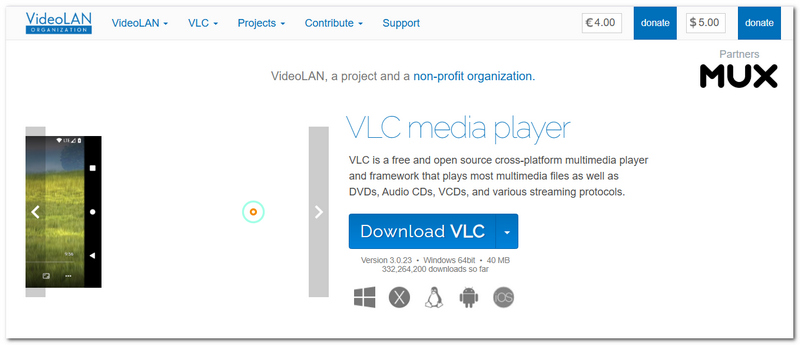
3. VLC Media Player: A legjobb beépített AVI-konvertáló
Értékelés: ⭐⭐⭐⭐☆ 4/5
Leginkább ajánlott: Azoknak, akik már használnak egy médialejátszót, és egy ingyenes programot keresnek, amellyel AVI-ból MP4-et konvertálhatnak.
A VLC Media Player nem csupán egy videólejátszó. Valójában beépített videóformátum-konvertert is tartalmaz. Hasznos eszközként szolgál azok számára, akik csak alkalmanként szeretnének videókat konvertálni anélkül, hogy külön videókonvertáló szoftvert kellene vásárolniuk.
Előnyök
- Lehetővé teszi a közvetlen videókonvertálást ugyanazon az alkalmazáson belül, amelyet lejátszásra is használ.
- Számos különböző video- és hangfájlformátummal tud dolgozni.
- Ez a minimális program ingyenes és nyílt forráskódú.
Hátrányok
- A konverter felülete a kifejezetten konvertálásra szánt eszközökhöz képest nem túl felhasználóbarát az új felhasználók számára.
- Az alkalmazás nem kínál sok testreszabási lehetőséget, illetve fejlett kötegelt konvertálási funkciókat.
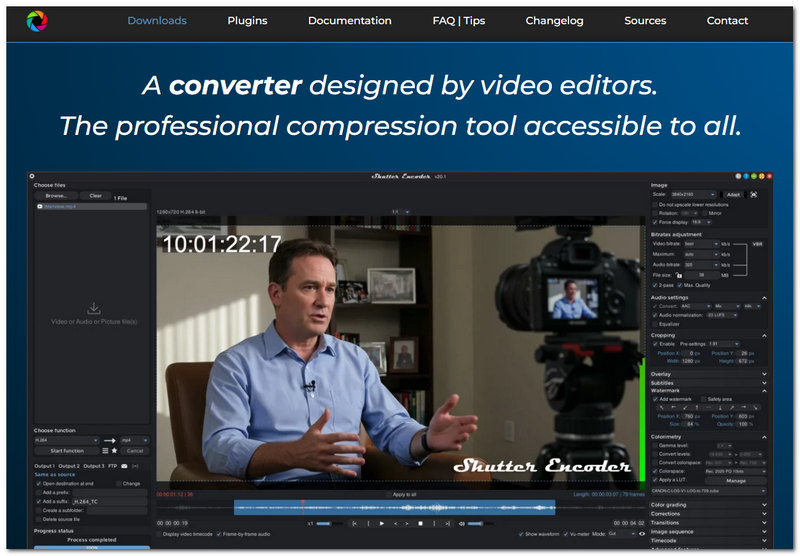
4. Shutter Encoder: A legjobb professzionális AVI-konvertáló
Értékelés: ⭐⭐⭐⭐☆ 4,5/5
Leginkább ajánlott: Videószerkesztőknek és tartalomkészítőknek, akik professzionális kódolási funkciókkal rendelkező AVI videókonverterre vágynak.
A Shutter Encoder egy sok funkcióval rendelkező videókonvertáló eszköz. Az FFmpeg-re épül, és kiváló minőségű kódolást kínál különböző médiaformátumokhoz. Meglepő módon teljesen ingyenes, mégis fejlett funkciókkal rendelkezik, amelyek felkeltik azoknak a tartalomkészítőknek az érdeklődését, akik nem elégszenek meg az egyszerű videókonvertálással.
Előnyök
- Professzionális szintű kodekeket és különféle exportbeállításokat kínál az eltérő vágási munkafolyamatokhoz.
- Kötegelt feldolgozási módja lehetővé teszi több fájl egyidejű konvertálását.
- A formátumtámogatás bővített, és a rendszeres frissítéseknek köszönhetően új funkciókra is lehet számítani.
Hátrányok
- Ha ránéz a szoftver felületére, lehet, hogy kissé nehézkesnek találja a megtanulását.
- Az összetettebb beállítások kihasználásához igazán érteni kell a program használatához.
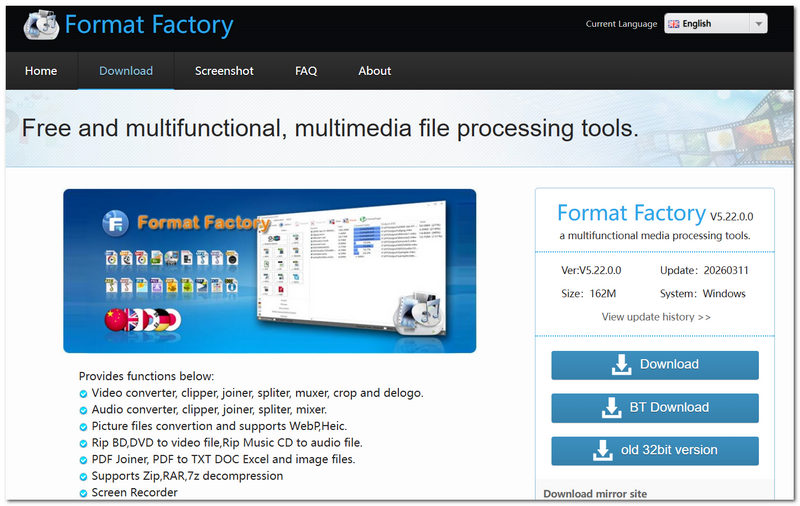
5. Format Factory: A legjobb Windowsos AVI-konvertáló
Értékelés: ⭐⭐⭐⭐☆ 4/5
Leginkább ajánlott: Windows-felhasználóknak, akiknek ideális egy minden az egyben médialakó konverter, amely egyben ingyenes MP4–AVI konverterként is szolgál.
A Format Factory a multimédiás konvertáló eszközök egyik régi, jól bevált tagja, amely már sok éve jelen van. Ezt a videókonvertáló szoftvert kifejezetten a Windows operációs rendszerre szabták. A videók konvertálása mellett azonban hangfájlok, fotók és más dokumentumok átalakítására is kínál lehetőséget.
Előnyök
- A szoftver egy helyen konvertál videókat, hangokat, képeket és dokumentumokat.
- Hasznos, fejlett extrákat tartalmaz, például fájljavítást, médiatömörítést stb.
- A szoftver rengeteg bemeneti/kimeneti formátumot támogat a mindennapi konvertálási feladatokhoz.
Hátrányok
- Csak Windows PC-n használható.
- A telepítő opcionális, csomagban érkező szoftvereket is feltelepíthet.
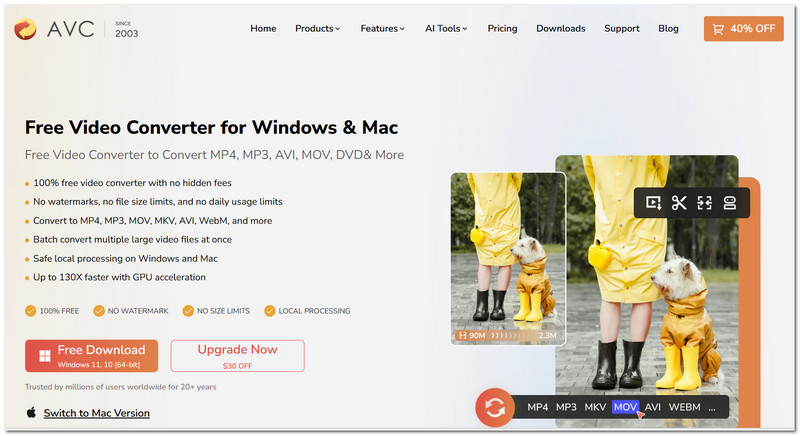
6. Any Video Converter Free: A legjobb, funkciókban gazdag ingyenes AVI-konvertáló
Értékelés: ⭐⭐⭐⭐☆ 4,5/5
Leginkább ajánlott: Azoknak a felhasználóknak, akik olyan AVI-konvertert szeretnének, amely egyetlen programban tartalmaz letöltési, alapvető szerkesztési és formátumtestreszabási funkciókat is.
Az egyszerű fájlkonvertáláson túl az Any Video Converter Free jóval fejlettebb funkciókat kínál, mint az alap konverterek. Erős AVI-konvertáló képességeire építve a szoftver lehetővé teszi a kisebb szerkesztéseket, a kimenet testreszabását, és kiváló formátumkompatibilitást biztosít videó és hang terén egyaránt. Az ilyen átfogó multimédiás szoftver ritkán található meg az átlagos felhasználók számítógépén.
Előnyök
- Beépített vágási, körbevágási és egyéb alapvető szerkesztőeszközöket tartalmaz.
- Testreszabhatja a kimeneti profilokat különböző eszközökhöz és felbontásokhoz.
- Nagyon sok videó- és hangfájlformátumot támogat.
Hátrányok
- Néhány fejlett funkció eléréséhez fizetős verziót kell vásárolnia.
- A felületen találkozhat prémium verziót reklámozó felugró ajánlatokkal.
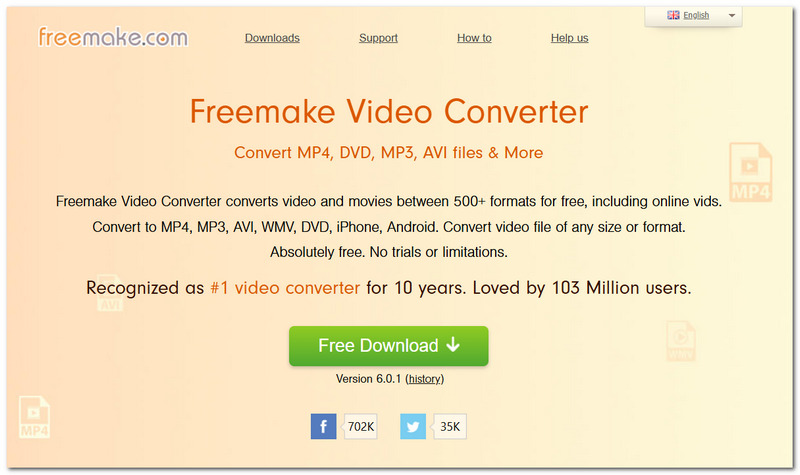
7. Freemake AVI Converter: A legjobb kezdőbarát AVI-konvertáló
Értékelés: ⭐⭐⭐⭐☆ 4/5
Leginkább ajánlott: Teljesen kezdőknek, akik egyszerű, áttekinthető felületű AVI-konvertert keresnek a rendszeres videókonvertálásokhoz.
A Freemake AVI Converter egy felhasználóbarát videókonverter, amely segít a kezdőknek gyorsan átalakítani a videóikat anélkül, hogy a bonyolult beállítások miatt kellene bosszankodniuk. A program a fájlformátumok széles skáláját támogatja, és egyszerű előre beállított profilokat is kínál a leggyakoribb konvertálási feladatokhoz.
Előnyök
- Elég letisztult felület, amely igazán könnyen átlátható.
- Előre beépített sablonokkal érkezik a gyakori eszközökhöz és videóstílusokhoz.
- Lehetővé teszi több fájl egyidejű konvertálását, ami felgyorsítja a folyamatot.
Hátrányok
- Az ingyenes csomag meglehetősen korlátozott, például a kimeneten megjelenő logóval, vagy azzal, hogy nem használhatók az összes funkció.
- Mac-felhasználók számára nem elérhető.
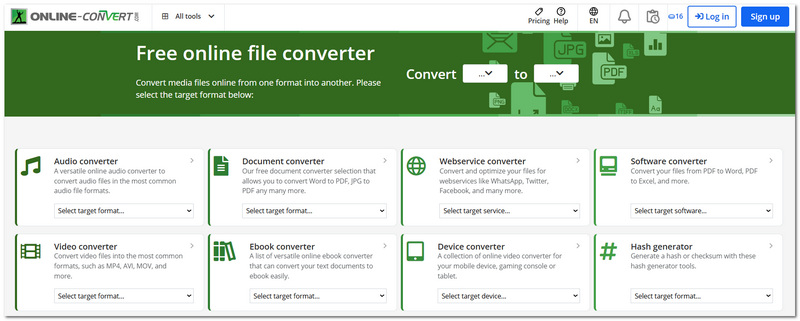
8. Online-Convert.com: A legjobb böngészőalapú AVI-konvertáló
Értékelés: ⭐⭐⭐⭐☆ 4/5
Leginkább ajánlott: Azoknak, akik online AVI-konverterre vágynak anélkül, hogy bármilyen szoftvert telepíteniük kellene a számítógépükre.
Az Online-Convert.com egy hasznos online konverter, amely internetkapcsolat mellett lehetővé teszi az AVI-fájlok átalakítását. A platformon a videók konvertálása mellett dokumentumokat, képeket, hangfájlokat és akár e-könyveket is konvertálhatsz. Ha szeretsz böngészőben dolgozni, ez a felület sokoldalú szolgáltatásaival egyfajta egyablakos megoldást kínál.
Előnyök
- Az eszköz közvetlenül a webböngészőben működik.
- Nemcsak videókat, hanem további fájltípusokat is kezelni tud.
- Lehetőséget kap a paraméterek – például a felbontás, a bitráta vagy a kodek – módosítására a konvertálás megkezdése előtt.
Hátrányok
- Ha lassú az internetkapcsolata vagy a feltöltendő fájl nagy, akkor nemcsak a feltöltés lesz nagyon lassú, hanem maga az átalakítás is.
- Az ingyenes fiókot használók korlátozva lehetnek az egy nap alatt elvégezhető konvertálások maximális száma vagy a maximális fájlméret tekintetében.
2. rész. GYIK az AVI-konverterekről
Miért nincs hang az átalakított videómon?
Ennek több oka is lehet, például olyan kimeneti kodek lett kiválasztva, amelyet a médialejátszója nem támogat, vagy az eredeti AVI‑videót egy kevéssé ismert hangkodekkel kódolták. Általánosságban jó megoldás, ha MP4 esetén a széles körben használt AAC formátumot választja, vagy frissíti a médialejátszóját.
Miért játszható le egy AVI fájl az egyik eszközön, de a másikon nem?
Az AVI egy olyan konténerformátum, amely számos különböző hang- és videokodeket tartalmazhat. Emiatt akár két AVI-fájl is, amelyeknek azonos a .avi kiterjesztésük és ugyanúgy néznek ki, használhat eltérő hang- vagy videokodekeket, így egyes eszközök támogatnak bizonyos kodekeket, míg másokat nem. A legegyszerűbb megoldás, ha ezeket egy elterjedtebb formátumba, például MP4-be konvertáljuk.
Jobb asztali konvertert vagy online konvertert használni?
Ha nagy és bizalmas fájlokat csak kis csomagokban tud átvinni, vagy sok AVI fájlt szeretne konvertálni, a legmegfelelőbb megoldás egy asztali átalakítóprogram, mivel gyorsabb teljesítményt nyújt, több beállítási lehetőséget ad, és nincsenek feltöltési vagy letöltési korlátok. Viszont alkalmi, kisebb fájlok átkonvertálásához az online konverterek valószínűleg megfelelőbbek és könnyebben használhatók.
Következtetés
Amikor összehasonlítottam ezeket a konvertereket, meglepett, hogy mindegyik AVI-konverter egyedi, és más-más típusú igényekhez illik a legjobban – legyen szó gyors, funkciókban gazdag vagy éppen nagyon egyszerű megoldásról. Úgy gondolom, ha megbízható AVI–MP4 konverterre van szükséged, az FVC Free Video Converter Online mindenképp megéri a figyelmet, mivel számomra a használhatóság, a minőség és a kényelem legjobb kombinációját nyújtja. Bízom benne, hogy ez a bejegyzés elegendő volt ahhoz, hogy el tudd dönteni, melyik konverter felel meg leginkább az igényeidnek.
-
 A legnépszerűbb 4 ingyenes AVI képernyőfelvevő a videó videó rögzítéséhez AVI fájlként
 A képernyők kiváló minőségű AVI-fájlokban történő rögzítéséhez a cikk azonosítja és megosztja a 4 legjobb ingyenes AVI-képernyőrögzítőt ebben a bejegyzésben.Olvassa el, és szerezze meg, amit akar.
-
 DVD rippelése AVI-ba: 3 legjobb DVD-rippelő szoftver [Áttekintés]
 Szeretné DVD-it AVI-ba másolni a könnyebb lejátszás és tárolás érdekében? Olvassa el részletes áttekintésünket a legjobb DVD-AVI konverterekről, hogy megtalálja a tökéletes eszközt az Ön számára.
-
 6 legjobb AVI-fúzió: Hogyan lehet csatlakozni az AVI videofájlokhoz Windows és Mac rendszeren
 Szeretnél csatlakozni az AVI videókhoz egy DVD-n? A cikkből megtudhatja a legjobb 6 legjobb AVI-csatlakozót, beleértve az ingyenes online eszközöket és az asztali programokat.
