


 Video Converter Ultimate
 Screen Recorder
 Videó javítás
Hogyan lehet könnyedén konvertálni AVI-t 3GP-vé
A harmadik generációs mobilkészülékek nem tudnak AVI-fájlokat lejátszani, mert a 3G-s mobilok nem támogatják ezeket. Ha az AVI-fájlját egy 3G-s mobilkészüléken szeretné lejátszani, az egyik megoldás az, hogy az AVI-fájlt 3GP-fájllá alakítja. Szerencsére megtaláltuk az Ön számára a legjobb módszereket, hogy a(z) AVI fájlt 3GP-vé könnyedén átkonvertálja a legjobb konverterek segítségével.

1. rész. 2 legjobb lehetőség az AVI-fájl 3GP-re konvertálására asztali számítógépen
Ha olyan konvertert keres, amelyet offline is használhat asztali számítógépén, ezek a lehetőségek megoldást jelenthetnek a problémára. A cikknek ez a része felsorolja az AVI 3GP fájlformátumba konvertálásának 2 legjobb lehetőségét.
1. lehetőség: Az FVC Video Converter Ultimate [Offline eszköz] használata
Kétségtelen, hogy a FVC Video Converter Ultimate az egyik legjobb offline konverter a piacon. Ez az átalakító több mint 1000 fájlformátumot támogat, többek között az AVI, 3GP, MOV, MP4, WMV, WebM formátumokat és még sok mást. Emellett számos hasznos funkciót kínál, például effektek hozzáadását a videóhoz, a fájl tömörítését, sőt több videófájl egyesítését egyetlen fájlba. Továbbá ez az eszköz rendkívül egyszerűen használható, mert felhasználóbarát a felülete. Kövesse az alábbi lépéseket az AVI 3GP-vé alakításához a(z) FVC Video Converter Ultimate segítségével.
1. lépés. Töltse le a FVC Video Converter Ultimate programot az asztali számítógépére az alábbi Download gombra kattintva. Kövesse a telepítési folyamatot, majd nyissa meg az alkalmazást.
Ingyenes letöltés Windows 7 vagy újabb rendszerre Biztonságos letöltés
Ingyenes letöltés macOS 10.7 vagy újabb rendszerre Biztonságos letöltés
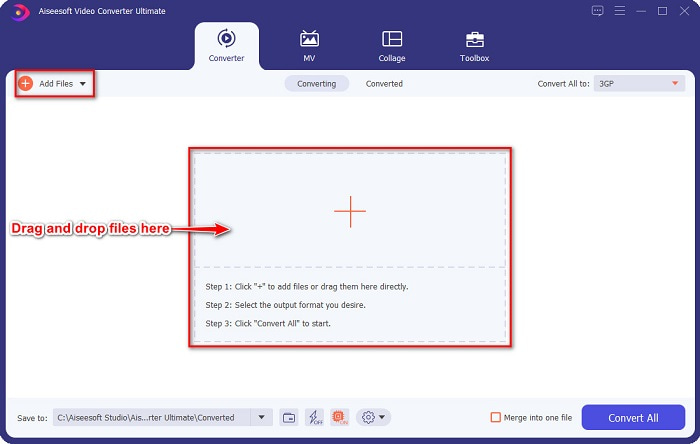
2. lépés. A konverter fő felületén kattintson az Add Files gombra, vagy húzza rá az AVI-fájlt a + jelre az AVI-fájl feltöltéséhez.
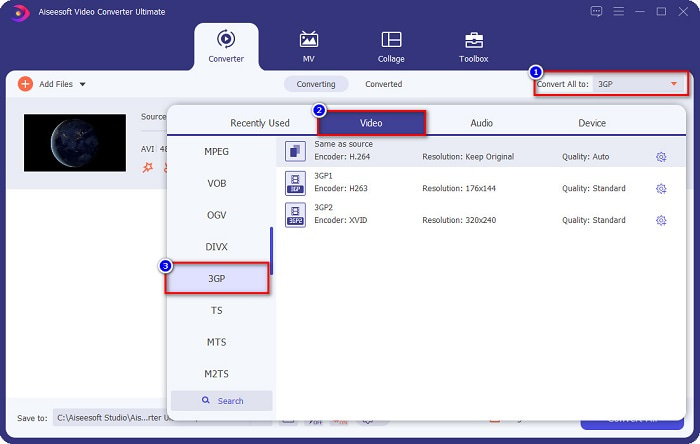
3. lépés. Ezután kattintson a Convert All to gombra, hogy kiválassza a kívánt kimeneti formátumot. Válassza a 3GP fájlformátumot.
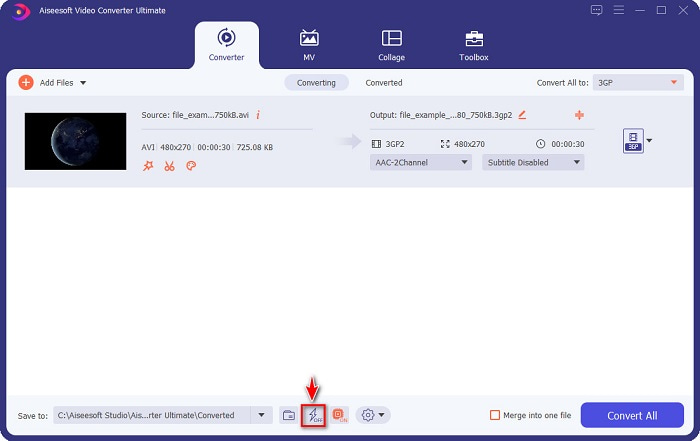
Engedélyezze a szupergyors konvertálást azzal, hogy bejelöli a villámjel ikont a szoftver felületének alján.
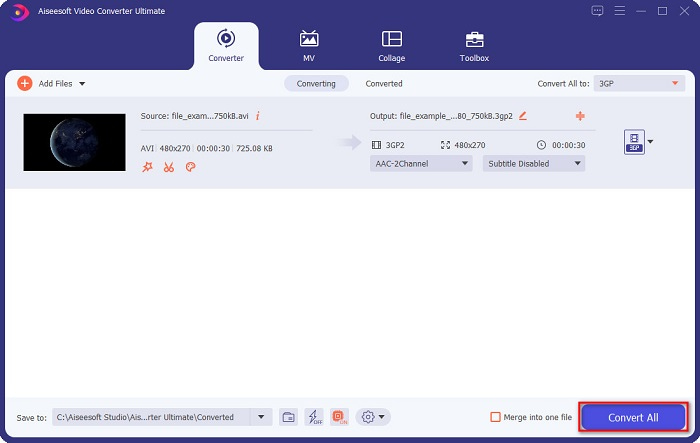
4. lépés. Miután kiválasztotta a kimeneti formátumot, kattintson a Convert All gombra, hogy AVI-fájlját 3GP-fájllá alakítsa.
Ezután várjon néhány másodpercet. És íme! Könnyedén konvertálhatja az AVI-t 3GP-fájllá, ilyen egyszerű.
Előnyök
- Lehetővé teszi a fájlok szerkesztését, javítását és tömörítését.
- Kötegelt átalakítást kínál több fájlformátum egyesítéséhez.
- Olyan gyorsan konvertálhat fájlokat, mint a villám.
- Minden platformon elérhető, beleértve a Windowst és a Mac-et is.
Hátrányok
- A funkciók kizárólagos használatához meg kell vásárolnia az alkalmazást.
2. lehetőség: Prism Video Converter [ingyenes eszköz]
A(z) Prism Video Converter Software egy ingyenes konverter, amely többféle fájlformátumot támogat. Emellett ez az átalakító nagyon könnyen használható. Ugyanakkor nem támogat annyi formátumot, mint más konverterek. Ennek ellenére sokan használják ezt a programot a hatékonysága miatt.
Íme a lépések a VLC Media Player konverterként való használatához:
1. lépés. Töltse le a Prism Video Converter programot, majd nyissa meg az alkalmazást.
2. lépés. Kattintson az Add Files gombra az AVI-fájl feltöltéséhez. Az Output Format résznél kattintson a legördülő menüre, és válassza a 3GP formátumot.
3. lépés. Végül kattintson a Convert gombra a konvertálási folyamat elindításához.
2. rész. Konvertálja az AVI-t 3GP-vé a legjobb online konverter segítségével
Egy online konverter használata kényelmesebb, mint egy offline vagy ingyenes eszközé, mert nem kell semmit letöltenie. Ha pedig a legjobb online konvertert keresi a weben, akkor a FVC Free Online Video Converter a megfelelő választás. Ez az online átalakító számos fájlformátumot képes konvertálni, például AVI, 3GP, MP4, MOV, FLV, WMV, MKV stb. formátumokat. Ha módosítani szeretné a videó képfrissítési sebességét (frame rate), erre is kínál funkciót. Ráadásul gyorsabban konvertál, mint bármely más online eszköz, amellyel az interneten találkozhat. Ezért kövesse az alább megadott lépéseket az online konverter használatához.
1. lépés. Írja be a böngészőjébe a FVC Free Online Video Converter nevet, vagy közvetlenül is eljuthat a weboldalukra erre a linkre kattintva.
2. lépés. Kattintson az Add Files to Convert gombra. Megjelennek a számítógépén lévő fájlok, majd válassza ki az átalakítani kívánt AVI-fájlt.
Töltse le az asztali verziót a fájlok kötegelt konvertálásához.
3. lépés. Ezután a szoftver második felületén jelölje be a 3GP fájlformátum melletti kört.
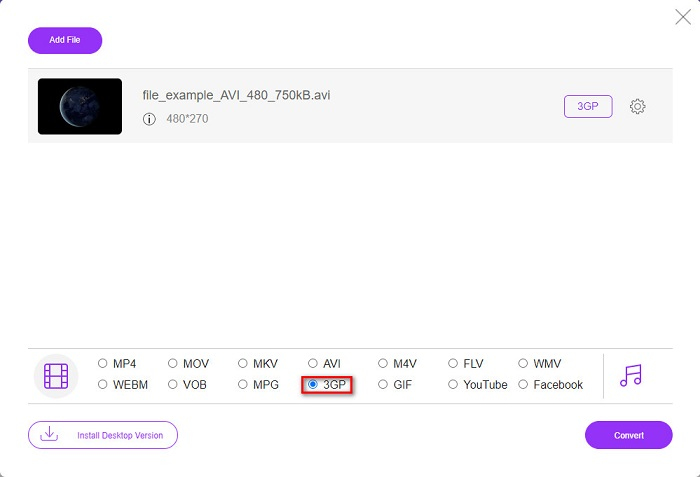
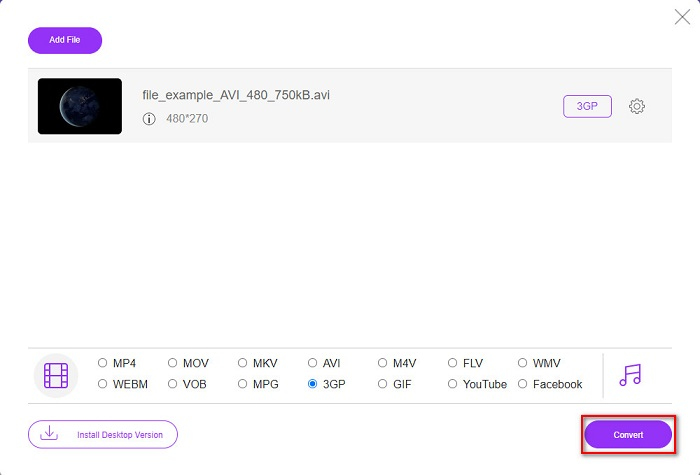
4. lépés. Végül kattintson a Convert gombra az AVI 3GP-fájllá alakításához.
3. rész: Kibővített ismeretek az AVI-ról és a 3PG-ről
Ha többet szeretne megtudni erről a két formátumról, olvassa el az alábbi információkat:
Az AVI vagy Audio Video Interleave egy széles körben elterjedt fájlformátum, amelyet a Microsoft hozott létre. Az ilyen típusú fájlok különböző videotömörítéseket tartalmaznak, például DivX és XviD. Ezenkívül szinte minden médiaplatform képes lejátszani az AVI fájlokat, és a Windows széles körben támogatja ezt. A filmek és médiaarchívumok tárolásának szabványaként is ismert.
Másrészt egy 3GP fájlformátum, amelyet a harmadik generációs mobileszközök támogatnak. A harmadik generációs partnerségi projekt (3GPP) fejlesztette ki. Ezenkívül az ilyen típusú fájloknak csak kicsi a fájlméretük, mivel 3G mobileszközök megosztására készültek. Ráadásul mindkét fájlformátum nagyszerű, bár vannak különbségei.
| AVI | VS | 3GP |
| Tömörítetlen | Tömörítve/Tömörítetlen | Összenyomva |
| Szinte minden eszközön elérhető | Kompatibilitás | Elérhető a harmadik generációs mobileszközökön |
| Nagy felbontású felbontás | Felbontás támogatott | Alacsony felbontás |
| Lejátszható | Lejátszható 4g mobileszközökön | Nem játszható |
| Ha egy általánosabb formátumot szeretne, amelyet szinte minden eszköz támogat, használja ezt a fájlformátumot | A fájlformátum használatának előnyei | Ha harmadik generációs mobileszközt használ, és kisebb fájlméretet szeretne, használja ezt a fájlformátumot |
AVI vs. 3GP
A Resource Interchange File Format (RIFF) alapján az AVI formátumot a Microsoft 1992-ben vezette be. Kiváló minőségű videót/hangot tud menteni, mivel kevesebb tömörítést használ. Ez azonban az AVI-fájlok nagy fájlméretét is okozza, ami problémát jelenthet, ha korlátozott a hely.
A 3rd Generation Partnership Project (3GPP) létrehozta a 3GP/3GPP formátumot multimédiás konténer formátumként. Valójában az ISO médiafájl formátumon alapul. Gyakran használjuk a 3G mobiltelefonok között és online továbbított videó/audio streamek mentésére.
4. rész. GYIK az AVI 3GP-vé konvertálásával kapcsolatban
Le tudsz játszani AVI fájlokat Macen?
Sajnos nem. A Mac beépített médialejátszója, a QuickTime, nem támogatja az AVI-t. Azonban az AVI-fájlt átalakíthatja egy Mac által támogatott formátumba, például MOV-ba. Ha szeretné megtudni, hogyan lehet egyszerűen átalakítani az AVI-t MOV formátummá, kattintson erre a linkre.
Veszteségmentesen konvertálhatom az AVI-t 3PG-re?
Igen. Az AVI fájlokat minőségromlás nélkül 3GP-fájlokká konvertálhatja a(z) FVC Video Converter Ultimate segítségével. Ez a professzionális konverter képes az AVI-t veszteségmentesen 3GP-vé alakítani.
Lejátszhat 3GP fájlokat 4G mobileszközökön?
Sajnos nem. Ahogy a neve is mutatja, a 3G-s mobilkészülékek azok, amelyek képesek 3GP-fájlokat lejátszani. Ha azonban 3GP-fájlt szeretne lejátszani egy 4G-s mobilkészüléken, érdemes lehet a 3GP-t MOV formátummá alakítani. Ha meg szeretné tudni, hogyan lehet a 3GP-fájlokat MOV-vá konvertálni, olvassa el a cikket erre a linkre kattintva.
Következtetés
Ha megoldást keres az AVI-ból 3GP-fájlokká konvertálására, mi állunk rendelkezésére. Nehéz olyan átalakítót keresni, amely magas színvonalú. De ha kiváló konvertert keres, az FVC Video Converter Ultimate a legmegfelelőbb eszköz az Ön számára. Ez a konverter a legegyedibb és leghasznosabb funkciókat kínálja Önnek! Tehát, ha használni szeretné ezt a kiváló konvertert, töltse le most ingyen.
-
 A 4 leghatékonyabb módszer a 3GP AVI formátumba konvertálására [2021]
 Átalakíthatom a 3GP fájljaimat AVI formátumba? Nos, könnyen konvertálhatja, ha kipróbálja ezeket a rendelkezésre álló eszközöket, mivel összegyűjtöttük az összes lehetséges megoldást a 3GP-AVI átalakítási problémájára.
-
 A legjobb 3GP-FLV konverter a 3GP-ből FLV-vé konvertáláshoz [2022]
 Próbálta már a 3GP-t FLV-vé konvertálni, de nem tudja, milyen konvertert fog használni? Olvassa el ezt a cikket, hogy megtudja a 3GP FLV-vé konvertálásával kapcsolatos összes részletet.
-
 A 2 legjobb módszer a nem támogatott 3GP DivX-vé konvertálására [2022]
 Sok felhasználó kérdezi, hogyan lehet a 3GP-t DivX-re konvertálni. Ezért most adunk egy cikket, amely segít Önnek a .3gp fájl problémamentes konvertálásában.

