


 Video Converter Ultimate
 Screen Recorder
 Videó javítás
 Biztonságos letöltés
A 10 legjobb ingyenes online konverter/Windows/Mac
Unja van már attól, hogy a legjobb ingyenes AVI videókonvertert keresi a videóihoz? Ne kutasson tovább! Akár profi videószerkesztő, akár csak most ismerkedik a témával, a megfelelő eszközök mindent megváltoztathatnak. Ebben a cikkben áttekintjük a legjobbra értékelt AVI videókonvertereket, hogy megkönnyítsük a keresést. Az egyszerűen használható online konverterektől a nagy teljesítményű asztali szoftverekig mindent bemutatunk. Készüljön fel, hogy felfedezzen egy sor lehetőséget, és megtalálja az ideális megoldást a videókonvertálási igényeihez!

1. rész. A legjobb ingyenes online AVI Video Converter
FVC Ingyenes Online Videókonverter
Az FVC Ingyenes Online Videókonverter kifejezetten AVI videók különféle más formátumokba való átalakítására szakosodott. Gyors konvertálást biztosít, miközben megőrzi a HD videók eredeti minőségét. Ezenkívül támogatja a kötegelt konvertálást is, így a felhasználók egyszerre több AVI fájlt alakíthatnak át minőségromlás nélkül.
| Felület | Web alapú |
| A legjobb | A legjobb mindenkinek, akinek egyszerűen használható eszközre van szüksége a videók és audiofájlok konvertálásához. |
| Támogatott formátumok | Támogatja szinte az összes mainstream videó és hang konvertálását MP4, FLV, MKV, MOV, M4V, MTS, TS, M2TS, WMV, ASF, VOB, MP3, AAC, AVI, MOV, WMV, MKV formátumba. |
Ennek használatához kövesse az alábbi lépéseket:
1. lépés. Látogasson el az FVC Ingyenes Online Videókonverter weboldalára.
2. lépés. Kattintson az Add Files to Convert gombra, és adja hozzá a konvertálni kívánt videót.
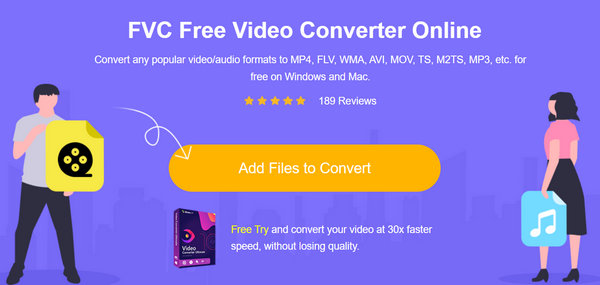
3. lépés. Válassza ki a kívánt formátumot.
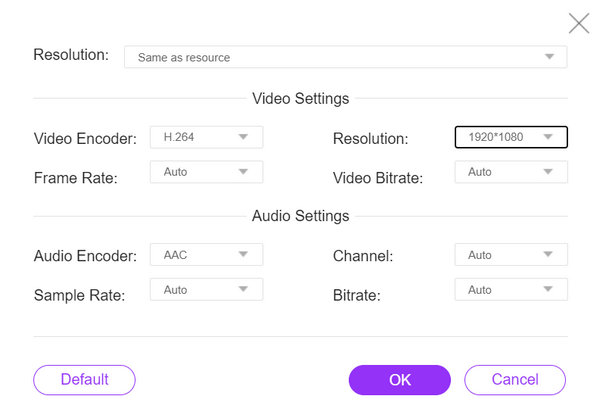
Azt is automatikusan beállíthatja, hogy mi illik a videóhoz.
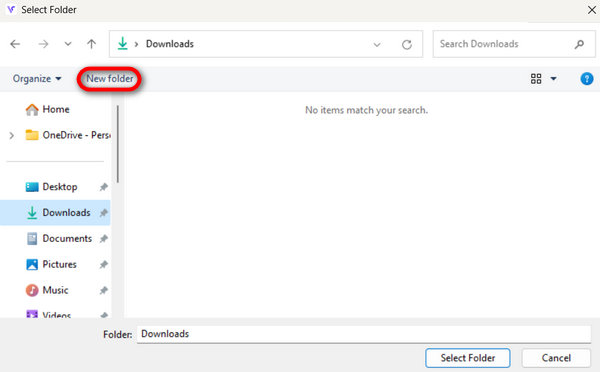
4. lépés. A konvertálás elindításához kattintson a Convert gombra. Ezután válasszon ki vagy hozzon létre egy New Folder-t, ahová a videó automatikusan mentésre kerül.
Ha elkészült, megjelenik egy szöveges üzenet, amely jelzi, hogy az átalakítás befejeződött.
Az FVC Free Video Converter Online megbízható és hatékony megoldást kínál, így az átalakítási folyamat problémamentes és kényelmes.
2. rész. A legjobb 4 ingyenes AVI videó konverter asztali számítógépen
Aiseesoft ingyenes videó konverter
Az Aiseesoft egy ingyenes videókonvertert kínál, amellyel a felhasználók különböző formátumok között alakíthatják át a videókat. Az Aiseesoft Free Video Converter támogatja a gyakori videóformátumokat, például az AVI-t, MP4-et, MOV-ot és sok mást. Emellett alapvető szerkesztési feladatokra, például vágásra és körbevágásra is használható.
Platform: Windows és Mac.
Leginkább ajánlott: Olyan felhasználóknak, akiknek egy egyszerű, alap szerkesztési funkciókkal rendelkező videókonvertáló eszközre van szükségük.
Előnyök
- Felhasználóbarát felület.
- Alapvető szerkesztési funkciók.
- Több formátumot támogat.
Hátrányok
- Előfordulhat, hogy hiányoznak a fejlett funkciók.
1. lépés. Töltse le és telepítse az Aiseesoft Free Video Converter Online programot az eszközére.
Ingyenes letöltésWindows 7 vagy újabb rendszerhezBiztonságos letöltés
Ingyenes letöltésMacOS 10.7 vagy újabb rendszerhezBiztonságos letöltés
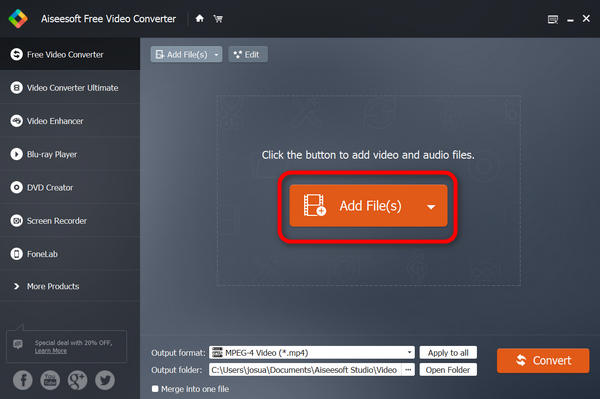
2. lépés. Kattintson az Add Files gombra, és adja hozzá a konvertálni kívánt AVI videót.
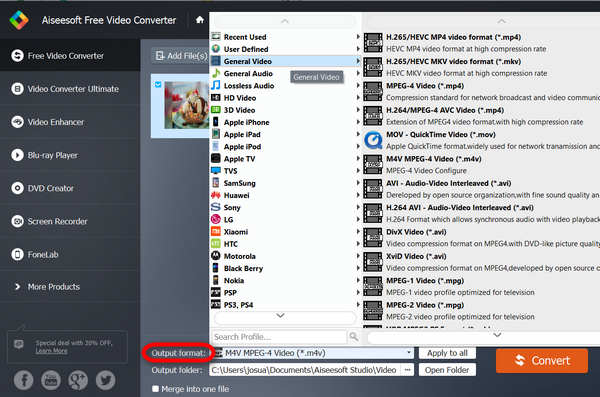
3. lépés. Ezután lépjen az Output Format részhez, és válassza ki a kívánt formátumot.
4. lépés. Végül kattintson a Convert gombra a folyamat elindításához.
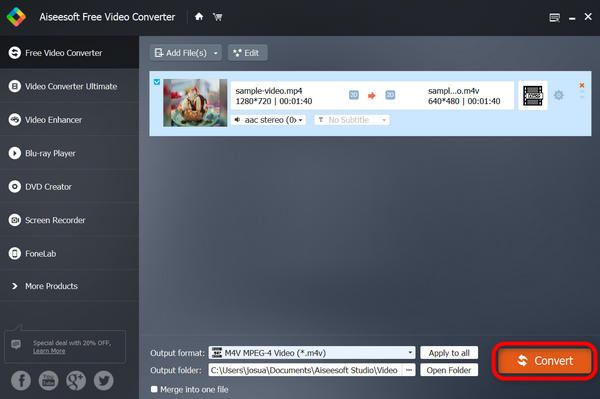
Videója automatikusan mentésre kerül az eszközére, és lent a „Befejezett” felirat olvasható, ha a konvertálás sikeres.
Az Aiseesoft Free Video Converter valóban az egyik legjobb ingyenes AVI video konverter online, amely zökkenőmentes, egyszerű és ingyenes konvertálást biztosít bármilyen típusú formátumhoz. Tehát, ha ingyenes, de hatékony videó konvertert keres, akkor ezt erősen ajánljuk.
VLC Media Player
A VLC médialejátszó egy multimédiás szoftver, amely nem csak különféle audio- és videoformátumokat játszik le, hanem ingyenes AVI-videó konverterként is működik. Ezzel az eszközzel a felhasználók bármilyen formátumra konvertálhatják videofájljaikat. A másik dolog az, hogy sokoldalúságot és kényelmet kínál a multimédiás tartalom kezelésében.
Platform: Windows, Mac és Linux.
Leginkább ajánlott: Azoknak a felhasználóknak, akik mindent egyben megoldást szeretnének multimédiás fájlok lejátszásához, és időnként videók konvertálásához is.
Előnyök
- Sokoldalúság
- Speciális funkciók.
Hátrányok
- Lehet, hogy a felület kevésbé intuitív a kezdők számára.
1. lépés. Először töltse le és telepítse a VLC-t az eszközére.
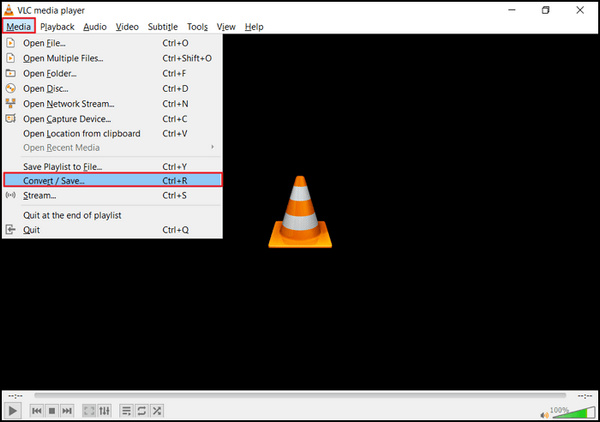
2. lépés. Indítsa el a programot, lépjen a Media menübe, majd válassza a Convert/Save lehetőséget.
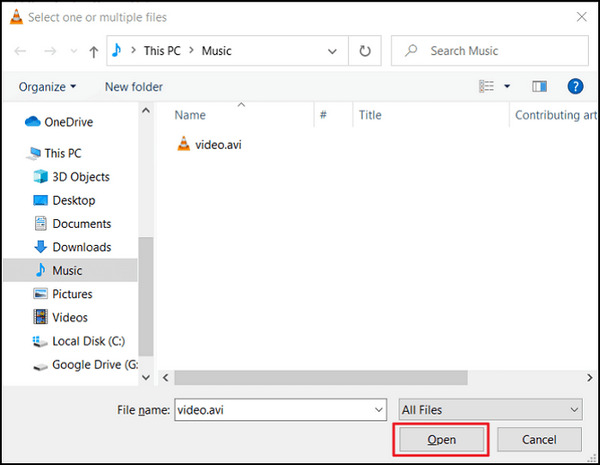
3. lépés. Kattintson az Add gombra, és importálja a konvertálni kívánt AVI videót.
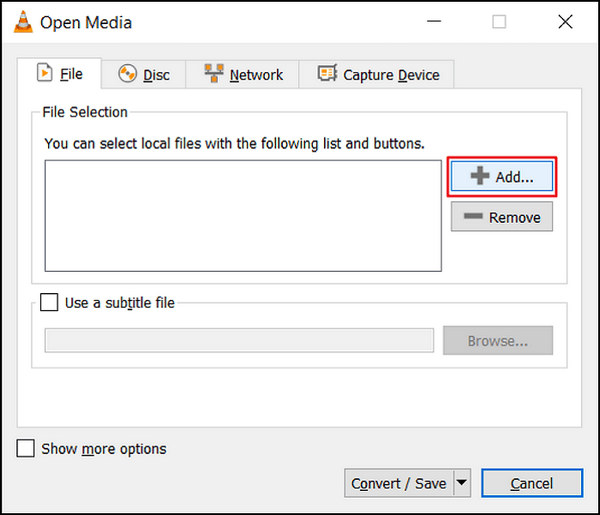
4. lépés. A Convert ablakban adja meg a fájlnevet és a mentési helyet.
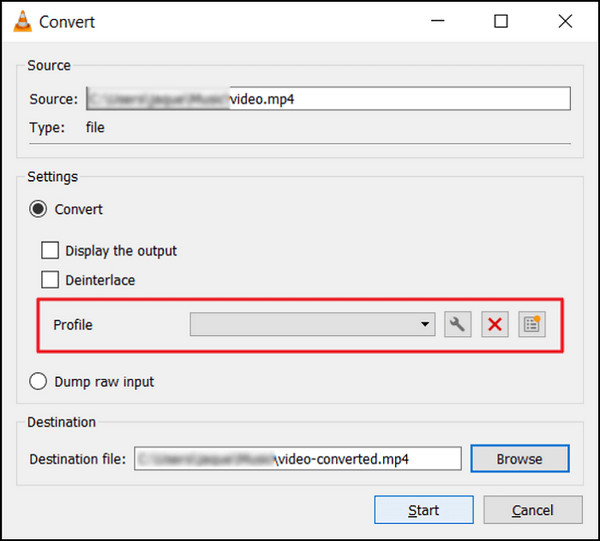
5. lépés. Válassza a Convert/Save opciót, és állítsa be a kívánt formátumot, mielőtt a Start gombra kattintana.
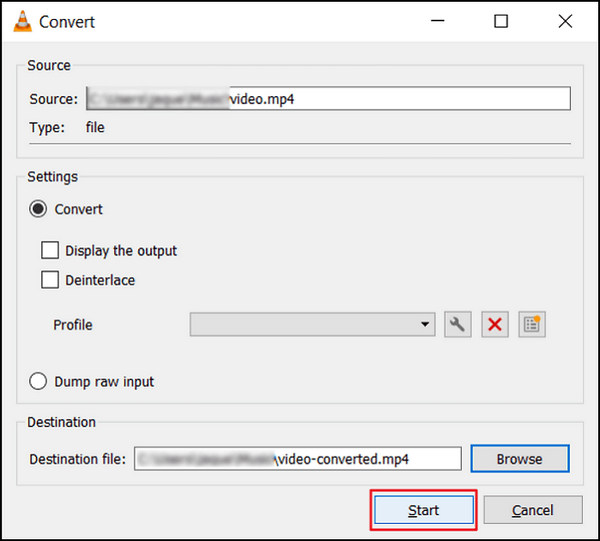
6. lépés. Végül kattintson a Start gombra a konvertálási folyamat elindításához. A VLC médialejátszó innentől mindent elvégez.
A VLC nem csupán egy médialejátszó; az AVI videók konvertálásában is segíthet. Fontos azonban megjegyezni, hogy ez a sokoldalú szoftver nem kínál olyan fejlett szerkesztési funkciókat, mint a dedikált videókonverterek. Ha egy a VLC-hez hasonló eszközt keres, itt talál róla információt.
Freemake Video Converter
A Freemake Video Converter egy multimédiás szoftver, amely feljogosítja a felhasználókat az AVI videók szabadon konvertálására a különböző formátumok között, valamint támogatja az audiofájlokat és képeket.
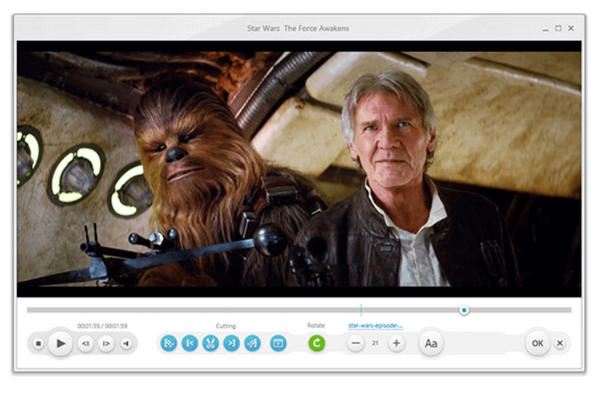
Platform: Csak Windows.
Leginkább ajánlott: Bárkinek, akinek adott eszközökhöz vagy platformokhoz kell videókat konvertálnia.
Előnyök
- Számos előre beállított profil áll rendelkezésre.
- Felhasználóbarát felület
Hátrányok
- A telepítés során ügyeljen a mellékelt szoftverekre.
- Vízjel
1. lépés. Töltse le és telepítse a Freemake Video Converter programot az eszközére.
2. lépés. Kattintson az Add Files gombra, és adja hozzá azokat az AVI videófájlokat, amelyeket konvertálni szeretne a programban.
3. lépés. Bontsa ki az Output Format listát, és válassza ki a kívánt formátumot, például MP4, MOV stb.
4. lépés. Kattintson a Downward Arrow gombra, és állítsa be azt a kimeneti mappát, ahová a konvertált fájlok mentésre kerülnek.
5. lépés. Végül kattintson a Run gombra.
A Freemake Video Converter jobb választás az asztali számítógépeken ingyenesen használható AVI video konverterekhez. Az ingyenes verzióból azonban hiányzik néhány olyan funkció, amely elérhető más ingyenes videokonverterekből.
Kézifék
A HandBrake egy nyílt forráskódú eszköz AVI-videók konvertálására szinte bármilyen formátumból, beleértve az AVI-t és más széles körben támogatott kodekeket. Ezzel az eszközzel könnyen konvertálhat
Platform: Windows, Mac és Linux
Előnyök
- Könnyűsúlyú.
- Testreszabható beállítások.
Hátrányok
- Korlátozott fejlett funkciók.
1. lépés. Töltse le és telepítse a HandBrake programot az eszközére.
2. lépés. Kattintson a File vagy Open Source gombra, és importálja a konvertálni kívánt AVI videót.
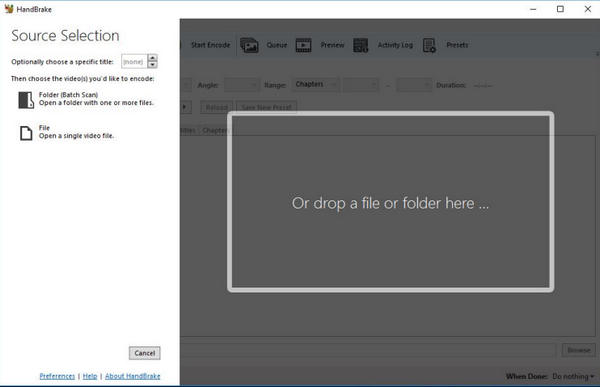
3. lépés. A Destination részben adja meg, hová szeretné menteni a konvertált fájlt, és adjon neki nevet.
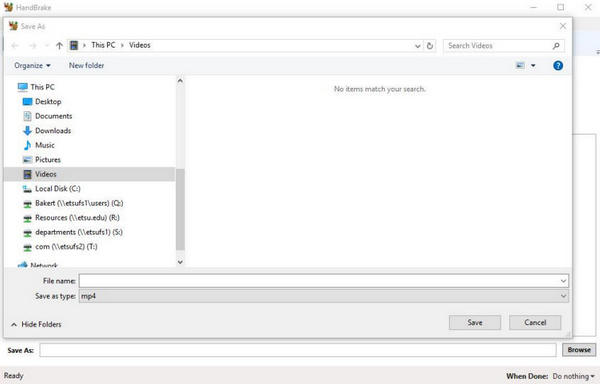
4. lépés. Fedezze fel az Output Settings részt a fejlettebb beállításokért, és válassza ki a kívánt formátumot.
5. lépés. Végül kattintson a Start gombra az AVI MP4-be és más formátumokba történő konvertálásának elindításához.
A HandBrake megmutatja az előrehaladást, és értesíti, ha kész. Az átalakítás befejezése után egy új videofájl lesz a megadott helyen.
3. rész. GYIK az AVI Video Converterről
Átalakíthatok AVI videókat más formátumokba ingyenes AVI videó konverterekkel?
Igen. A legtöbb ingyenes AVI video konverter támogatja az AVI videók konvertálását különböző népszerű formátumokba. Tekintse meg a fenti cikket, és látni fogja az egyes videokonvertáló programok támogatott formátumait.
Az AVI videók videó konverter segítségével történő konvertálása befolyásolja a videó minőségét?
A videó minőségére gyakorolt hatás nagyban függ az átalakítási folyamat során kiválasztott beállításoktól és opcióktól. Általában, ha jó hírű AVI videokonvertálót használ, és hasonló beállításokat tart fenn, a minőségromlásnak minimálisnak kell lennie.
Biztonságosak az ingyenes AVI video konverterek használata?
Sok jó hírű ingyenes AVI video konverter biztonságosan használható, és nem tartalmaz káros rosszindulatú programokat vagy vírusokat. Mindazonáltal feltétlenül töltse le őket a hivatalos webhelyükről vagy más megbízható forrásból.
Konvertálhatok egyszerre több AVI videót egy ingyenes AVI video konverterrel?
Igen. A legtöbb ingyenes AVI video konverter kötegelt átalakítási funkciót kínál, amely lehetővé teszi több AVI videó egyidejű konvertálását, időt és erőfeszítést takarítva meg.
Vannak-e korlátozások az ingyenes AVI video konverterek használatakor?
Míg az ingyenes AVI videokonverterek alapvető konverziós funkciókat kínálnak, a fizetős szoftverekhez képest korlátaik lehetnek, például kevesebb támogatott formátum, lassabb konverziós sebesség vagy kevésbé fejlett szerkesztési funkciók.
Következtetés
Összegzésként: amikor ingyenes AVI videókonvertert választ, vegye figyelembe a formátumtámogatást, a használat egyszerűségét és a kiegészítő funkciókat. Minden konverter egyedi előnyöket kínál, különböző felhasználói igényeket célozva. Legyen szó webalapú megoldásokról, mint az FVC Ingyenes Online Videókonverter, vagy asztali alkalmazásokról, mint az Aiseesoft Free Video Converter, a preferenciái alapján számos lehetőség közül választhat.
-
 A nagy AVI fájlok tömörítése Windows / Mac / Online rendszeren ingyen
 Olvassa el és szerezzen be 3 ingyenes módszert az AVI fájlok tömörítésére a számítógépen. Csökkentheti az AVI videó fájlméretét a minőség romlása nélkül. AVI videomérete lehet olyan kicsi, amennyit elképzel.
-
 A legnépszerűbb 4 ingyenes AVI képernyőfelvevő a videó videó rögzítéséhez AVI fájlként
 A képernyők kiváló minőségű AVI-fájlokban történő rögzítéséhez a cikk azonosítja és megosztja a 4 legjobb ingyenes AVI-képernyőrögzítőt ebben a bejegyzésben.Olvassa el, és szerezze meg, amit akar.
-
 Az AVI átalakítása MOV -ba az egyszerű lépések és eszközök segítségével
 Szeretné tudni, hogyan alakíthatja át az AVI-t játszható MOV-vé? Kövesse ezt a cikket, hogy megtudja, hogyan kell ezt megtenni, és tippeket talál a sikeres konverzióhoz.
