


 Video Converter Ultimate
 Screen Recorder
 Videó javítás
 Biztonságos letöltés
Hogyan konvertálhat könnyedén AVIF-et GIF-be a képmegjelenítés optimalizálása érdekében
Az AVIF-ből GIF-be konvertálás egy játékot megváltoztató módszer a webes teljesítmény javítására. A digitális világban, ahol a képkompatibilitás és a websebesség nagyon fontos, az AVIF (AV1 Image File Format) erejének felhasználása és a széles körben támogatott GIF formátumba konvertálása óriási változást hozhat a webhely megjelenésében.
Az AVIF gond nélküli GIF‑fé alakításával a képek több böngészőben és eszközön is jobban fognak működni, így biztosíthatja, hogy minden látogató tökéletesen lássa őket. Ennek a fejlesztésnek köszönhetően webhelye gyorsabban fog futni, a felhasználók aktívabban lépnek vele kapcsolatba, és Ön élvezheti az előnyöket. Tudja meg, hogyan emelheti online jelenlétét teljesen új szintre az, ha AVIF-ből GIF-et konvertál.

1. rész: AVIF konvertálása GIF-be offline
A FVC Video Converter Ultimate intuitív, felhasználóbarát felülettel fogadja a felhasználókat, így az átalakítás folyamata gyerekjáték. Letisztult elrendezésének és áttekinthető vezérlőinek köszönhetően még a kezdők is gyorsan megértik az átalakítás menetét. Az AVIF–GIF konvertáláson túl a FVC Video Converter Ultimate a multimédiás formátumok széles körét támogatja. A felhasználók videókat, hangfájlokat és képeket alakíthatnak át különféle népszerű formátumokra, így biztosítva az eltérő platformokkal és eszközökkel való kompatibilitást.
A legjobb az egészben, hogy a felhasználók számos szerkesztőeszközhöz férhetnek hozzá. A felhasználók vághatnak, vághatnak, vízjeleket adhatnak hozzá, szűrőket alkalmazhatnak, és beállíthatják az olyan paramétereket, mint a fényerő, a kontraszt és a telítettség. Ezek a szerkesztési lehetőségek lehetővé teszik a felhasználók számára a GIF-fájlok testreszabását preferenciáik és követelményeik szerint.
1. lépés. A szoftver telepítése és elindítása
Kezdje a folyamatot azzal, hogy a Ingyenes letöltés lehetőséget választva letölti a program telepítőjét. Ezután kövesse a képernyőn megjelenő utasításokat a szoftver telepítéséhez és elindításához a számítógépén.
Ingyenes letöltésWindows 7 vagy újabb rendszerreBiztonságos letöltés
Ingyenes letöltésMacOS 10.7 vagy újabb rendszerhezBiztonságos letöltés
2. lépés. AVIF‑fájl(ok) hozzáadása
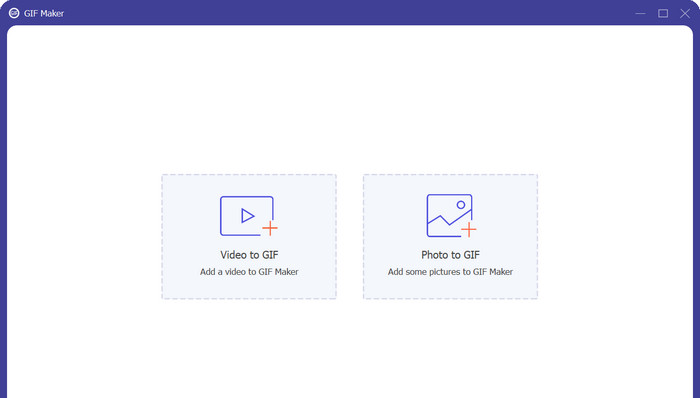
Válassza a GIF Maker lehetőséget az eszköztár (Toolbox) menüjéből GIF létrehozásához. Ezután válassza ki a merevlemezéről az AVIF‑fájlt, majd kattintson a Photo to GIF gombra. A GIF elkészítéséhez annyi AVIF‑fájlt adhat hozzá, amennyit csak szeretne.
3. lépés. AVIF átalakítása GIF-fé
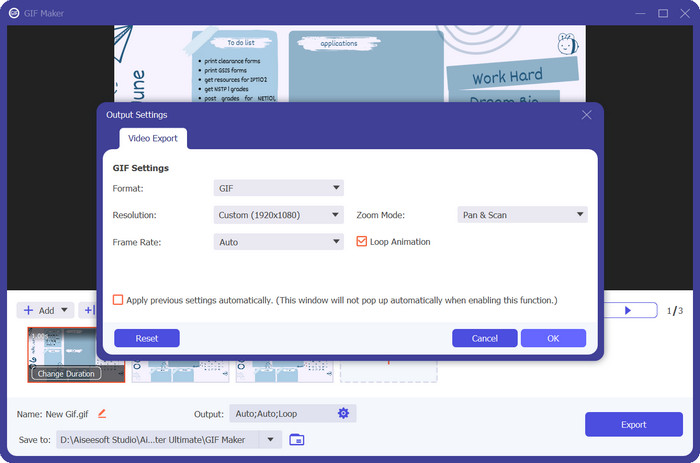
Az AVIF–GIF konvertálás utolsó lépése, hogy kattintson a jobb alsó sarokban található Export gombra. Néhány másodpercen belül az átalakítás befejeződik, és a GIF készen áll a használatra.
Előnyök
- Biztosítja a vizuális hűség minimális elvesztését az AVIF-ből GIF-be konvertálás során.
- Használjon különféle szerkesztési lehetőségeket.
- Sokoldalú kimeneti beállítások.
Hátrányok
- Korlátozott ingyenes verzió.
- A rendszer erőforrásaitól való függés.
2. rész: AVIF konvertálása GIF online formátumba
A Free Image Converter Online megbízható és gyors megoldásként szolgál multimédiás fájlok átalakítására. Felhasználóbarát felületének, széles formátumtámogatásának, gyors konvertálási sebességének és sokoldalú kimeneti beállításainak köszönhetően a felhasználók könnyedén alakíthatnak át AVIF‑fájlokat és más formátumokat. Az online elérhetőség, a platformok közötti kompatibilitás és a biztonság iránti elkötelezettség tovább növeli az eszköz értékét. A Free Video Converter Online egy hasznos megoldás, amely a konvertálási igények széles skáláját elégíti ki.
Online konverterként a Free Image Converter Online szükségtelenné teszi a szoftver telepítését. A felhasználók a konvertert közvetlenül egy webböngészőn keresztül érhetik el, így kényelmes megoldást jelent az útközbeni konverziókhoz. Ez a funkció értékes időt és tárhelyet takarít meg a felhasználó eszközén.
1. lépés. Először is győződjön meg róla, hogy az AVIF‑fájl kéznél van. Ezután bármelyik preferált böngészőjével keresse fel a program hivatalos weboldalát.
2. lépés. Ezt követően három képátalakítási lehetőséget fog látni. Innen válassza a GIF rádiógombot, és állítsa be kimeneti formátumként.
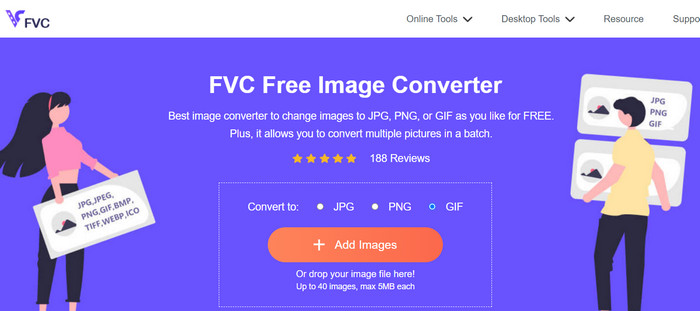
3. lépés. Ezután kattintson az Add Image gombra, és tallózza be a számítógépéről az AVIF‑fájlt. Miután megtalálta, kattintson a Open gombra a Fájlkezelőben.
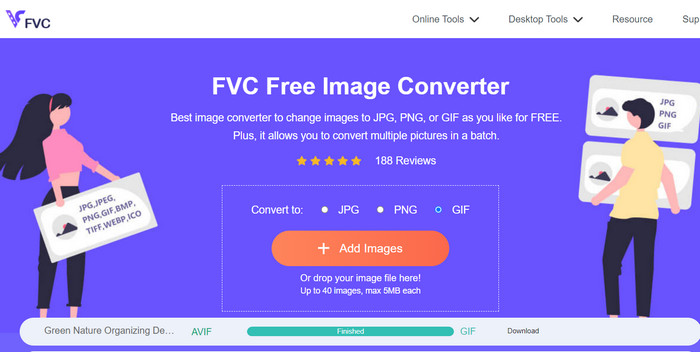
4. lépés. A fájl feltöltése után a konvertálási folyamat azonnal elindul. Most kattintson a Download gombra, hogy letöltse a kimeneti fájl egy példányát, vagy a Download All gombra, hogy az összes átalakított fájlt letöltse.
Előnyök
- Nincs szükség szoftver telepítésére.
- Előnyben részesíti a felhasználók biztonságát és adatvédelmét.
- Intuitív és egyszerű felület.
Hátrányok
- Fájlméret korlátozások.
- Képminőségi szempontok.
További olvasnivaló:
4 legjobb módszer a vízjel eltávolítására GIF-ből [online és offline]
HEIC átalakítása GIF formátumba [Legjobb módszerek]
3. rész. GYIK az AVIF és GIF konvertálásáról
Hogyan befolyásolja az AVIF-GIF konvertálás a képminőséget?
Az AVIF GIF formátumba konvertálása a képminőség némi romlását eredményezheti, mivel a GIF korlátozott színpalettával és alacsonyabb tömörítési képességgel rendelkezik az AVIF-hez képest. A megfelelő beállításokkal és beállításokkal azonban a képminőségre gyakorolt hatás kielégítően minimalizálható.
Vannak szerzői jogi megfontolások az AVIF GIF formátumba vagy GIF AVIF formátumba konvertálásakor?
A képek konvertálásakor fontos gondoskodni arról, hogy rendelkezzen a képek használatához és konvertálásához szükséges jogokkal vagy engedélyekkel. Tartsa tiszteletben a szerzői jogi törvényeket, és csak azokat a képeket alakítsa át a kívánt formátumba, amelyek módosításához vagy felhasználásához törvényes joga van.
Vannak korlátozások az AVIF GIF vagy GIF AVIF formátumba konvertálásakor?
Fontos megjegyezni, hogy az AVIF-ről GIF-re vagy a GIF-AVIF-re konvertálásnak lehetnek bizonyos korlátai. Ilyenek lehetnek a fájlméret-korlátozások, a képminőség esetleges romlása és a korlátozott kötegelt átalakítási képességek. Javasoljuk, hogy ellenőrizze a használt konverter sajátos jellemzőit és korlátait.
Következtetés
Az AVIF–GIF konvertálás különböző helyzetekben kínál megoldást a kompatibilitásra és az optimalizálásra. Az AVIF (AV1 Image File Format) GIF‑fé (Graphics Interchange Format) alakításával a felhasználók szélesebb körű támogatást biztosíthatnak olyan platformokon és eszközökön, amelyek esetleg nem támogatják teljes mértékben az AVIF‑fájlokat. A GIF formátum széles körű elterjedtsége lehetővé teszi a fájlok egyszerű megosztását és megtekintését a weben.
Ezen felül az AVIF-ből GIF-be konvertálás hasznos lehet a fájlméret optimalizálása és a webes teljesítmény javítása terén. A GIF-fájlok viszonylag kis fájlméretükről és az animációk támogatásáról ismertek, így alkalmasak webes alkalmazásokhoz és online tartalmakhoz, ahol a sávszélesség és a betöltési idő döntő fontosságú.
-
 Hogyan alakítsunk át videót GIF-be, hogy szemet gyönyörködtető GIF-eket készítsünk
 Fedezze fel, hogyan konvertálhatja könnyedén videóit magával ragadó GIF-ekké a válogatott videóink GIF-konverterei és a könnyen követhető videó-GIF folyamat segítségével.
-
 A 4 legjobb offline és online GIF-nagyító, amelyet nem szabad kihagyni
 Ez a bejegyzés neked szól, ha a legjobb GIF-nagyítókat keresed. Felsoroltuk a legjobban teljesítő online és offline GIF-nagyítókat számítógépéhez.
-
 A legjobb útmutató a GIF-ek kivágásához, hogy feldobja a tartalmat
 Ne hagyja ki ezt a kötelező útmutatót. Tanuld meg, hogyan vághatsz és vághatsz GIF-eket, hogy felkeltsd közönséged figyelmét a nagyszerű GIF-vágókkal online és offline.
