


 Video Converter Ultimate
 Screen Recorder
 Videó javítás
 Biztonságos letöltés
A FLAC és a WAV konvertálásának leggyorsabb módjai (offline / online)
A Free Lossless Audio Codec, közismert nevén FLAC, egy hangfájlformátum, amely figyelemre méltóan hasonlít az MP3-ra. Kiváló hangminőséget biztosít, miközben viszonylag kis helyet foglal a lemezen. Emellett ez a formátum veszteségmentes, ami azt jelenti, hogy a tömörítési folyamat ellenére is a hangadatok nagy része megmarad. Másfelől vannak esetek, amikor a FLAC‑fájlokat más formátumba, például WAV‑ba kell konvertálnia, ha a lehető legoptimálisabb és legmagasabb minőségű zenehallgatási élményt szeretné elérni. A kettő közül kell választania? Az alábbiakból kiderül, hogyan juthat hozzá mindkettőhöz a legjobb FLAC–WAV konvertáló eszközökkel.

1. rész. FLAC és WAV offline konvertálása
A Video Converter Ultimate elsőrangú eszköz fájlok bármilyen hangformátumba, köztük WAV‑ba és FLAC‑ba történő átalakításához. A program kötegelt konvertálási funkcióval rendelkezik, amely lehetővé teszi, hogy egy teljes hangfájlkészletet egyszerre alakítson át. Emellett a lehető legjobb minőséget hozhatja ki minden számból, mivel a program segítségével a kimeneti beállítások, például a mintavételi frekvencia és a bitráta is módosíthatók. Ha kötegelten szeretné a WAV‑ot FLAC‑ká, vagy fordítva, a FLAC‑ot WAV‑vá alakítani, olvassa el az alább található rövid útmutatót.
1. lépés. Indítsa el a programot az eszközén az alábbi megfelelő Ingyenes letöltés gomb kiválasztásával. A következő lépésben kövesse a képernyőn megjelenő utasításokat a program elindításához. A telepítés után máris megismerkedhet a felhasználói felülettel.
Ingyenes letöltés Windows 7 vagy újabb rendszerre Biztonságos letöltés
Ingyenes letöltés macOS 10.7 vagy újabb rendszerre Biztonságos letöltés
2. lépés. Kattintson a főképernyőn található Hozzáadás ikonra, és importálja a feldolgozni kívánt hangfájlt. Ezt követően megjelenik az importált fájl előnézete. Ha tömegesen szeretne konvertálni, egy teljes mappát is feltölthet. Válassza ki a könyvtárból azt a mappát, amely az összes szükséges hangfájlt tartalmazza.
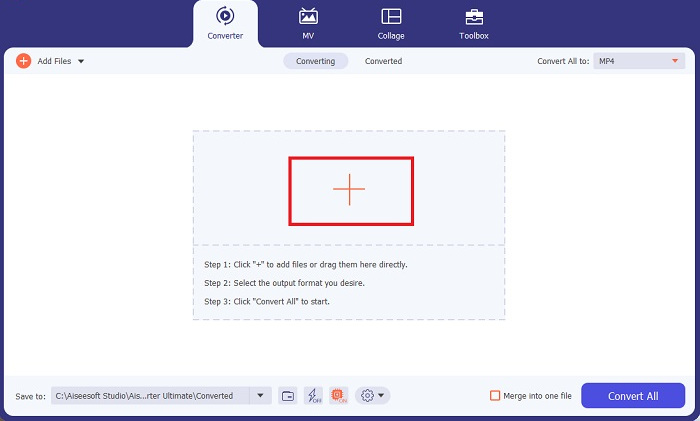
3. lépés. Most megváltoztathatja a kimeneti formátumot a program képernyője felett található Converter gombra kattintva. Innen válassza a WAV formátumot az Audio Output (Hangkimenet) választófülön. Eközben beállíthatja a kimeneti fájl mintavételi frekvenciáját és bitrátáját is, hogy megfeleljen az Ön által preferált minőségnek.
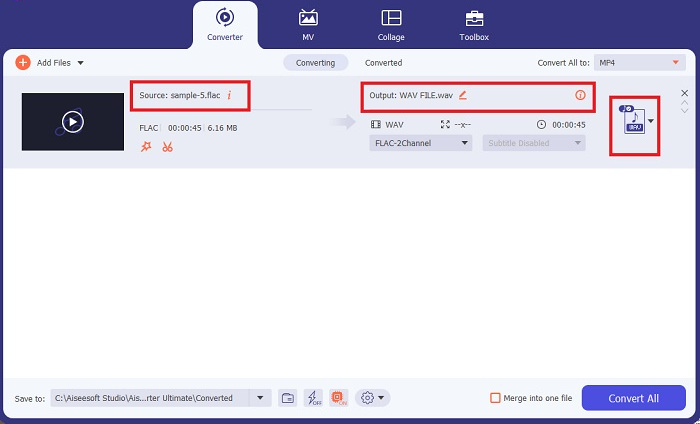
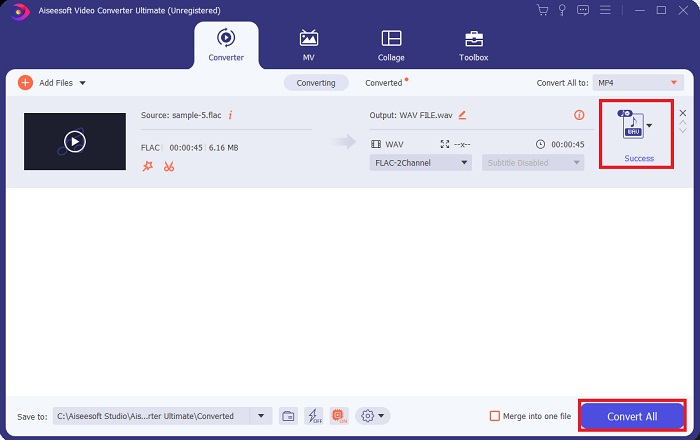
4. lépés. Az utolsó lépésként indítsa el az átalakítási folyamatot az alul található Összes konvertálása gomb megnyomásával. Ezt követően a program automatikusan megnyitja a kimeneti mappát, hogy ellenőrizhesse a fájl új formátumát.
Előnyök
- Kötegelt konvertálhatja a FLAC-ot WAV audiofájl formátumba.
- A program jól működik Windows és Mac OS rendszerrel is.
- Gyors konverziós sebességgel rendelkezik.
Hátrányok
- Az ingyenes próbaidőszak után fizetett előfizetési díjat igényel.
- A program nem működik Linux operációs rendszerű eszközökön.
2. rész. Alakítsa át a FLAC-ot WAV-ra vagy a WAV-ot FLAC Online-ra
Bár a keresője rengeteg FLAC–WAV vagy WAV–FLAC online konvertálót mutathat, mi az alábbi megoldással próbáljuk megkönnyíteni a dolgát. A Free Audio Converter Online kiváló választás, ha szeretné elkerülni egy asztali program telepítését. Ez az online konvertáló zökkenőmentesen működik, és a konvertálás során is gondoskodik személyes adatai biztonságáról és védelméről. Emellett ugyanúgy kihasználhatja a szoftver kötegelt konvertálási funkcióját, mintha egy asztali programot használna.
1. lépés. Kattintson a fenti hivatkozásra, hogy a Free Online Video Converter fő weboldalára jusson. A főképernyőn válassza a Fájlok hozzáadása konvertáláshoz lehetőséget, és töltse fel a hangfájlt.
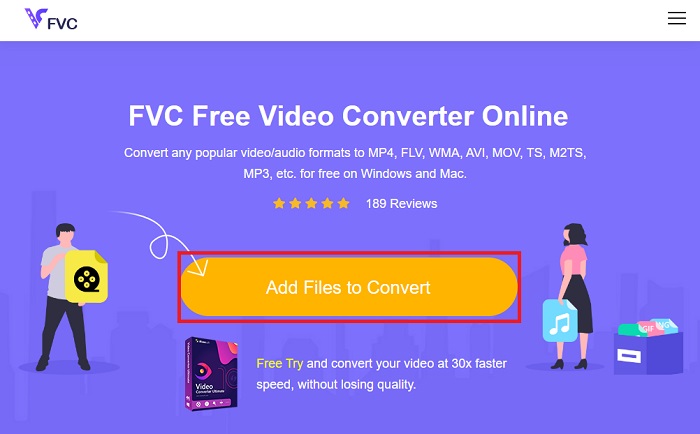
2. lépés. Az eredeti fájl előnézete megjelenik a képernyőn. Ugyanebben a panelben görgessen lejjebb, és válassza ki a kívánt kimeneti formátumot.
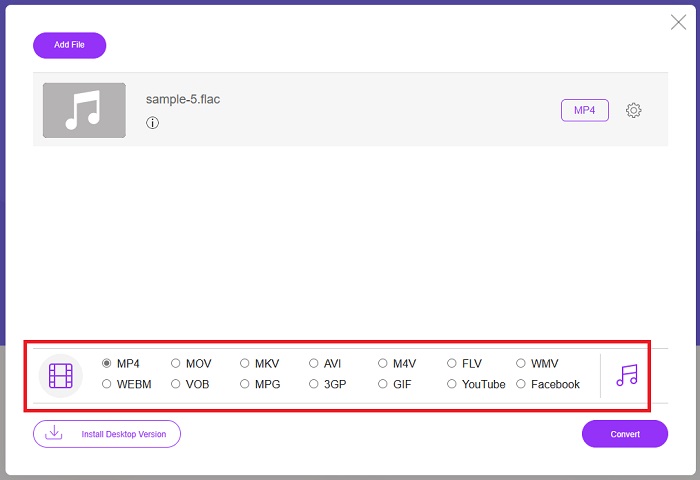
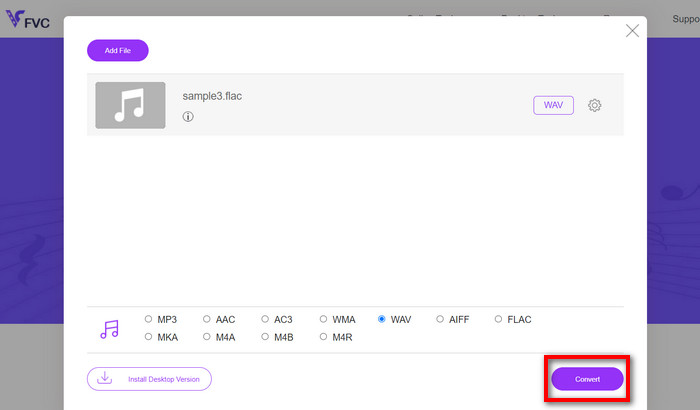
3. lépés. Kattintson a Konvertálás gombra, hogy a FLAC formátumot WAV‑vá alakítsa. Ha egy másik fájlt is konvertálni szeretne, ismételje meg az útmutatót az elejéről.
Előnyök
- Bármely keresőmotoron működik, mint például a Google Chrome, a Safari, a Firefox és így tovább.
- Különféle népszerű hangfájlformátumokat kínál, például MP3, AAC és WMA.
- A felhasználók napi korlátlan számú konverziót élvezhetnek.
Hátrányok
- Az átalakítás sebessége az internetkapcsolat erősségétől függ.
További olvasnivaló:
FLAC MP3-má konvertálása a hangminőség megőrzése mellett
Egyszerű lépések a WAV–OGG átalakításhoz az optimális hangfájlméret érdekében
3. rész. GYIK a FLAC és WAV konvertálásról
A FLAC-ról WAV-ra konvertálva romlik a minőség?
A hangfájlok FLAC-ból WAV-ba konvertálása nem romlik a minőségben, mivel a felbontása nincs tömörítve. Tegyük fel azonban, hogy egy fájlt WAV-ról FLAC-ra konvertál. Ebben az esetben enyhe változásokat észlelhet, különösen azok számára, akiknek a füle nagyon mélyen foglalkozik a részletekkel. Ha segítségre van szüksége annak eldöntésében, hogy melyiket tartsa meg, itt van egy perspektíva, amelyet megtekinthet; A FLAC audio formátumok jó választás zeneszámok tárházára, míg a WAV fájlok mérete nagyobb, de alkalmas hangszerkesztésre.
A WAV a legnagyobb felbontású hangformátum?
A WAV az IBM és a Microsoft által kifejlesztett Waveform Audio File Format rövidítés. Ez a formátum a legnagyobb felbontású formátum a digitális zeneiparban, mivel nyers és kompromisszumok nélküli hangfrekvenciákat tartalmaz.
Melyik a legjobb online FLAC-WAV konverter?
Kétségtelenül az FVC Free Online Video Converter a legjobb ingyenes FLAC-WAV konverter online. A szoftver használatával semmilyen video- és hangfájl átalakításához nem szükséges technikai tudásra szert tenni. Hatékonyan végezheti munkáját, mert felhasználóbarát és páratlan konverziós sebességgel rendelkezik. Ezenkívül ez az online program az általunk ismert népszerű hangformátumok többségét, ha nem is az összeset, de a legtöbbet biztosítja.
Következtetés
Az átalakítás mindkét irányban megtörténhet, FLAC‑ból WAV‑ba és WAV‑ból FLAC‑ba. Mivel mindkét fájlformátum elterjedt a digitális zenében, hogy melyiket választja, gyakran attól függ, milyen feladathoz kívánja használni őket. A fenti eszközökkel bármikor könnyedén válthat a formátumok között oda‑vissza. Kövesse a fent ismertetett lépéseket a FLAC–WAV vagy a WAV–FLAC átalakításhoz, és nem fog nehézségekbe ütközni.
-
 Tudja meg, hogyan lehet MP3 -t WAV formátumba konvertálni
 Szeretné tudni, hogyan lehet MP3-at WAV-ra konvertálni? Határozza meg, hogy az eszközök közül melyik produkálja a legjobb minőségű konverziót.
-
 WAV Player - Top 5 WAV Player-alkalmazás Android, iPhone, PC és Mac számára
 Hogyan lehet WAV fájlokat lejátszani Android telefonon? Milyen játékos játszhat WAV-ot? Ez a bejegyzés 5 legjobb ingyenes WAV-lejátszót oszt meg Androidra, iPhone-ra, Mac-re és PC-re.
-
 A 3 legnépszerűbb FLAC metaadatszerkesztő Mac és Windows rendszeren [Frissítve 2023]
 Módosítani szeretné a FLAC metaadatokat? Ebben az esetben el kell olvasnia ezt a cikket, mivel elegendő ismereteket biztosítunk a használható legújabb FLAC metaadat-szerkesztőről.
