


 Video Converter Ultimate
 Screen Recorder
 Videó javítás
 Biztonságos letöltés
Zsugorodó hang: A WAV konvertálása OGG formátumba kisebb fájlméretekhez
Ha nagy hangfájlokkal dolgozol, azok rengeteg memóriát foglalhatnak el a számítógépeden vagy a mobileszközödön. Ha ezeket a fájlokat WAV formátumból OGGw formátumba konvertálod, a méretük jelentősen csökken, így könnyebben kezelhetők és továbbíthatók lesznek. Ebben a cikkben áttekintjük a WAV-fájlok OGG formátumba alakításának előnyeit, és lépésről lépésre megmutatjuk, hogyan végezheted el a konvertálást. Emellett bemutatunk néhány, erre a feladatra legalkalmasabb programot is, hogy a lehető legjobb hangminőséget érhesd el. Tehát akár zenész, podcaster vagy valaki vagy, aki egyszerűen csak rendszerezni szeretné a hangfelvételeit, ez a cikk neked szól.

1. rész: OGG vs. WAV összehasonlítása
Itt van egy összehasonlító táblázat, amely felvázolja a WAV OGG-re konvertálása közötti különbségeket. Megnézheti őket referenciaként.
| WAV | OGG | |
| Fájl méret | Nagy | Kicsi |
| Tömörítés | Tömörítetlen | Összenyomva |
| Hangminőség | Jó minőség | Jó minőség |
| Kompatibilitás | Széles körben kompatibilis | Kevésbé kompatibilis |
| Platform támogatás | Minden platformon támogatott | Korlátozott támogatás bizonyos platformokon |
| Szerkesztés | Könnyen szerkeszthető | Kicsit nehezebb szerkeszteni |
2. rész. A WAV OGG vagy OGG WAV formátumba konvertálásának legjobb módja
1. FVC Video Converter Ultimate
Az FVC Video Converter Ultimate egy hatékony videokonvertáló szoftver, amely segítségével a WAV hangfájlokat gyorsan és egyszerűen átalakíthatod tömörített OGG formátumba. Intuitív és felhasználóbarát felületének köszönhetően könnyedén kiválaszthatod a WAV-fájlokat, beállíthatod az OGG formátumot, és néhány kattintással elindíthatod az átalakítási folyamatot.
Ezenkívül az FVC Video Converter Ultimate fejlett videószerkesztési funkciókat is tartalmaz, amelyek lehetővé teszik a vágást, körbevágást, vízjelek hozzáadását és különféle szűrők alkalmazását az audiofájlokra a konvertálás előtt. Ez a funkció akkor lehet hasznos, ha kisebb módosításokat kell végrehajtania vagy javítania kell az audiofájlok minőségén, mielőtt OGG formátumba konvertálja azokat. Ezért, ha kötegelt módon szeretné konvertálni az OGG-t WAV-ba vagy fordítva, kövesse az alábbi lépéseket:
1. lépés. Program telepítése és OGG vagy WAV fájlok importálása
A FVC Video Converter letölthető és telepíthető a hivatalos weboldalról. Indítsd el az alkalmazást, majd kattints a Plusz jelű gombra a konvertálandó hangfájl importálásához.
Ingyenes letöltésWindows 7 vagy újabb rendszerreBiztonságos letöltés
Ingyenes letöltésMacOS 10.7 vagy újabb rendszerhezBiztonságos letöltés
2. lépés. Válaszd az OGG-t kimeneti formátumként
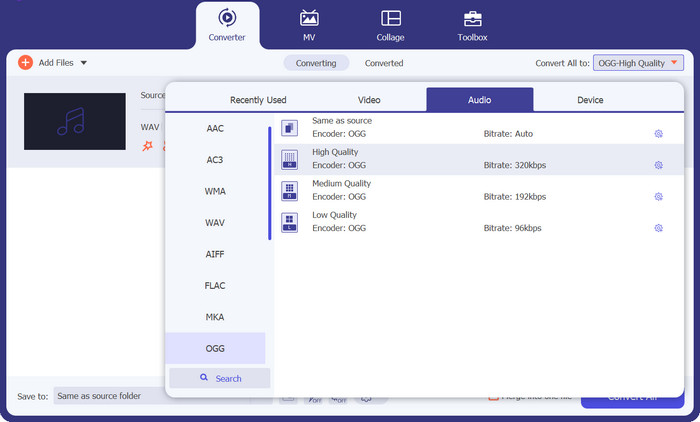
A Profile legördülő menüre kattintva és a rendelkezésre álló formátumok listájából az OGG formátumot kiválasztva beállíthatod az OGG-t kimeneti formátumként. Szükség esetén a Beállítások gombra kattintva módosíthatod a kimeneti beállításokat is. Itt olyan paramétereket változtathatsz meg, mint a bitráta, a mintavételi frekvencia és a csatornák száma.
3. lépés. Add meg a kimeneti helyet
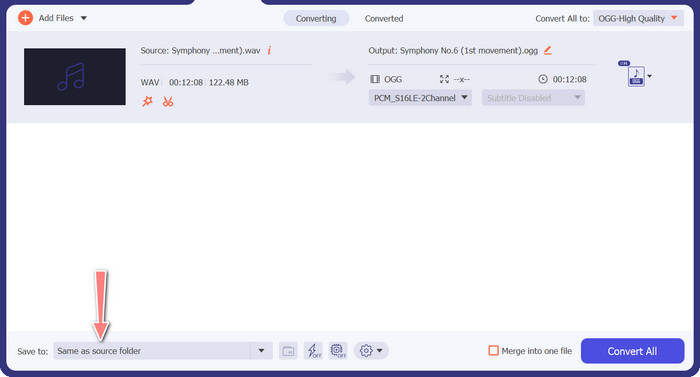
A Böngészés gombra kattintva, amely az Output Folder mező mellett található, kiválaszthatod azt a mappát, ahová a konvertált fájlt menteni szeretnéd.
4. lépés. WAV–OGG fájlkonvertálás
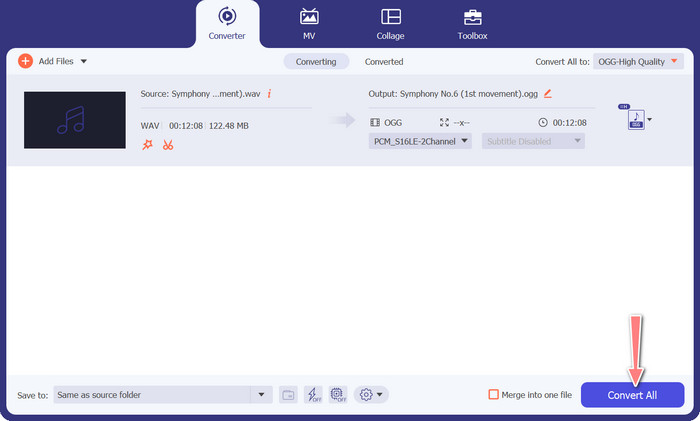
Miután elégedett vagy a beállításokkal, kattints a Convert All gombra a konvertálás elindításához. A FVC Free Video Converter megkezdi a WAV-fájl OGG formátumba való átalakítását. A folyamatjelző sáv megmutatja, hol tart az átalakítás, és mennyi a várható hátralévő idő.
2. Ingyenes Audio Converter Online
A Free Audio Converter Online egy hatékony eszköz a WAV–OGG online konvertálására. A felhasználók egyszerű felületén keresztül gyorsan hozzáadhatják WAV- vagy OGG-fájljaikat, majd OGG formátumba alakíthatják őket. A konverter lehetővé teszi a kimeneti beállítások – például a bitráta és a mintavételi frekvencia – módosítását is, hogy az OGG-fájlok a kívánt minőségben készüljenek el. A konvertálási folyamat gyors és egyszerű, a felhasználók pedig közvetlenül a webhelyről tölthetik le az átalakított fájlokat.
1. lépés. Nyisd meg kedvenc böngésződdel a Free Video Converter Online weboldalát.
2. lépés. Töltsd fel azt az OGG-fájlt, amelyet WAV formátumba szeretnél konvertálni, a Add Files to Convert gombra kattintva.
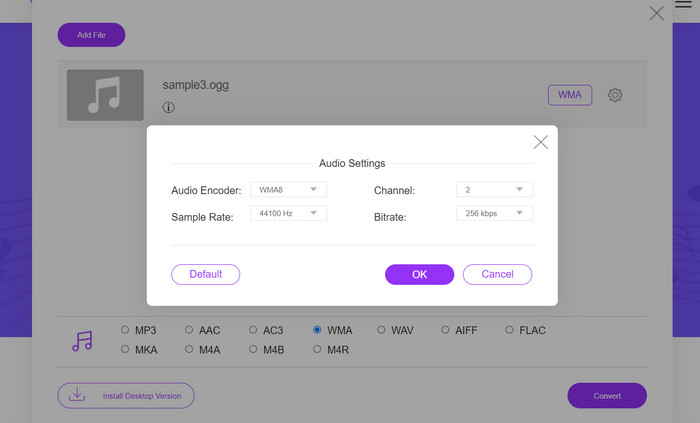
3. lépés. Válaszd az OGG-t kimeneti formátumként az Audio formátum menü támogatott formátumai közül. Beállíthatod az OGG-fájl bitrátáját és kimeneti minőségét is.
4. lépés. A konvertálási folyamat elindításához kattints a Convert gombra. Így tudod az OGG-t online WAV formátumba konvertálni.
2. rész Konvertálja az OGG-t WAV-ra vagy a WAV-ot OGG-vé az Audacity segítségével
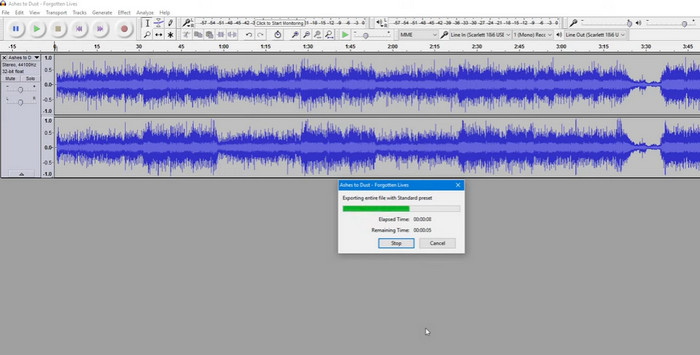
Ez az eszköz egy nyílt forráskódú hangszerkesztő szoftver, amely MP3 fájlokat konvertálhat OGG fájlokká. Az Audacity a konvertáláson kívül számos szerkesztőeszközt és effektust kínál, lehetővé téve a felhasználók számára, hogy módosítsák és javítsák hangfájljaikat, így sokoldalú eszköz a hangszerkesztési és átalakítási műveletekhez.
Ezenkívül az Audacity elérhető Windows, macOS és Linux rendszereken, így széles körben elérhető. Az Audacity kifinomult képességei és könnyű kezelhetősége miatt jó alternatíva mindazok számára, akik WAV fájlokat szeretnének OGG formátumba konvertálni. Tekintse meg az alábbi útmutatót, hogy megtudja, hogyan működik ez a program.
1. lépés. Töltsd le és telepítsd az Audacityt a számítógépedre. Nyisd meg az Audacityt, majd azt az OGG- vagy WAV-fájlt, amelyet szerkeszteni szeretnél. Ezt a File > Open menüpont kiválasztásával, majd a számítógépen lévő WAV-fájl megkeresésével és kijelölésével teheted meg.
2. lépés. Miután a WAV-fájl megnyílt az Audacityben, kattints a File, majd az Export menüpontra. Az Export Audio párbeszédablakban válaszd a OGG Vorbis Files fájltípust.
3. lépés. Az OGG-fájl minőségét a Quality csúszka húzásával állíthatod be. A magasabb minőségi beállítások növelik a fájlméretet, míg az alacsonyabb minőség csökkenti a méretet, de ronthatja a dal hangminőségét.
Előnyök
- Képes a WAV kötegelt konvertálására OGG-vé.
- Konvertálja az OGG-t WAV-ba Windows, macOS és Linux rendszeren.
Hátrányok
- A programnak nincs külön támogató közössége.
3. rész Konvertálja az OGG-t WAV-ra vagy a WAV-t OGG-vé VLC-vel
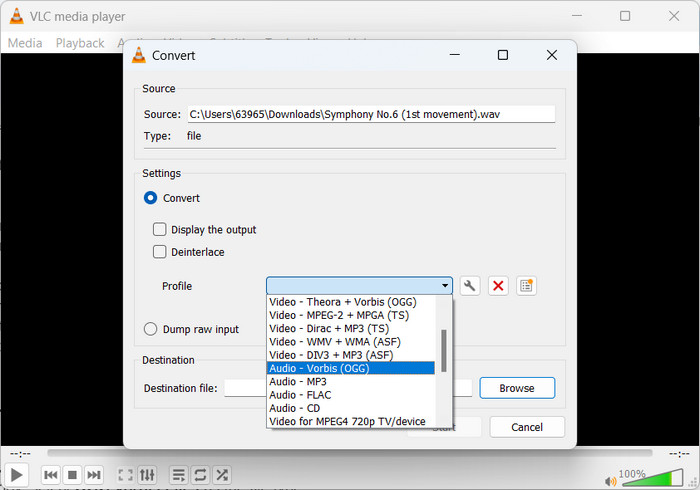
A VLC médialejátszó egy hatékony multimédiás eszköz, amelyet széles körben használnak különféle típusú médiafájlok lejátszására. Sok felhasználó azonban nem tudja, hogy ez a program az OGG-t WAV for Mac eszközzé konvertálásakor is jól működik. A beépített konvertáló eszközzel a VLC médialejátszó gyorsan és egyszerűen konvertálhat WAV fájlokat OGG formátumba, így a felhasználók különféle formátumokban élvezhetik kedvenc zenéiket. Minden hangátalakítási igényre a VLC médialejátszó egyszerű és felhasználóbarát megoldást kínál, akár egyetlen fájlt, akár több fájlt szeretne konvertálni. Kövesse az alábbi lépéseket, hogy megtanulja, hogyan konvertálhat MP3 fájlt OGG fájllá:
1. lépés. Egy videó lejátszásához indítsd el a VLC-t, és válassz a lejátszó menüsorából. A legördülő menüben megjelenik a Convert / Save lehetőség; válaszd ki ezt.
2. lépés. A Add gombra kattintva válaszd ki azt a WAV fájlt a File Selection területen, amelyet konvertálni szeretnél. Ha készen állsz a fájl konvertálására vagy mentésére, kattints a Convert / Save gombra.
3. lépés. Kattints a Profile legördülő menüre, és válaszd ki az Audio - Vorbis (OGG) profilt.
4. lépés. A Destination fájlmező jobb oldalán található Browse gombra kattintva add meg az új helyet és fájlnevet a konvertált fájlhoz. A konvertálást az ablak alján lévő Start gomb megnyomásával indíthatod el.
Előnyök
- Felhasználóbarát felület.
- Számos videó- és hangformátumot támogat.
Hátrányok
- Lehetséges hangminőség romlás.
További olvasnivaló:
MP3 konvertálása OGG-formátumba a jobb hangminőség érdekében
Hogyan lehet ingyen MP4-et WAV formátumba konvertálni asztali gépen vagy online [2023]
4. rész. GYIK az OGG WAV formátumba konvertálásával kapcsolatban
Konvertálhatok egyszerre több WAV fájlt OGG formátumba?
Igen, sok hangkonverziós szoftver, köztük az FVC Video Converter Ultimate, támogatja a kötegelt konvertálást, amely lehetővé teszi a WAV egyidejű kötegelt konvertálását OGG formátumba.
Vissza lehet konvertálni az OGG fájlokat WAV formátumba?
Igen, lehetséges az OGG fájlok visszakonvertálása WAV formátumba hangkonverziós szoftver segítségével. Ne feledje azonban, hogy a hangminőséget befolyásolhatja, ha az eredeti WAV-fájlt OGG formátumba tömörítették.
Átalakíthatom a WAV fájljaimat az OGG-n kívül más hangformátumokra?
Igen, a legtöbb hangkonverziós szoftver a hangformátumok széles skáláját támogatja, beleértve az MP3, AAC, FLAC stb.
Következtetés
A WAV formátum OGG formátummá alakítása számos előnnyel járhat, például csökken a fájlméret, miközben a hangminőség magas marad. A megfelelő hangkonvertáló eszközökkel és egy kis jártassággal könnyedén átalakíthatod hangfájljaidat abba a formátumba, amely a leginkább megfelel az igényeidnek.
-
 Kiváló OGG lejátszók Windows és Mac számítógépekhez, amelyeket nem szabad kihagyni
 Ha kedvenc hangját OGG formátumban szeretné lejátszani, különösen akkor, ha kevesebb a tárhely. Ebből a cikkből többet tudhat meg az 5 legjobb OGG-lejátszóról.
-
 Tudja meg, hogyan lehet MP3 -t WAV formátumba konvertálni
 Szeretné tudni, hogyan lehet MP3-at WAV-ra konvertálni? Határozza meg, hogy az eszközök közül melyik produkálja a legjobb minőségű konverziót.
-
 Az OGG metaadatok szerkesztésének 2 legjobb módja, amelyet ingyenesen ki kell próbálnia
 Szerkeszteni kell az OGG metaadatokat? Nos, könnyen kezelheti a címkék szerkesztését a megfelelő szoftver használatával. Ha még nem olvassa ezt a cikket, akkor ez a cikk kötelező.
