


 Video Converter Ultimate
 Screen Recorder
 Videó javítás
Fantasztikus Mini DV-AVI konverter elérhető Windows és Mac OS rendszeren
A DV-fájlok elsődleges célja, hogy digitális videót tartalmazzanak a Panasonic és a Sony által gyártott videokamerákból vagy kamerákból, 1995 vége óta. Ez a kodek- és szalagformátum az analógról a digitális gyártásra való átállás miatt vált híressé. Manapság azonban a DV-fájlt nem tudja lejátszani az alapértelmezett médialejátszóval, sőt online sem egyszerű megosztani. Ha most le szeretné játszani ezt a fájlt, érdemes átalakítani egy sokkal elterjedtebb és jobban lejátszható formátumba, például AVI-ba. Az alábbi részletek segítenek jobban megérteni a DV-formátumot, azt, hogyan lehet DV-fájlokat AVI-ba konvertálni, illetve hogyan lehet DV-t lejátszani médialejátszóval, ha mégsem szeretné konvertálni.

1. rész. A formátumok harca: DV VS AVI
A DV fájl és az AVI szinte hasonlóak, mivel ez a két formátum tartalmazhat videót és hangot. Céljuk és a médiafájl tárolási módja azonban távol áll egymástól. Ebben az esetben határozzuk meg, mi a különbség a DV és az AVI között a 3 egyedi képességük összehasonlításával.
A formátum kompatibilitása
Az AVI sokkal szélesebb körben támogatott, és az egyik leginkább kompatibilis formátum videók lejátszására és szerkesztésére. Ez a formátum képes a videólejátszást szinkronizált formában tartalmazni. Ezzel szemben a DV-fájlokat számos videoszerkesztő és médialejátszó sem PC-n, sem Macen nem támogatja. Emiatt az egyik ok, amiért szüksége lehet egy mini DV–AVI konverterre.
Tömörítés támogatása
Az AVI egy veszteségmentes fájlformátum a médiafájlok robusztus és fejlett tárolására. Ez a formátum azonban felemészti a merevlemez tárhelyének nagy részét, mert nincs tömörítve. Míg a DV veszteséges tömörítést használ a videójához, de a hangfájl nincs tömörítve. A formátum veszteséges oka az, hogy a DCT-t használja a videó tömörítésére használt képkockánkénti alapként.
Hanghűség
A hanghűségű DV-fájl az átlagos és a legjobb hangminőséget támogatja, mivel 48 kHz-ig mintavevő PCM-hangot használ 20 bites szóhosszal. Az AVI tömörítetlen PCM-et használ, és a hang minősége kiváló. Mégis jobb lehet, ha DV-t használ kódolóként a tömörítő DV-AVI eléréséhez.
Most, hogy megértettük, mik ezek a formátumok, itt az ideje, hogy a DV-t AVI-vé konvertálja Mac-en vagy PC-n az alábbi oktatóanyag elolvasásával.
2. rész. A legjobb fenomenális konvertáló eszköz DV-nek AVI-vé konvertálásához Mac és Windows rendszeren
FVC Video Converter Ultimate
Nehézséget okoz olyan konvertert választani, amely kiemelkedő minőségű kimenetet ad? Ha igen, akkor javasoljuk, hogy használja az FVC Video Converter Ultimate programot. Ez a szoftver az egyik legnépszerűbb választás azok körében, akik gyakran konvertálnak formátumot. Az „ultimate” nem csak a nevében szerepel, hanem a nyújtott teljesítményében is megmutatkozik. Összességében ez a program mindenki számára ideális, akinek segítségre van szüksége a konvertálási problémái megoldásához. Mielőtt rátérnénk a lépésekre, nézzük meg először az előnyöket, amelyeket a szoftver letöltésével nyerhet.

Video Converter Ultimate
30000+ letöltés- Alakítsa át DV-videófájlját több mint 200 elérhető formátumba.
- Támogatja az összes operációs rendszert, például a PC-t és a Mac-et.
- Eszköztára olyan fejlett funkciókat tartalmaz, mint a GIF-ek készítése, videók szerkesztése, összevonás és még sok más.
- Intuitív felület mindenki számára.
- 30-szor gyorsabb konverziót támogat, mint a többi online vagy offline konverter.
Ingyenes letöltés Windows 7 vagy újabb rendszerre Biztonságos letöltés
Ingyenes letöltés macOS 10.7 vagy újabb rendszerre Biztonságos letöltés
Tehát minden további nélkül folytassuk az alábbi oktatóanyaggal, és alakítsuk át a DV-t AVI-vé anélkül, hogy elveszítené a videó minőségét.
Lépések a DV–AVI konvertálásra az FVC Video Converter Ultimate segítségével:
1. lépés. Kattintson az alább látható Letöltés gombra, majd válassza ki az Ön által használt operációs rendszert. Telepítse a szoftvert a meghajtóra, és kattintson a Start Now gombra a következő lépéshez.
Ingyenes letöltés Windows 7 vagy újabb rendszerre Biztonságos letöltés
Ingyenes letöltés macOS 10.7 vagy újabb rendszerre Biztonságos letöltés
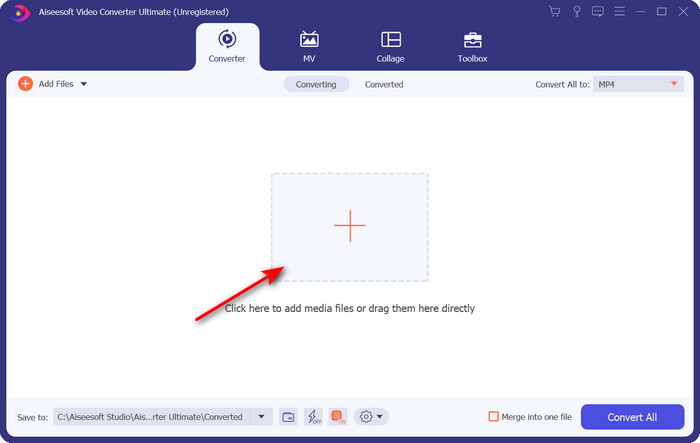
2. lépés. Nyissa meg a szoftvert, majd kattintson a + gombra az eszköz felületének közepén. Megjelenik egy mappa, és a .dv fájl feltöltéséhez kattintson az Open gombra.
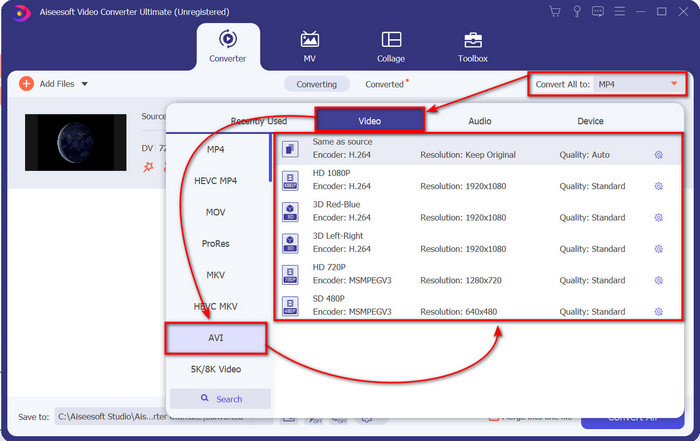
3. lépés. A .dv fájl .avi-vá alakításához kattintson a legördülő gombra, és keresse meg az AVI formátumot.
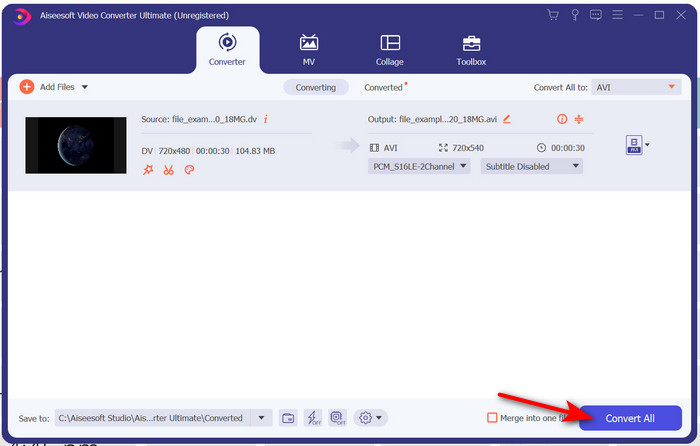
4. lépés. Miután kiválasztotta a formátumot, eljött az ideje, hogy a DV-t AVI-vá alakítsa a Convert All gombra kattintva.
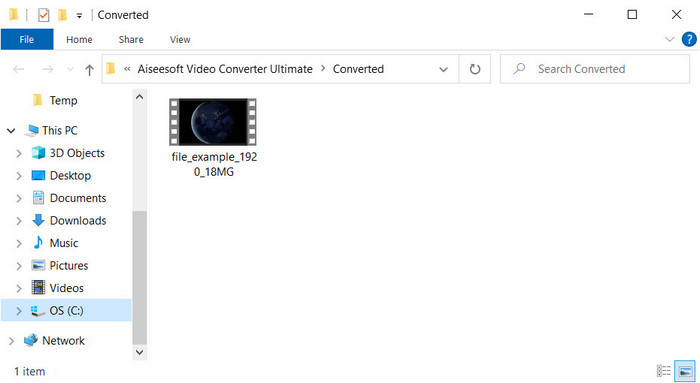
5. lépés. A fájl konvertálása kevesebb mint egy percet vesz igénybe, így szinte nem is kell várakozni. A konvertált fájlokkal egy új mappa fog megjelenni.
3. rész: Játssza le DV-fájljait a PC-n és Mac-en elérhető DV-videolejátszóval
Blu-ray lejátszó
Nem szeretné mini DV-t AVI-ba konvertálni? Akkor próbálja ki azt a médialejátszót, amely ezt a formátumtípust is támogatja: a Blu-ray Player programot. Ez a médialejátszó több mint 300 formátumot és kodeket támogat, így gond nélkül lejátszhatja vele a videót az asztali gépén. Emellett olyan fejlett funkciókkal rendelkezik, amelyeknek egy modern médialejátszóban benne kell lenniük, hogy jobb legyen a filmnézési élmény. CD-t, DVD-t vagy Blu-ray lemezt is használhat, hogy videót játsszon le a számítógépén – a legtöbben ma is hordozható médialejátszót használnak. Ha tehát nem szeretne bajlódni a .dv fájl konvertálásával, kövesse ezeket a lépéseket a videó lejátszásához.
Lépések a DV-fájl lejátszására Blu-ray Player segítségével:
1. lépés. A médialejátszó letöltéséhez kattintson az alábbi gombra, majd telepítse, és indítsa el a programot.
Ingyenes letöltésWindows 7 vagy újabb verzióhozBiztonságos letöltés
Ingyenes letöltésMacOS 10.7 vagy újabb verzióhozBiztonságos letöltés
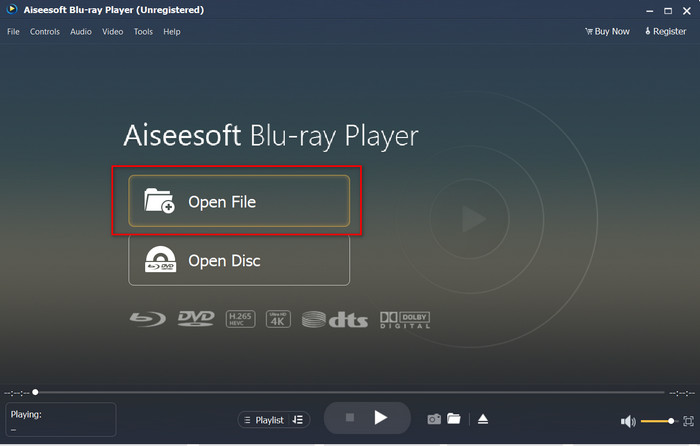
2. lépés. Kattintson az Open File gombra, keresse meg a mappában a .dv fájlt, majd nyomja meg az Open gombot.
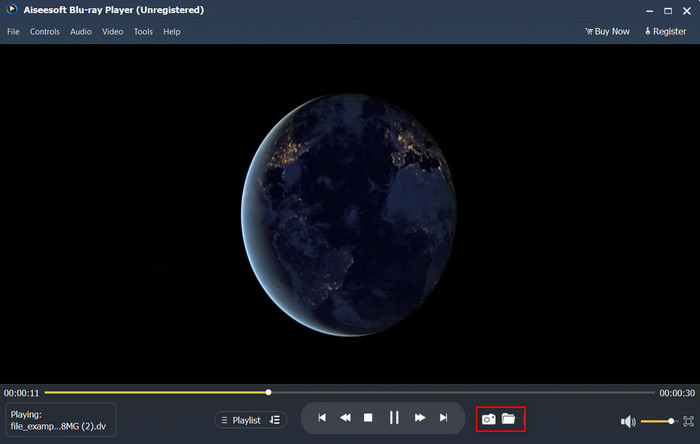
3. lépés. A DV-fájl automatikusan lejátszásra kerül az asztalon. Ezen felül kattintson a kamera ikonra, ha képernyőképet szeretne készíteni arról, amit éppen néz. Ha meg szeretné nézni az elkészített pillanatképeket, kattintson a mappa ikonra.
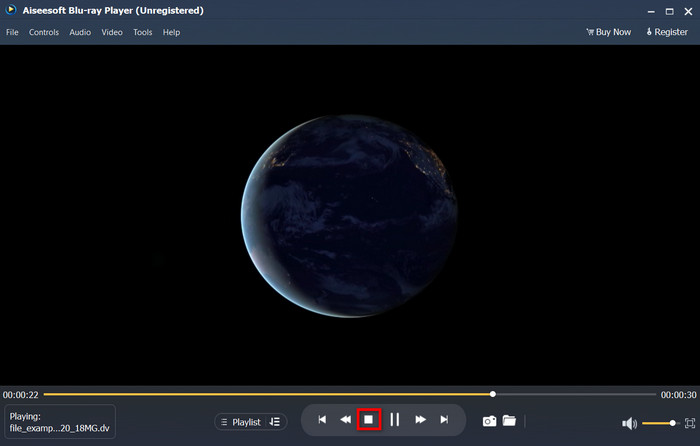
4. lépés. Ha abba szeretné hagyni a .dv fájl nézését, kattintson a kocka ikonra.
5. lépés. Ha egy másik, eltérő formátumú fájlt szeretne megnézni, ismételje meg a 2. és 3. lépést, majd élvezze a nagy felbontású videót.
Összefüggő:
4. rész. GYIK a DV-ből AVI-ba konvertálással kapcsolatban
A DV-fájlok konvertálása veszít minőségéből?
Bármely formátum új verzióvá alakítása nem ronthatja az eredeti videóformátum minőségét. Egyes konverterek azonban nem támogatják az 1080 vagy 4k videominőség konvertálását, mert ez időt vesz igénybe. Tehát, ha nem akarja elveszíteni a minőséget, használja az FVC Video Converter Ultimate-et. Ne számítson kevesebbre, mert ez a szoftver nem befolyásolja minőségét, és lehetőséget ad arra, hogy javítsa vagy megtartsa azt.
Lejátszhatom a .dv-t VLC-n?
Ami ma illeti, a VLC nem támogatja a .dv fájl lejátszását; azonban, ha tömöríti az AVI-t, és helyette a DV-AVI-t használja, lejátszhatja a videót a VLC-n.
Melyik formátum helyettesíti a legjobban a DV-t?
Ha meg szeretné tudni, hogy mi a legjobb helyettesítője a DV fájlnak, próbálja meg az MP4 fájlt használni. Ezt a formátumot többfunkciós formátumnak nevezik, mivel minden asztali számítógéppel és eszközzel kompatibilis, ha le akarják játszani vagy szerkeszteni kívánják a videót. De az MP4 és a DV minősége messze eltér egymástól, ha összehasonlítjuk őket. Mindazonáltal a kompatibilitás szempontjából az MP4 a legjobb médiaformátum, amelyet helyettesítőként használhat.
Következtetés
Összefoglalva, csak egyetlen DV–AVI konvertert mutattunk be, mivel ez az egyetlen olyan szoftver, amely igazán jól teljesít ennél a fájltípusnál. A cikk további részében bemutattunk egy másik lehetőséget is a .dv fájl lejátszására, mégpedig egy DV-lejátszó használatával. Tehát két eszközt ismertettünk, amelyek mindegyike a maga feladatát végzi: az egyik a .dv lejátszására, a másik a konvertálására szolgál. Ha az FVC Video Converter Ultimate mellett dönt, számíthat rá, hogy kiváló minőségű kimenetet kap rövid időn belül. Ha viszont inkább lejátszani szeretné a DV-fájlt, akkor az Ön számára az ideális választás a Blu-ray Player.
-
 Az 5 legjobb választás az MPEG AVI formátumba konvertálására [online és offline]
 Nehezen találja az MPEG konvertert? Ezután próbálja meg elolvasni ezt a cikket, miközben megtudjuk, hogyan lehet az MPEG-t AVI formátumra módosítani részletes lépésekkel.
-
 4 csodálatos konverter a WMV online AVI formátumba való ingyenes konvertálásához [2021]
 WMV-AVI konvertert keresel? És ha igen, próbálja meg elolvasni ezt a cikket, miközben kiszűrjük az interneten található összes eszközt, amelyek segíthetnek ebben a feladatban.
-
 4 legújabb online és offline konverter az F4V AVI formátumba konvertálásához
 Nincs ötlete, hogy milyen konverterrel konvertálja az F4V-t AVI-ba vagy bármilyen más videoformátumba? Ezután olvassa el ezt a cikket, miközben megtanulja, hogyan konvertálhat a rendelkezésre álló eszközzel.
