


 Video Converter Ultimate
 Screen Recorder
 Videó javítás
 Biztonságos letöltés
Konvertálja a GIF-et MKV-vé a legegyszerűbb módszerrel
A GIF az egyik leggyakrabban használt fájlformátum az eszközökön, de vannak olyan esetek, amikor szeretné MKV-hoz hasonló másik videófájl-formátumba konvertálni. Az alkalmazáskeresés azonban sok munkával jár. Sok konverterrel gondok adódnak az átalakítási folyamat során, és egyes alkalmazások hibásan működnek. Emellett nehéz olyan eszközt találni, amely különböző videoformátumokat is támogat. Ebben a cikkben viszont megtalálja az Önnek megfelelő, legjobb megoldást. Megismer egy kiváló módszert arra, hogyan alakíthatja át a GIF-et MKV-vé egy megbízható alkalmazás segítségével, amelyet Windows és Mac rendszeren egyaránt használhat.

1. rész: A GIF és az MKV bemutatása
A konvertálás előtt először meg kell tanulnia a két formátumra vonatkozó információkat. Lásd a lényeges részleteket az alábbi táblázatban.
| Formátum | GIF | MKV |
| Név | Grafikus cserélési formátum | Matroska multimédiás konténer |
| Fájlkiterjesztés | .gif | .mkv |
| Leírás | A képek cseréjének egyik formátuma a GIF. Ez egy széles körben használt grafikus formátum, amely a tömörített adatokat minőségtelen formátumban tárolja, és legfeljebb 256 színt használ. A CompuServe 1987-ben hozta létre a GIF formátumot a raszterképek hálózaton keresztüli cseréjéhez (GIF87a). A fájlformátumot 1989-ben módosították (GIF89a), hozzáadva az animációt és az átlátszóságot. A GIF feltölthető Twitterre és Facebookra. Lehetetlen GIF-eket feltölteni a YouTube-ra vagy az Instagramra, mert ezek nem videók. A GIF-eket sem lehet lejátszani médialejátszókon. A Graphics Interchange formátumot GIF-nek nevezik. Heves vita tárgya volt, hogy a GIF-et „jiff”-nek vagy „gif-nek” kell-e ejteni, miközben a „g”-t úgy kell kiejteni, mint a „g”-t a „goat”-ban. Lehetőség van több fájl tárolására is egyetlen GIF-fájlban. | Az MKV egy nyílt forráskódú tároló, amely különféle kodekekkel tömörített médiaanyagokat képes tárolni. Számos előnnyel rendelkezik a hagyományos AVI-tárolóhoz képest, beleértve a hangsávok és a feliratok sok nyelven való elhelyezését, amelyek a lejátszás szüneteltetése és a gyors fájlkeresés és visszatekerés nélkül válthatók. Ezenkívül a formátum egyszerűen módosítható, így egyszerűvé válik az audio- és videoadatok kinyerése. |
| Által kifejlesztett | CompuServe | Matroska |
| Kategória | Képfájl formátumok | Videó fájlformátumok |
| MIME típus | kép/gif | video/x-matroska |
2. rész: A GIF MKV formátumba konvertálásának részletes lépései
A Video Converter Ultimate az a program, amelyet keres, ha gyorsan és egyszerűen szeretné a GIF-et MKV fájlformátummá konvertálni. A szoftver segítségével minőségromlás nélkül alakíthatja át GIF-fájljait. Emellett ez a konverter akár 30x-os sebességű átalakítást is kínál, ami jóval gyorsabb más konverterekhez képest. Arra is lehetősége van, hogy több GIF-fájlt egyszerre egyetlen MKV-formátummá alakítson, mivel az alkalmazás kötegelt konvertálást is támogat. Így biztos lehet abban, hogy a fájlok más formátumba történő átalakítása egyszerű és gyors lesz. Ráadásul a Video Converter Ultimate intuitív kezelőfelületet biztosít, ami mindenkinek ideális. A hozzáférhetőség szempontjából ez a konverter Windows és Mac felhasználók számára is elérhető, ami rendkívül kényelmes.
Ezenkívül több funkcióval is találkozhat. Tegyük fel, hogy egy hihetetlen zenei videót szeretne készíteni születésnapi bulikon, esküvőkön, karácsonyi bulikon stb. Továbbra is támaszkodhat erre az alkalmazásra, mert zenei videó készítőt kínál. Ez az alkotó ingyenes témákkal rendelkezik, amelyekkel kreatívabbá és egyedibbé teheti videódat. Egy másik funkció, amelyet kínálhat, a Színkorrekció eszköz. A csúszósáv segítségével ez az eszköz lehetővé teszi a videó fényerejének, kontrasztjának, telítettségének és árnyalatának egyszerű beállítását. Így a videód élvezetesebb lesz nézni. Ebben a letölthető alkalmazásban több funkció is elérhető. Ha többet szeretne megtudni erről az eszközről, tekintse meg az alábbi további részleteket.
Funkciók
◆ Konvertálja a videoformátumok széles skáláját, beleértve az MP4, MKV, M4V, MOV, AVI, FLV, WMV, VOB, SWF és több mint 100 további formátumot.
◆ Sok fájl konvertálása egyszerre.
◆ Gyors átalakítási folyamatot kínál.
◆ Videójavító funkciót kínál a videó javításához.
Előnyök
- Könnyen használható felülettel rendelkezik, részletes útmutatókkal.
- Alkalmas kezdőknek.
- Ingyenesen letölthető.
- Windows és Mac rendszeren is elérhető.
- Korlátlan számú videó/képfájl konvertálására képes.
Hátrányok
- Szerezze be a fizetős verziót, hogy még szebb funkciókat tapasztaljon meg.
Kövesse az alábbi részletes lépéseket, hogy azonnal átalakítsa a GIF-et MKV-vé a Video Converter Ultimate segítségével Windows vagy Mac számítógépén.
1. lépés: Ha egyszerűen szeretné letölteni a Video Converter Ultimate programot, kattintson az alábbi Download gombra. Ezután a telepítés után indítsa el a programot.
Ingyenes letöltés Windows 7 vagy újabb rendszerre Biztonságos letöltés
Ingyenes letöltés macOS 10.7 vagy újabb rendszerre Biztonságos letöltés
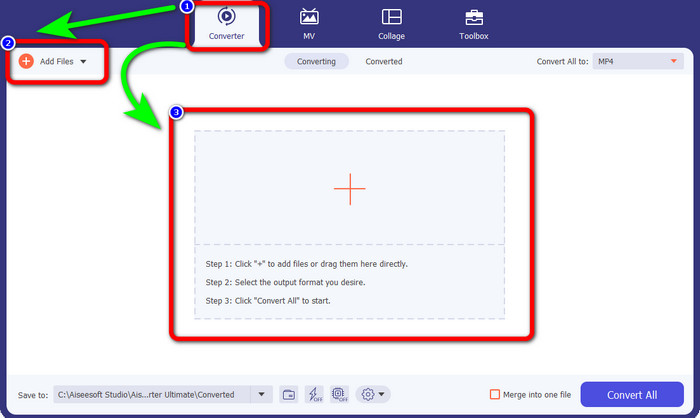
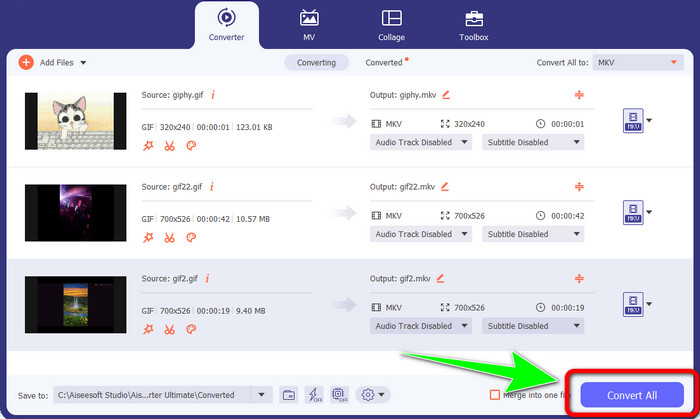
2. lépés: Amikor a felület már megjelenik a képernyőn, lépjen a Converter panelre. Ezután kattintson az Add Files gombra a GIF-fájl hozzáadásához. A fájl hozzáadásához a középen látható Plusz jelre is kattinthat.
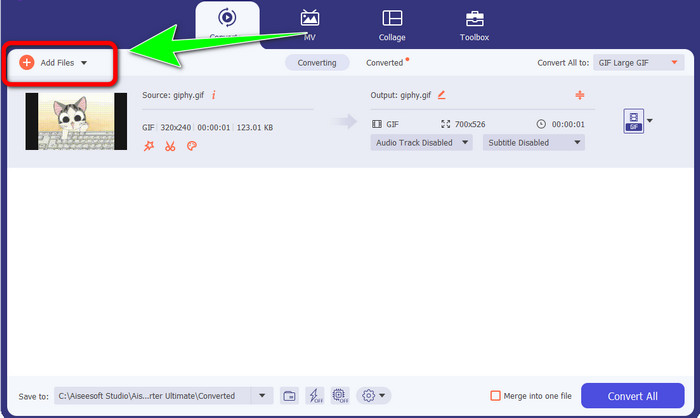
3. lépés: Ha kötegelt konvertálást szeretne végezni, kattintson ismét az Add Files gombra.
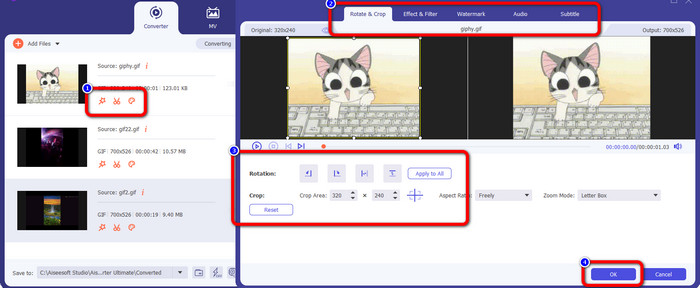
4. lépés: Ha a konvertálás előtt szerkeszteni szeretné a videót, kattintson a Editing eszközikonokra. Ezzel az eszközzel szűrőket és effektusokat adhat a videókhoz. Emellett forgathatja és vághatja is a videókat. Ezután kattintson az OK gombra.
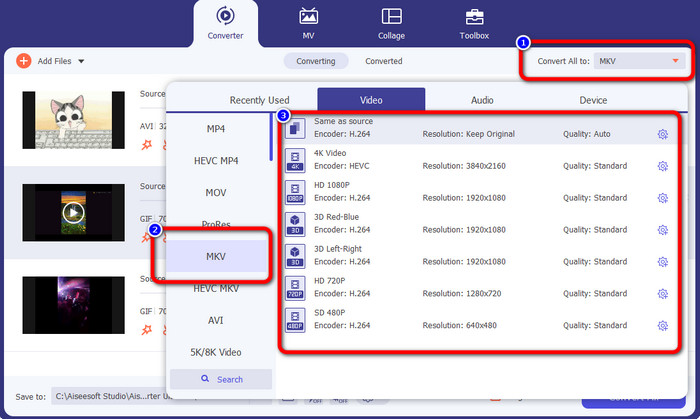
5. lépés: Ezt követően lépjen a Convert All to gombra az összes fájl átalakításához. Válassza ki az MKV fájlt a formátumopciók közül, majd állítsa be a kívánt videóminőséget 480p és 4K között.
6. lépés: Az utolsó lépéshez kattintson a felület jobb alsó sarkában található Convert All gombra. Várja meg az átalakítási folyamat végét, majd mentse az MKV-videót az asztalára. Ez a szoftver abban is segít, hogy GIF-et M4V-vé alakítson.
3. rész: GYIK a GIF MKV-vé konvertálásával kapcsolatban
1. Mi a legjobb fájlformátum az MKV számára konvertálható?
A legjobb formátum, amelyre az MKV átkonvertálható, az MP4 formátum. Az MP4 fájlformátum napjaink egyik leggyakrabban használt formátuma. Kompatibilitás szempontjából kiváló, mivel az MP4-fájlt szinte minden program és eszköz képes lejátszani. Kattintson ide, ha szeretné megtanulni, hogyan kell MKV-t MP4-vé konvertálni.
2. Az MKV jobb minőségű, mint az MP4?
Igen. Annak ellenére, hogy az MP4 fájl minden eszközzel kompatibilis, az MKV fájl jobb minőségű, mint az MP4 fájl. Ennek az az oka, hogy a kiegészítő funkciók, több hangsáv és feliratsáv támogatása miatt az MKV-fájlok jellemzően nagyobbak, mint az MP4-videók. Az MKV-fájl számos feliratfájlt is támogat, amelyeket különböző nyelveken használhat.
3. Mik a GIF fájlok előnyei és hátrányai?
A GIF fájlok előnye, hogy kicsi a fájlméretük, rövid a betöltési idő, lehetséges az animáció, és veszteségmentes tömörítés. Aztán ennek a fájlnak az a hátránya, hogy korlátozott a színválasztéka, a kép csak lapos, és nem tökéletes széles színskálájú fotózáshoz.
4. Miért van olyan idő, amikor az MKV fájl késik?
Ennek egyik oka az, hogy a számítógép nem rendelkezik elegendő memóriával és CPU-teljesítménnyel a jó minőségű vagy UHD MKV videó kezelésére. Ennek a fájlformátumnak végül is nagy a fájlmérete.
5. Milyen videolejátszók támogatják az MKV fájlokat?
Lejátszhatja MKV fájlját VLC Media Player, Media Player Classic, 5KPlayer, Real Player, KMPlayer, Pot Player stb. segítségével. Ezekkel a programokkal biztosan lejátszhatja MKV videofájlját.
Következtetés
Ezzel a módszerrel egyszerűen és gyorsan konvertálhat GIF-et MKV-vé. A Video Converter Ultimate pedig kiváló választás egy megbízható, offline konverterhez. Mire vár még? Próbálja ki az alkalmazást, és élvezze a számtalan funkciót, amelyet felfedezhet!
-
 Hogyan lehet a TRP-t MKV-vá konvertálni a minőség elvesztése nélkül
 Gondjai vannak a TRP-nek MKV-vé konvertálásával? Akkor a megfelelő bejegyzésben vagy. A legjobb módokat kínáljuk Önnek a TRP egyszerű MKV-vé konvertálására.
-
 A 4 legjobb megoldás az MXF MKV-vá konvertálására [Megoldva]
 Ismerje meg ezt a négy nagyszerű módszert az MXF egyszerű online és offline konvertálására MKV-vé. Az ebben a bejegyzésben szereplő alkalmazások segítségével problémamentesen konvertálhatja a fájlokat.
-
 Meghökkentő módszerek az OGV hatékony és egyszerű átalakítására MKV-vé
 Ez az útmutató egy problémamentes eljárást kínál az OGV veszteségmentes MKV-vé alakításához. Próbálja ki ezeket a legmegbízhatóbb konvertereket, és tapasztalja meg nagyszerű funkciójukat
