


 Video Converter Ultimate
 Screen Recorder
 Videó javítás

 Biztonságos letöltés
HitPaw Video Converter értékelés: Amit tudnia kell a használat előtt
Ez a legátfogóbb HitPaw Video Converter értékelés.
Azok a felhasználók, akik videóanyagot szeretnének szerkeszteni vagy professzionális videókat készíteni, online keresgélés közben gyakran találkoznak ezzel az eszközzel. De vakon belevágni kockázatos – tényleg ennyire jó? Elég funkcióval rendelkezik? Kompatibilis a videófájljaimmal?
Mindezekre a kérdésekre választ ad ez a cikk. Emellett, a hasonló eszközöket még soha nem használó felhasználókra is gondolva, lépésről lépésre bemutatjuk a HitPaw Video Converter használatát, valamint ismertetjük az aktuális előfizetési csomagokat is.
Reméljük, hogy ez az értékelés segít megalapozni a videókészítéssel kapcsolatos utadat.

Hogyan teszteljük és értékeljük
Megbízhatóak az információink? Egyértelműen igen! Ez az útmutató az alábbi alapelvek mentén állította össze az áttekinthető, jól rendszerezett információkat:
- • A terméket saját kezűleg teszteljük, és rögzítjük benyomásainkat az egyes funkciókról és a felhasználói élményről.
- • A szoftverről a leghitelesebb értékelő platformokon végzünk kutatást, és összegyűjtjük a főbb felhasználói véleményeket a nagyobb fórumokról.
- • A funkciók alapos megértése érdekében gondosan áttekintjük a hivatalos HitPaw Video Converter weboldal állításait, valamint az egyes funkciók és újítások leírását.
1. rész. Őszinte HitPaw Video Converter értékelés
Nem is húzzuk tovább az időt, térjünk rá a cikk fő témájára: mi az a HitPaw Video Converter, és miben lehet a segítségedre. A fogalom rövid bemutatása után pontokba szedve vesszük sorra a legfontosabb funkcióit.
Mi a HitPaw Video Converter?
A HitPaw Video Converter egy professzionális videoformátum-átalakító, amely emellett szinte minden alapvető videoszerkesztő funkciót is kínál. Például örömmel fogod felfedezni, hogy a szoftverben elérhető a videók tömörítése, vágása, sőt a háttér eltávolítása is.
Ezen felül két kiemelkedő tulajdonsága van: a sebesség és a kompatibilitás, amelyeket a következő pontokban részletesen is kielemezünk.
Főbb jellemzői
• Több mint 1000 formátumba képes konvertálni
A HitPaw Video Converter lehetővé teszi a videók vagy hangfájlok átalakítását több mint 1000 formátumra vagy kodekre, például MP4, AVI, WMV, MOV, MKV, M4V, MP3, WAV, WMA, M4A, M4B, M4R, APE, AAC, AC3 és sok más formátumra.
Kifejezetten egyes eszközökhöz, például iPhone-hoz optimalizált kimeneti beállításokat is biztosít.
Ennyire átfogó formátumtámogatás mellett csak ritkán fogsz kompatibilitási problémákba ütközni.
• Nagy sebességű, veszteségmentes konvertálás
A GPU-hardveres gyorsításnak köszönhetően a HitPaw Video Converter Macre és Windowsra akár 170-szeresére is felgyorsíthatja az átalakítási folyamatot. Még nagy mennyiségű munka esetén is maximális hatékonysággal segít a feladatok elvégzésében.
Egy további kellemes meglepetés, hogy a HitPaw Video Converter garantálja: az átalakítás során nem romlik a fájl minősége.
Természetesen a HitPaw Video Converter a kötegelt (batch) konvertálást is támogatja.
• Sokoldalú MI‑eszközkészlet
A videómon még finomhangolásra van szükség – tud ebben segíteni a HitPaw Video Converter?
Természetesen. Legyen szó videóról vagy hangról, a szoftver fejlett, MI-alapú javító (AI enhancement) funkciókkal van felszerelve, például:
- • MI-alapú beszéd-felismerés szöveggé: Interjúvideó vagy hangfelvétel átalakítása szöveges átirattá.
- • MI-alapú énekeltávolítás: Az énekhang szétválasztása a háttérzenétől egy hangsávban, amely így karaoke-alapok készítésére használható.
- • MI-alapú zajszűrő: A környezeti zaj, zúgás és egyéb zavaró hangok egyszerű eltávolítása a hanganyagból.
- • MI-alapú videófeljavító: A videóminőség javítása 1080p-re vagy akár 4K-ra, az összes részlet megőrzése mellett.
- • MI-alapú arckitakarás: Arcok automatikus elhomályosítása videókon a magánszféra védelme érdekében.
......
Ráadásul még számos további funkció vár felfedezésre, például kép- és videoszerkesztés, konvertálás és minőségjavítás.
További MP4 videoszerkesztőket itt találsz.
Most, hogy teljes képet kaptál a HitPaw Univd Video Converter funkcióiról, felmerül a kérdés: a felhasználók a gyakorlatban is élvezhetik ezeket az előnyöket? Milyen hiányosságai vannak a programnak?
Saját tapasztalataink és más felhasználók visszajelzései alapján az alábbi előnyöket és hátrányokat foglaltuk össze.
Előnyök
- Iparágvezető átalakítási hatékonyság. A sebesség akár 170-szer gyorsabb is lehet; támogatja a kötegelt konvertálást.
- A legtöbb hasonló MP4 konvertálóhoz képest jóval átfogóbb formátumtámogatást kínál.
- A felület esztétikusan megtervezett, a funkciógombok könnyen megtalálhatók.
Hátrányok
- Az ingyenes verzió csak korlátozott számú funkciót old fel.
- A szerkesztési eszközkészlet némileg korlátozott.
2. rész. HitPaw Video Converter ára
Tudjuk, hogy néha még akkor is visszariadsz egy szoftver megvásárlásától, ha tetszik, mert túl magasnak érzed az árát. Ezért a HitPaw Video Converter funkcióinak értékelése után azonnal felkerestük az előfizetési oldalt, hogy megnézzük az árakat.
Összefoglalva: a HitPaw Video Converter ára attól függ, melyik csomagot választod. Jelenleg a hivatalos weboldalon három fő előfizetési csomag érhető el:
• 1 hónapos licenc: $19,95
Ezzel a csomaggal hozzáférsz a szoftver valamennyi standard funkciójához, és plusz 300 MI-eszköz kreditet is kapsz a fejlettebb funkciók kipróbálásához.
• 1 éves licenc: $39,95
Ez egy éves előfizetés. A teljes funkcionalitás mellett 800 MI-eszköz kreditet is biztosít.
• Élettartam licenc: $79,95
E csomag megvásárlása után élethosszig tartó hozzáférést kapsz a HitPaw Video Converterhez, valamint induláskor 1600 MI-eszköz kreditet.
Mindhárom csomaghoz 7 napos ingyenes próbaidőszak tartozik, és ezen 7 nap alatt bármikor lemondhatod az előfizetést.
3. rész. Biztonságos-e a HitPaw Video Converter
Ha azon gondolkodsz, hogy a HitPaw Video Converter biztonságos-e, alapvetően nem kell túlságosan aggódnod. Normál esetben, ha a szoftvert a hivatalos HitPaw weboldalról töltöd le és telepíted, nem jelent kockázatot a számítógéped biztonságára. Ez egy legitim videokonvertáló és -szerkesztő eszköz, amely Windows és Mac rendszert is támogat.
A letöltés forrására viszont érdemes nagyon odafigyelni. Az interneten elérhetők nem hivatalos, tört verziók és harmadik féltől származó telepítők, amelyek ugyan ingyenesnek tűnhetnek, de reklámokat, rosszindulatú programokat vagy más nem kívánt szoftvereket tartalmazhatnak. E kockázatok elkerülése érdekében ajánlott közvetlenül a hivatalos HitPaw weboldalról letölteni a HitPaw Video Convertert, és a telepítés során körültekintően átnézni minden egyes opciót.
4. rész. A HitPaw Video Converter használata
Most, hogy áttekintettük a funkciókat, áttérhetünk a gyakorlati részre. A videoformátum-konvertálást példaként használva bemutatjuk, hogyan kell használni a HitPaw Video Convertert.
Így használd a HitPaw Video Convertert.
1. lépés. Töltsd le a HitPaw Video Convertert a hivatalos weboldaláról, majd indítsd el a programot a számítógépeden.
2. lépés. Húzd be a konvertálni kívánt videót a HitPaw felületére, vagy kattints az Add Files (Fájlok hozzáadása) gombra a videó importálásához.
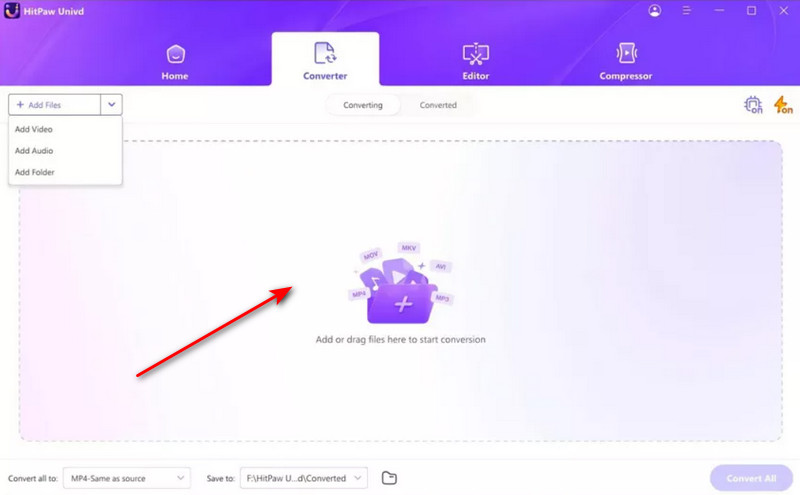
3. lépés. Keresd meg a Convert all to (Összes konvertálása erre) opciót, és kattints a mellette lévő legördülő menüre. A rendelkezésre álló lehetőségek közül válaszd ki a kívánt kimeneti formátumot.
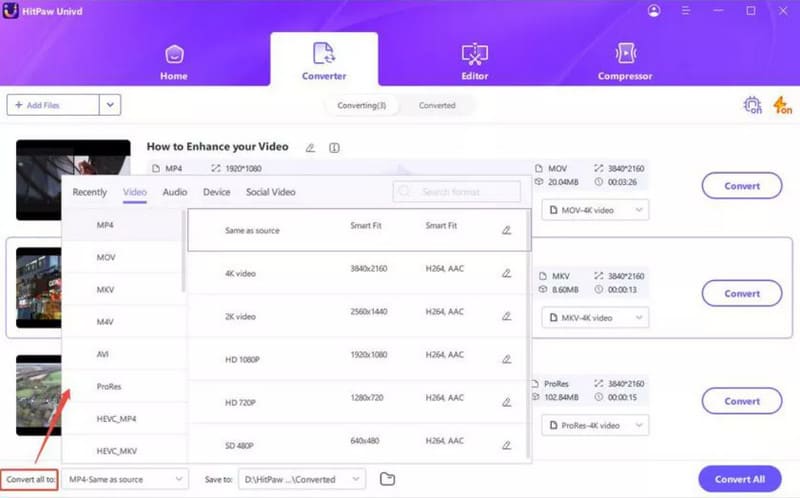
4. lépés. Kattints a Save to (Mentés ide) gombra, és válaszd ki a célmappát az átalakított videó számára. Ha minden beállítás kész, kattints a Convert (Konvertálás) gombra az átalakítás elindításához.
5. rész. A legjobb alternatíva a HitPaw Video Converter helyett
Ha nem vagy teljesen elégedett a HitPaw Video Converter bármely aspektusával, egy jobb alternatívát is tudunk ajánlani: a FVC Video Converter Ultimate-et.
A FVC Video Converter Ultimate egy ugyanilyen sokoldalú hang- és videoformátum-átalakító, amely több mint 1000 formátumot támogat, és lehetővé teszi a kötegelt konvertálást is. MI terén is legalább ilyen meggyőző: a legmodernebb technológiát alkalmazó modellek segítségével könnyedén javíthatod a videó minőségét akár 4K-ra vagy 8K-ra is.
Ingyenes letöltésWindows 7 vagy újabb rendszerreBiztonságos letöltés
Ingyenes letöltésMacOS 10.7 vagy újabb rendszerhezBiztonságos letöltés
1. lépés. Töltsd le és telepítsd a FVC Video Converter Ultimate-et. A program elindítása után kattints az Add Files (Fájlok hozzáadása) gombra, és töltsd fel a konvertálni kívánt videókat.

2. lépés. Miután a feltöltés befejeződött, keresd meg az Output Format (Kimeneti formátum) opciót, nyisd meg a mellette található legördülő menüt, és válaszd ki a kívánt kimeneti formátumot.

3. lépés. Végül kattints a Convert All gombra.
6. rész. GYIK a HitPaw Video Converter értékeléséhez
Mennyibe kerül a HitPaw Video Converter?
A HitPaw Video Converter különböző csomagokat kínál, a legolcsóbb előfizetés havonta 19,95 $ ártól indul.
Van ingyenes 4K videokonvertáló?
Igen. A FVC Video Converter Ultimate jó választás, ha ingyenes 4K videoformátum- és felbontáskonvertálóra van szükséged. Támogatja a kiváló minőségű videokonvertálást, és könnyen kezelhető.
Mi az a HitPaw Video Converter?
A HitPaw Video Converter egy eszköz videók konvertálásához, online videók letöltéséhez és alapvető szerkesztéshez. Számos videó- és hangformátumot támogat, és Windowson, valamint Macen is működik.
Következtetés
Miután elolvastad a HitPaw Video Converter értékelésünket, valószínűleg már alapos képet kaptál a képességeiről. Széleskörű formátumtámogatást kínál, lenyűgöző átalakítási sebességgel dolgozik, és többféle árképzési csomag közül választhatsz.
Természetesen, ha hasonló terméket keresel, alternatívaként ajánljuk a FVC Video Converter Ultimate-et. Konvertálás terén éppoly jó, mint a HitPaw Video Converter, emellett könnyen kezelhető felülettel és kiváló kompatibilitással rendelkezik.
-
 A legjobb ingyenes videokonverterek a Windows 2025 áttekintéséhez
Videó konvertert keresel? Ne keressen tovább! Felsoroltuk a 10 legjobb eszközt a videók ingyenes konvertálásához bármilyen formátumban a kívánt kimenetre.
-
 A Top 10 HD Video Converter szoftver (ingyenes és kereskedelmi) áttekintése
Olvassa el és hasonlítsa össze a legjobb HD videó konverter szoftvert 10 ajánlásból. Itt találhatók a többplatformos HD videokonverterek részletes áttekintése.
-
 A legjobb 8 4K videó konverter Windows/Mac/Online rendszerre
A legjobb 4K videokonvertereket keresi videóihoz? Itt találja meg a tökéletes eszközt videói konvertálásához és javításához teljes listánkkal.
