


 Video Converter Ultimate
 Screen Recorder
 Videó javítás
 Biztonságos letöltés
Gyors trükkök az M4V egyszerű konvertálásához 3GP-vé
Szeretnéd az M4V fájlt 3GP-vé konvertálni? Az M4V egy kizárólag Apple-termékekhez készült videokonténer-formátum. Ezért ha van egy M4V videófájlod, és szeretnéd 3G-képes eszközeiden lejátszani, a legjobb megoldás az átkonvertálás. Ez a bejegyzés bemutatja az egyszerű folyamatot, amellyel M4V fájlodat gyorsan és erőfeszítés nélkül 3GP formátummá alakíthatod az eszközeid segítségével. Olvasd el a cikket, és sajátíts el minden szükséges tudást.

1. rész: Kiváló szoftver az M4V 3GP-vé konvertálásához
A legjobb offline konverter számodra a Video Converter Ultimate. Ez a hasznos alkalmazás lehetővé teszi, hogy az M4V-et könnyen és azonnal 3GP-vé alakítsd. Több mint 1000 formátumot támogat, például MP4, FLV, MTS, DIVX, XVID, VOB, MOV, MKV, stb. Ezzel az offline szoftverrel akár 30-szor gyorsabban konvertálhatsz, mint más konverterekkel. Emellett egyszerű felülettel és könnyen követhető lépésekkel rendelkezik az M4V 3GP-vé alakításához, ami minden felhasználó számára kényelmessé teszi.
Ezenkívül a Video Converter Ultimate szinte minden médiaplatformon elérhető, mint például a Windows és a Mac. Ezenkívül van egy másik funkciója, amelyet élvezhet. Kiválaszthatja az Eszköztár funkcióit, ha szeretné javítani az M4V videót a konvertálás előtt vagy után. Számos módon javíthatja a videót. Ha módosítani szeretné a videó sebességét, kattintson a videó sebességvezérlő funkciójára. Ha szeretné javítani a videó színét, akkor használhatja a Színkorrekció funkciót.
Funkciók
◆ Konvertálja a különféle videofájlformátumokat, például M4V, MP4, FLV, AVI, TS, SWF stb.
◆ Kiválóan készít zenei videót, és számos témát kínál.
◆ Eszköztárat kínál a videó javításához.
◆ Kollázs készítése elérhető.
◆ Képformátumok konvertálása, például JPG, PNG, WEBP, BMP, TIF stb.
◆ Számos videoklipet egyesíthet egyetlen darabba.
◆ Képes beállítani a videó sebességét.
Előnyök
- Minden felhasználó számára elérhető.
- Megbízhatóan személyre szabhatja a 3D-s videókat 2D-ből.
- Szinte minden médiaplatformon elérhető, mint például a Mac és a Windows.
- A konverziós sebesség 30-szor gyorsabb.
- Javítsa a videót többféleképpen.
- 1000+ fájlformátumot támogat.
Hátrányok
- Ha több nagyszerű funkciót szeretne élvezni, vásárolja meg az előfizetést.
Kövesse az alábbi egyszerű lépéseket az M4V azonnali 3GP-vé konvertálásához.
1. lépés: Töltsd le a Video Converter Ultimate programot Windowsra vagy Macre. Ezután hajtsd végre a telepítést, és indítsd el az alkalmazást.
Ingyenes letöltés Windows 7 vagy újabb rendszerre Biztonságos letöltés
Ingyenes letöltés macOS 10.7 vagy újabb rendszerre Biztonságos letöltés
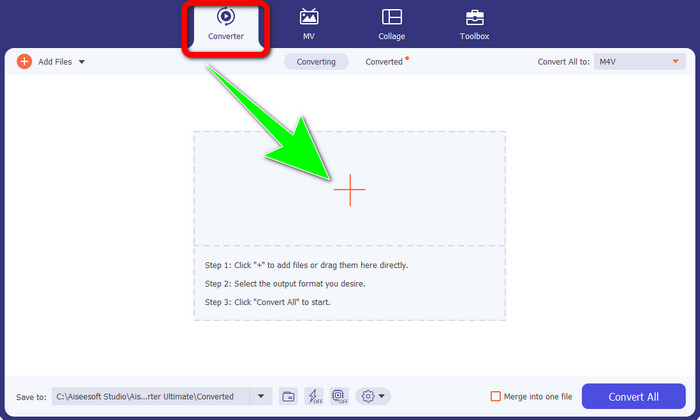
2. lépés: Miután elindítottad a szoftvert Windowson vagy Macen, válaszd a Converter panelt, és kattints a + ikonra annak az M4V fájlnak a hozzáadásához, amelyet konvertálni szeretnél.
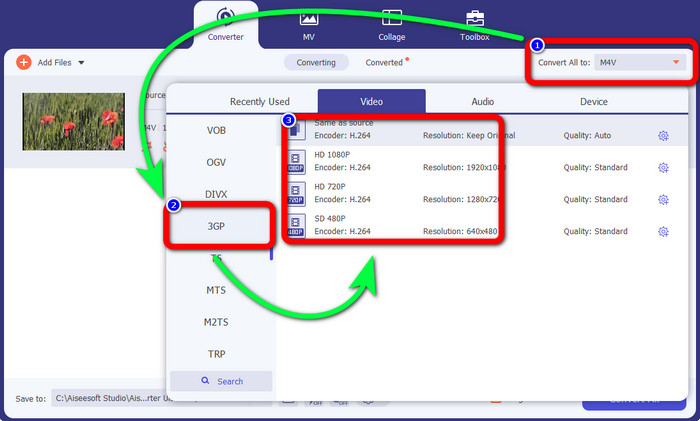
3. lépés: Miután hozzáadtad az M4V fájlt, kattints a Convert all to gombra. Megjelennek a formátumválasztási lehetőségek, válaszd ki közülük a 3GP fájlformátumot. A kívánt felbontást is beállíthatod.
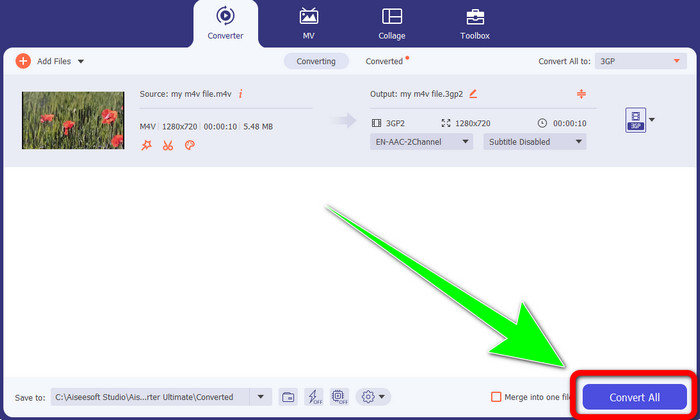
4. lépés: Végül, miután kiválasztottad a 3GP fájlformátumot, kattints a Convert All gombra, és mentsd el a végső kimenetet. Az alkalmazás kötegelt konvertálást is kínál, így több fájlt is hozzáadhatsz, és egyszerre alakíthatsz át.
2. rész: Online eszköz az M4V 3GP-vé konvertálásához
Miután megismertük a legjobb offline konvertert, rátérhetünk a számodra legkiválóbb online konverterre. Ez az online alkalmazás a FVC Free Video Converter Online. Ez az eszköz lehetővé teszi, hogy az M4V-et néhány kattintással, erőfeszítés nélkül 3GP-vé alakítsd. Emellett számos videó- és hangformátumot támogat, például MP4, WMA, MOV, FLV, TS, MP3 stb. Továbbá ez az online eszköz ingyenes, és Windows és Mac rendszeren egyaránt használható. Ha szeretnéd az M4V fájlt 3GP formátummá alakítani, kövesd az alábbi részletes útmutatót.
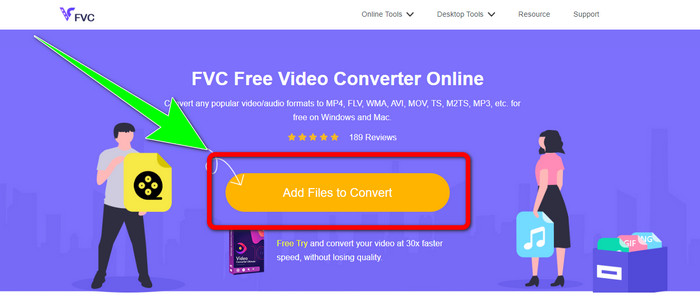
1. lépés: Lépj a FVC Free Video Converter Online weboldalára. Kattints az Add Files to Convert gombra, és importáld az M4V fájlodat.
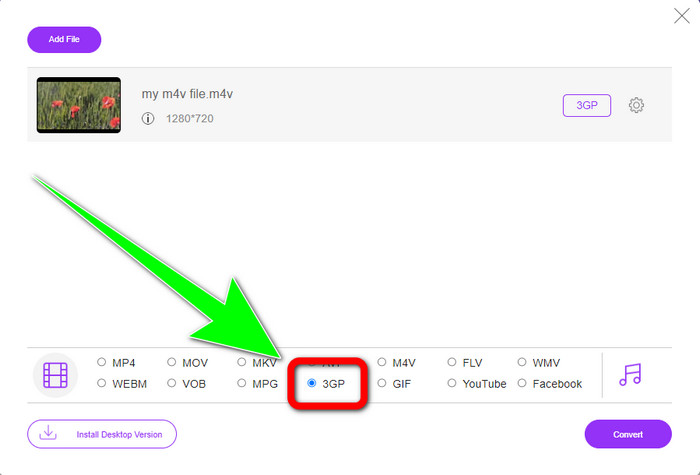
2. lépés: Válaszd ki a 3GP fájlformátumot a formátumopciók közül.
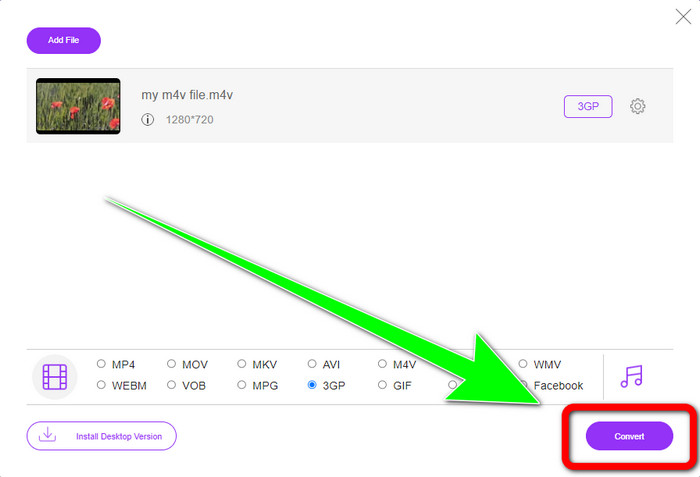
3. lépés: Miután kiválasztottad a 3GP fájlformátumot, már rákattinthatsz a Convert gombra, hogy az M4V fájlt 3GP formátummá alakítsd. Ezután várd meg a konvertálási folyamat befejezését, majd mentsd el a videót.
3. rész: Milyen M4V–3GP konvertert válasszunk
Szeretnéd tudni, melyik a jobb alkalmazás a kettő közül? Őszintén szólva, mindkettő kiváló. Ha egy kiemelkedő videókonvertert szeretnél letölteni, a leginkább ajánlott alkalmazás a Video Converter Ultimate. Támogatja a kötegelt konvertálást, így több fájlt is átalakíthatsz egyetlen folyamat során. Intuitív felületet kínál, amely a nem profi felhasználók számára is ideális. A konvertáláson túl további funkciókat is nyújt, például videószerkesztést, kollázskészítést, zenés videók készítését és még sok mást. Másrészt, ha inkább online konvertert használnál, válaszd a FVC Free Video Converter Online eszközt. Ez a szoftver szintén képes kötegelt konvertálásra, és kezdők számára is tökéletes. Fizetni sem kell érte, mert ez a konverter 100% ingyenes. Ezek alapján kijelenthetjük, hogy mindkét konverter kiváló és megbízható.
4. rész: Összehasonlító táblázat az M4V és a 3GP között
| M4V | 3GP | |
| Fájltípus | MPEG4-Video | 3GP multimédiás formátum |
| Leírás | Az M4V egyfajta videotároló, amelyet az iTunes-fájlok audio- és videoinformációinak tárolására használnak. Az Apple FairPlay DRM felhasználható az ilyen típusú fájlok jogosulatlan megtekintésével és másolásával szembeni védelmére; ebben az esetben az audio- vagy videofájlokat az iTunes áruházból kell megvásárolni. Mivel a formátum az MPEG-4 struktúrán alapul, a jelenlegi lejátszók szinte mindig megtekinthetik a nem védett fájlokat. | A 3GP néven ismert multimédiás tárolót 1998-ban hozták létre GSM-alapú (Global System for Mobile Communications) telefonokhoz. Mobiltelefonokhoz a legjobb, mert a tároló kevés adatot, sávszélességet és tárhelyet használ. Az MMS-ben küldött fájlok esetében szabványos tárolóként szolgál. |
| Által kifejlesztett | Apple Inc. | Harmadik generációs partnerségi projekt |
| Előnyök | Az Apple védelmére rögzítve. | Szinte eszközökkel kompatibilis, |
| Hátrányok | Csak szinte Apple készülékekkel és programokkal kompatibilis | A videót alacsony felbontásban tárolja. |
5. rész: GYIK az M4V 3GP-vé konvertálásával kapcsolatban
Hogyan alakíthatom át az M4V-t 3GP-vé a minőség elvesztése nélkül?
Ha úgy szeretnéd M4V fájlodat 3GP formátummá alakítani, hogy közben ne romoljon a minőség, akkor a Video Converter Ultimate-et kell használnod. Ez az alkalmazás garantálja, hogy a videók minősége változatlan marad. Ezzel az eszközzel azt is megteheted, hogy M4V-et DIVX-vé konvertálsz.
Az M4V fájlok kompatibilisek más eszközökkel/rendszerekkel?
Határozottan igen. Számos M4V lejátszót használhatsz az ilyen típusú videók lejátszásához különböző eszközökön. Az M4V lejátszók nagy előnye, hogy több rendszerrel is kompatibilisek, például Android, Linux, iOS, Windows és Mac.
Az M4V kisebb, mint az MP4?
A méret attól függ, hogy mi van benne. Mint például az audio- és videokodek, a képkockasebesség, a felbontás és egyebek.
Következtetés
Ezek a módszerek alkalmasak arra, hogy az M4V-et 3GP-vé konvertáld offline és online eszközök használatával. Ha különböző fájlformátumokat szeretnél konvertálni Windows vagy Mac rendszeren, akkor használhatod a Video Converter Ultimate-et. Ha pedig kiváló online eszközt keresel, akkor a FVC Free Video Converter Online a legjobb választás.
-
 A DIVX konvertálása 3GP-re Windows, Mac és Online rendszeren
 Hogyan lehet átalakítani a DIVX-et 3GP-vé? Ha választ keres, olvassa el ezt a cikket. Remek eljárásokat mutatunk be különböző konverterek segítségével.
-
 4 legjobb módszer az SWF 3GP-vé konvertálására Windows, Mac és Online rendszeren
 Itt vannak a leghasznosabb módszerek az SWF azonnali 3GP-vé konvertálásához. Ezenkívül ez a bejegyzés bemutat néhány hatékony Windows és online eszközt, amelyeket használhat.
-
 Találja meg a legjobb és egyszerű módszereket a TS 3GP-vé konvertálására
 Ez a cikk egy csodálatos TS-3GP konverter ingyenes letöltését kínálja, amelyet kipróbálhat az eszközén. Olvassa el ezt a cikket, hogy további lényeges részleteket tudjon meg.
