


 Video Converter Ultimate
 Screen Recorder
 Videó javítás
A legjobb ingyenes MKV-WMV konverterek, amelyek gyorsan konvertálhatják fájljait
Az MKV (Matroska) egy szabványos konténerformátum, amely kiterjedt hang- és videófájlokat képes tárolni. Bár gyakori fájlformátum, mégis át kell alakítanod egy olyan formátumba, amelyet a legtöbb lejátszó támogat, például WMV-be. Ha tehát egy ingyenes MKV–WMV konvertert keresel, ez a cikk neked szól.

1. rész Miért kell az MKV-t WMV-vé konvertálni?
A MKV (Matroska) rengeteg audiovizuális és multimédiás fájlt képes tárolni, mivel egy ingyenes, nyílt szabványú konténer. Annak ellenére, hogy elterjedt fájlformátum, nem számít iparági szabványnak, ezért egyes médialejátszók nem támogatják. Ezzel szemben a WMV, azaz Windows Media Video olyan fájlformátum, amelyet számos médialejátszó támogat szinte bármilyen eszközön. Emellett olyan kodek, amely tömöríti a fájlméretet, így a legtöbb médialejátszóban az egyik leggyakoribb és legalkalmasabb formátumnak számít.
2. rész. MKV konvertálása WMV-vé a Lightning-Speed Converter segítségével
Kétségtelen, hogy az FVC Video Converter Ultimate a legjobb eszköz az MKV WMV-fájlokká konvertálásához. Ezzel az ingyenes és ultragyors konverterrel konvertálhatja az MKV-t WMV-vé a minőség elvesztése nélkül. Ez a konverter lenyűgöző funkciókkal is rendelkezik, amelyek lehetővé teszik több fájl szerkesztését, javítását és akár egyesítését is. Ezenkívül lehetővé teszi a különféle fájlformátumok, például az MKV konvertálását WMV, MP4, M4V, AVI, MOV stb. formátumba.

FVC Video Converter Ultimate
Több mint 5 689 200 letöltés- Támogatja a kötegelt átalakítást több fájl egyidejű konvertálásához.
- Olyan funkcióval rendelkezik, amely lehetővé teszi az MKV-fájlok ultragyors konvertálását.
- 200+-ot támogat, beleértve az MKV-t, WMV-t, MP4-et, AVI-t, MPG-t, MOV-t, VOB-t és még sok mást.
- Különféle platformokon elérhető, például Windows és Mac.
Ingyenes letöltés Windows 7 vagy újabb rendszerre Biztonságos letöltés
Ingyenes letöltés macOS 10.7 vagy újabb rendszerre Biztonságos letöltés
Hogyan konvertáld a fájljaidat a FVC Video Converter Ultimate segítségével
1. lépés. A FVC Video Converter Ultimate telepítéséhez kattints az alábbi Letöltés gombra. Ezután kövesd a telepítési útmutatót, majd nyisd meg az alkalmazást.
Ingyenes letöltés Windows 7 vagy újabb rendszerre Biztonságos letöltés
Ingyenes letöltés macOS 10.7 vagy újabb rendszerre Biztonságos letöltés
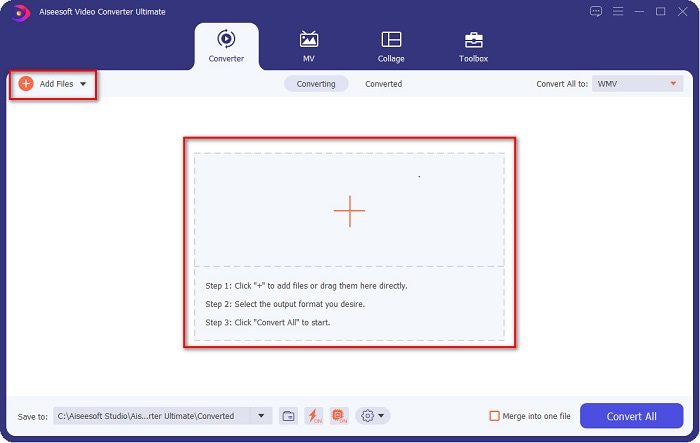
2. lépés. Az alkalmazás megnyitása után kattints az Fájlok hozzáadása gombra vagy a + jelre, hogy feltöltsd a fájlokat a várólistára, és elkezdhessed az átalakítási folyamatot.
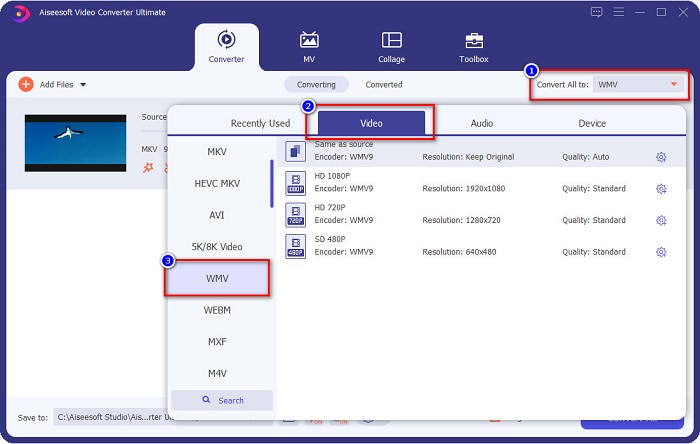
3. lépés. Ezután kattints a Mindet konvertálás erre: gombra, amely a szoftver felületének jobb felső sarkában található. Megjelenik a fájlformátumok listája, ott válaszd ki a WMV fájlt.
4. lépés. Miután kiválasztottad a kívánt fájlformátumot, kattints a Mind konvertálása gombra, hogy az MKV fájlt WMV formátumba alakítsd. Várj néhány másodpercet, és a WMV fájlod el is készül!
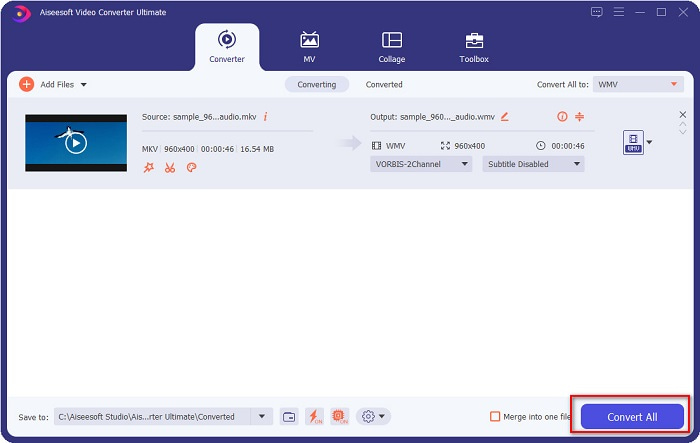
Az FVC Video Converter Ultimate használatának egyszerű lépéseit követve gyorsan konvertálhatja ezt az MKV-t WMV konverterré.
3. rész. MKV konvertálása WMV-vé a VLC Media Player Converter segítségével
Egy másik módja annak, hogy MKV fájlját WMV fájllá konvertálja, egy ingyenes konverter használata. A VLC Media Player nem csak egy videólejátszó; olyan fájlokat is konvertálhat, mint például az MKV WMV, WebM, MP4 stb. formátumba. Azonban a felülete kissé nehezen érthető. Ennek ellenére sok felhasználó használja ezt a konvertert.
Rövid útmutató a VLC Media Player Converter használatához:
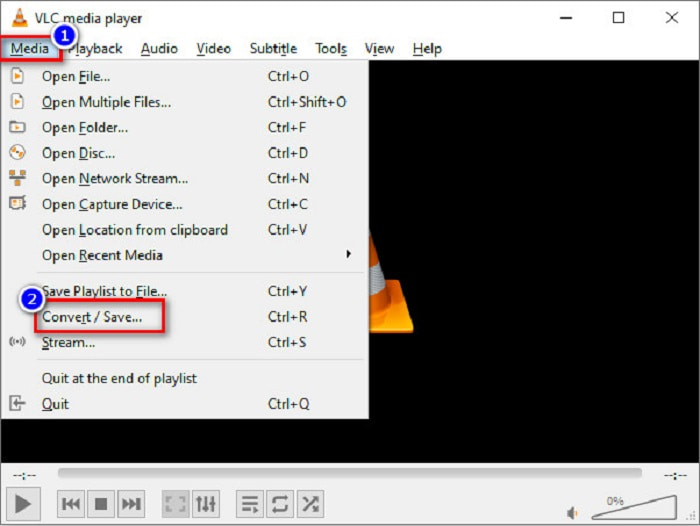
1. lépés. Nyisd meg a VLC Media Playert, vagy ha még nincs letöltve a számítógépedre, keresd meg a VLC Media Playert, majd telepítsd. Ezután a képernyő bal felső sarkában kattints a Média menüpontra, majd a Konvertálás/Mentés gombra.
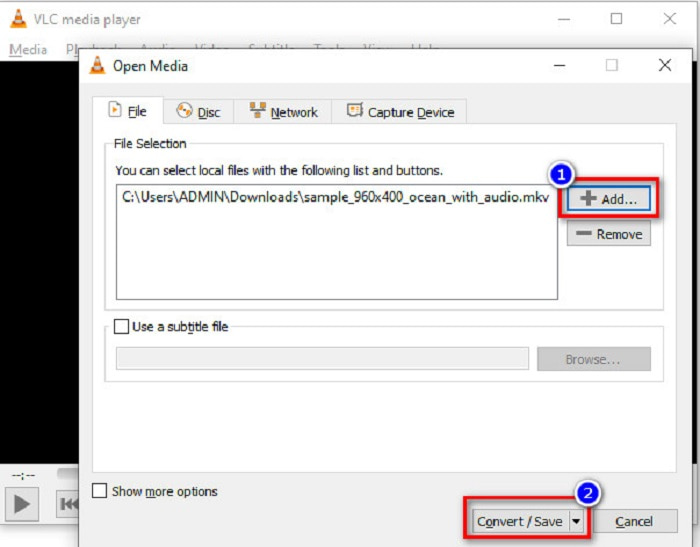
2. lépés. A Konvertálás/Mentés gombra kattintva megjelenik egy új felület, ahol látod az általad betöltött helyi fájlok listáját. Feltöltéshez kattints a + Hozzáadás gombra, és válaszd ki az MKV fájlodat. Ezután nyomd meg lent a Konvertálás/Mentés gombot a következő lépéshez.
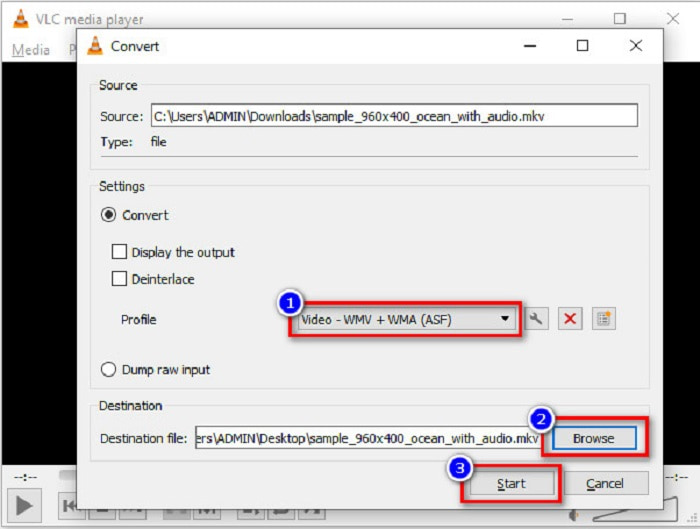
3. lépés. Végül válaszd ki a WMV fájlt kimeneti formátumként. Kattints a Tallózás gombra, hogy kijelöld a célmappát, ahová a kész fájl kerüljön. Végül kattints az Indítás gombra, hogy elkezdd az MKV fájl WMV formátumba konvertálását.
4. rész. MKV konvertálása WMV-vé az ingyenes online konverter segítségével
A FVC Free Video Converter Online egy ingyenes online MKV–WMV konverter, amely számos hang- és videóformátumot támogat, többek között az MKV–WMV, AVI, MPG, MOV, MP4, MP3 és egyéb formátumokat. Ez az átalakító olyan funkcióval is rendelkezik, amellyel módosíthatod a videó bitrátáját, a képfrissítési rátát és akár a felbontást is. Bár nagyszerű online konverter, az internetkapcsolattól való függés miatt lassabb lehet az átalakítás, ha gyenge a hálózat. Ennek ellenére kiváló teljesítményt nyújt, és sokak szerint az egyik legjobb megoldás.
Íme a lépések, hogyan konvertáld az MKV fájlodat WMV-be a FVC Free Video Converter Online használatával
1. lépés. A böngésződben keresd meg a FVC Free Video Converter Online weboldalát.
2. lépés. Miután megnyitottad a weboldalt, kattints az Add Files to Convert (Fájlok hozzáadása átalakításhoz) gombra, és indítsd el az eszközt. Megjelennek a számítógépeden lévő fájlok, ahol válaszd ki az MKV fájlodat.
Töltse le az asztali verziót a fájlok kötegelt konvertálásához.
3. lépés. A szoftver második felületén, alul, látni fogod a fájlformátumok listáját. Pipáld ki a WMV fájl melletti kört.
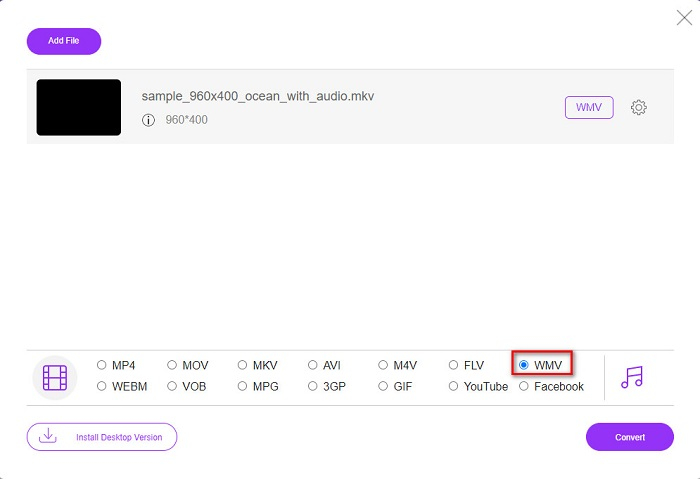
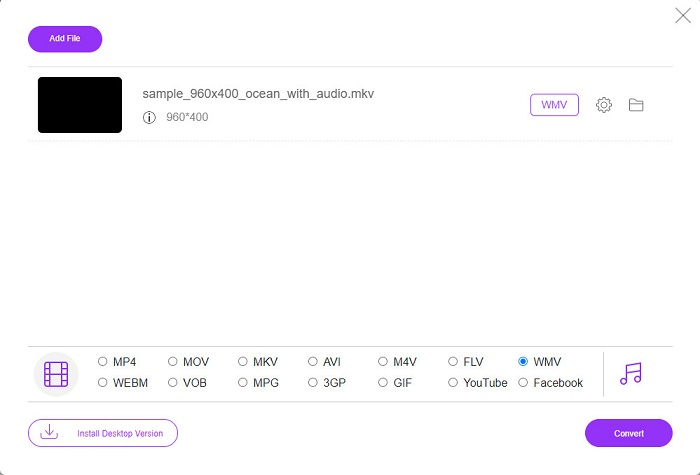
4. lépés. Az utolsó lépésként kattints a szoftver felületének jobb alsó sarkában található Convert (Konvertálás) gombra. Ekkor az MKV fájlod konvertálása megkezdődik.
MKV vs. WMV
A 2002-ben kiadott Matroska multimédiás konténer formátum egy nyílt forráskódú formátum, amely számos videó-, hang-, kép- és feliratsávot tartalmazhat. Így egyszerűen használhatja rövid videoklipek, TV-műsorok és filmek tárolására. Nagyon népszerű az anime rajongók körében.
A Microsoft által gyártott WMV a 2000-es években az egyik leggyakoribb videóformátum volt. Megtekinthető az interneten, és lejátszható különféle Windows médialejátszókkal. És ez a Windows Media Player alapértelmezett videofájl-formátuma is. De a közelmúltban más formátumok is átvették.
5. rész. GYIK az MKV WMV-vé konvertálásával kapcsolatban
Le tudod cserélni az MKV-t WMV-re anélkül, hogy elveszítenéd a fájl minőségét?
Egyértelműen. Az FVC Video Converter Ultimate használatával konvertálhatja MKV fájlját WMV-re anélkül, hogy elveszítené a fájl minőségét.
Melyik a legjobb fájlformátum az MKV fájl konvertálásához?
Ahogyan fentebb említettük, bizonyos médialejátszók nem támogatják ezt a fájlformátumot. Ezért át kell alakítanod olyan formátumba, amelyet a legtöbb lejátszó széles körben támogat. Ilyen például az MP4 formátum. Ha többet szeretnél megtudni a témáról, olvasd el ezt a cikket: [Online és ingyenes] Hogyan konvertálhatok MKV-t MP4-re Windows/Mac rendszeren.
A Windows Media Player le tudja játszani az MKV fájlokat?
A Windows Media Player nem támogatja az MKV fájlformátumot. Ezért ha MKV fájlt próbálsz lejátszani Windows Media Playerrel, gyakran csak a hangot játssza le. Olvasd el a Legjobb MKV lejátszó című írást, hogy megtaláld a számodra megfelelő programot.
Következtetés
Számos módja van annak, hogyan konvertálhatja MKV fájlját WMV-re. A fent bemutatott konverterek különböző jellemzőkkel rendelkeznek, amelyek megkülönböztetik őket egymástól.
A felsorolt legjobb MKV–WMV konverterek közül a FVC Video Converter Ultimate használatát ajánljuk, mert ez az átalakító hatékonyabb és könnyebben kezelhető. Emellett egyedi funkciókkal is rendelkezik, amelyek segítenek a fájlod minőségének javításában. Még mindig bizonytalan vagy? Töltsd le most, és tapasztald meg ezt a villámgyors konvertert.
-
 MKV-ból MOV-ba - Hogyan lehet konvertálni az MKV-t MOV-ba
 Hogyan konvertálhatom az MKV-t MOV-ra Mac-en? Az iMovie képes olvasni az MKV-t? Mit jelent a MOV formátum? Ez a bejegyzés 2 egyszerű módszert ismertet az MKV konvertálásához MOV-ba ingyenes online és professzionális videokonverterekkel.
-
 Hogyan lehet átalakítani az MKV videókat animált GIF -re Photoshop/FFmpeg nélkül
 Miután letöltötte és megtekintette az MKV filmeket a számítógépén, érdemes megosztania néhány csodálatos pillanatot barátaival vagy az interneten GIF -ként. Ebben a cikkben megismerheti az MKV GIF -re konvertálásának 2 legegyszerűbb módját.
-
 Tippek és trükkök az MKV fájlok MP3 formátumba konvertálásához [2021]
 Gondjai vannak a megfelelő konverter kiválasztásával az MKV-hoz MP3-ba? Ezután olvassa tovább ezt a bejegyzést, miközben különböző megoldásokat mutattunk be egy problémára.

