


 Video Converter Ultimate
 Screen Recorder
 Videó javítás
 Biztonságos letöltés
Első osztályú technikák az MPEG M4V-vé konvertálásához
A MPEG-fájlod nem játszható le a QuickTime Playeren? Ha ez a problémád, akkor a legjobb megoldás, ha MPEG-fájlodat M4V formátumba konvertálod. Az M4V-fájlokat le tudod játszani QuickTime Playeren és más médialejátszókon is. Ebben az útmutatóban bemutatjuk a három legjobb módszert, amellyel azonnal MPEG-ből M4V-be konvertálhatsz Macen és online eszközök segítségével. Emellett megmutatjuk az MPEG és az M4V fájlformátumok közötti különbségeket is, hogy átfogó képet kapj erről a két formátumról. Olvasd el a cikket, és ismerd meg ezeket a módszereket részletesebben.

1. rész: Mi a különbség az MPEG és az M4V között?
Az MPEG és M4V fájlformátumokkal kapcsolatos információkért tekintse meg az alábbi táblázatot.
| MPEG | M4V | |
| Leírás | Amikor 1993-ban létrehozták az MPEG-1-et, gyorsan népszerűvé vált hang- és videótárolási formátumként. Jelenleg világszerte ez a leginkább kompatibilis médiatípus. Amikor a formátum eredetileg megjelent, innovatív és korát megelőzte, ésszerű minőségű fájlokat szolgáltatott, miközben csökkentette méretüket és tömörítette az adatokat, így egyszerűvé tette a fájlok feltöltését és letöltését. Ezek a funkciók lehetővé tették a digitális hang, digitális TV és videó sugárzását. Mivel az MPG elavult, és már nem védi a szabadalmakat, számos hardver, valamint Mac és Windows szoftver natív MPEG videó és audio támogatással rendelkezik. | M4V, egyfajta videotároló, amelyben az iTunes-fájlok audio- és videoadatokat tárolhatnak. A legjobb, ha audio- vagy videofájlokat vásárol az iTunes áruházból, ha azok Apple FairPlay DRM-védelemmel rendelkeznek az illetéktelen megtekintés és másolás ellen. Mivel a formátum az MPEG-4 struktúrán alapul, gyakorlatilag minden kortárs lejátszó képes a nem védett fájlok megjelenítésére. |
| Fájl kategória | Videó | Videó |
| Fájlkiterjesztés | .mpeg | .m4v |
| Fejlesztő | ISO, IEC | alma |
| Kapcsolódó programok | VLC Media Player Videó LAN Windows médialejátszó | Quicktime Player VLC Media Player Apple iTunes |
2. rész: Kiváló módszer az MPEG konvertálására M4V-re Mac használatával
Letöltheted a Video Converter Ultimate programot, hogy könnyedén, Macen konvertáld az MPEG-et M4V formátumba. Nagy sebességű konvertálási folyamattal rendelkezik, akár 30x gyorsabban működik, mint más konverterek. Emellett kötegelt konvertálást is kínál. Így MPEG-fájlodat M4V formátumba alakíthatod, és ezzel egy időben több fájlt is konvertálhatsz. Ezzel a folyamattal biztos lehetsz benne, hogy rövid időn belül számos fájlt át tudsz alakítani. MPEG-fájlodat más formátumokba is konvertálhatod, például MOV, MKV, WMV, MP4, AVI, FLV és további 100+ formátumba. Továbbá a Video Converter Ultimate nemcsak a konvertálás terén megbízható. Ha szeretnéd az MPEG-videót levágni, mielőtt átalakítod, megteheted ebben az alkalmazásban. A konverter vágóeszközt is kínál, amellyel megvághatod, kivághatod a videót, hogy eltávolítsd a nem kívánt részeket. Ha pedig fotókollázst szeretnél készíteni, szintén használhatod ezt az alkalmazást. Kollázskészítő funkcióval rendelkezik. Ezzel az eszközzel különböző dizájnú, ingyenes sablonokat használhatsz, és számos szűrő is elérhető. Így könnyen készíthetsz látványos kollázsokat. Ha még többet szeretnél megtudni erről az alkalmazásról, érdemes saját magad kipróbálni.
Funkciók
◆ Konvertálhat több mint 100 videofájl formátumot, beleértve az M4V, MPEG, MKV, WMV, MOV, FLV, AVI, MP4 stb.
◆ Létrehozhat egy kollázst ingyenes sablonokkal és szűrőkkel.
◆ Különféle szerkesztő eszközöket kínál, mint például videójavító, tömörítő, színkorrekció, vágó stb.
◆ Képes vonzó zenei videó készítésére ingyenes témákkal.
◆ Lelassíthatja és felgyorsíthatja a videót 0,125-szeresről 8-szorosra.
◆ Képes tömöríteni a videót és a hangot.
Előnyök
- Tökéletes a nem professzionális felhasználók számára.
- A normál konvertálási sebességnél 30-szor gyorsabban képes konvertálni a fájlokat.
- Intuitív kezelőfelülettel rendelkezik.
- Kötegelt átalakítási folyamatot kínál.
Hátrányok
- Meg kell vásárolnia a szoftvert, hogy élvezze a pro verzió nagyszerű funkcióit.
Kövesse az alábbi egyszerű útmutatót az MPEG M4V formátumba konvertálásához Mac számítógépen.
1. lépés: Kattints a Letöltés gombra, hogy letöltsd és telepítsd a Video Converter Ultimate programot a Mac gépedre. Ezután indítsd el az alkalmazást.
Ingyenes letöltés Windows 7 vagy újabb rendszerre Biztonságos letöltés
Ingyenes letöltés macOS 10.7 vagy újabb rendszerre Biztonságos letöltés
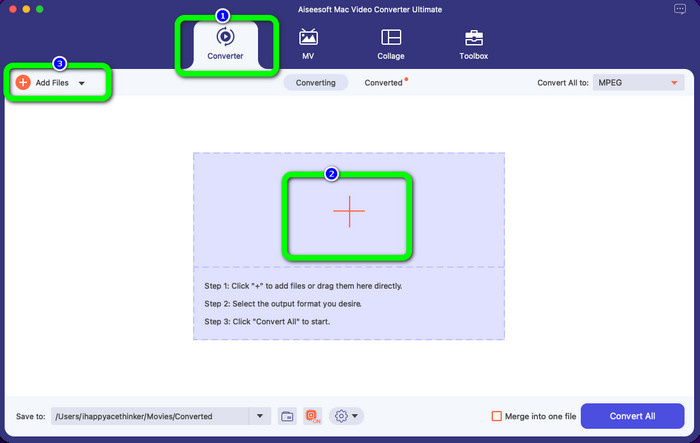
2. lépés: Az alkalmazás megnyitása után a felület felső részén négy lehetőséget látsz. Válaszd a Converter opciót, majd kattints a felület közepén lévő Plusz ikonra, hogy hozzáadd a konvertálni kívánt MPEG-videót. A Fájlok hozzáadása gombra is kattinthatsz.
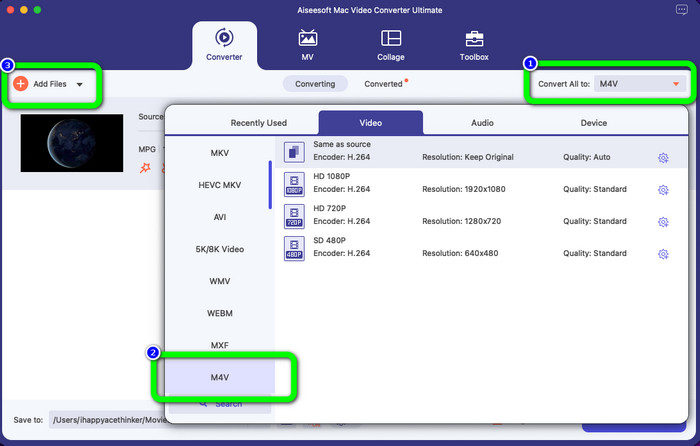
3. lépés: Miután beillesztetted az MPEG-videófájlt, kattints a felület jobb felső részén a „Convert All to” gombra. Ekkor a formátumbeállítások megjelennek a képernyőn. Kattints az M4V fájlformátumra, amely a kívánt kimeneti formátumod. Ez az eszköz kötegelt konvertálást kínál, így a Fájlok hozzáadása gombra kattintva további, konvertálni kívánt fájlokat is hozzáadhatsz.
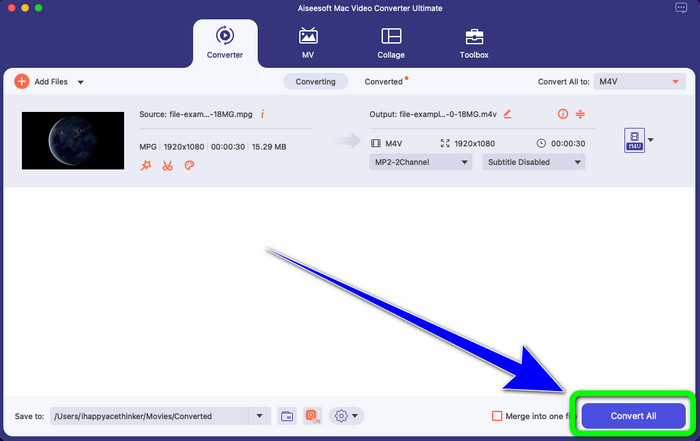
4. lépés: Ha végeztél az MPEG-fájl kívánt formátumra történő beállításával, kattints a Convert All gombra, hogy elmentsd a végső videót M4V fájlformátumban.
3. rész: Az MPEG online M4V formátumba konvertálásának legjobb módja
A legjobb módja az MPEG M4V-vé konvertálásának egy online eszközzel a FVC Free Video Converter Online. Ez egy sokoldalú videókonverter, amely szinte az összes formátumot képes átalakítani, például AVI, MOV, MP4, FLV, TS és még sok más. Emellett úgy konvertálhatod MPEG-fájlodat, hogy közben megőrzöd az eredeti minőséget. A konverter 100% ingyenes, így korlátlanul használhatod anélkül, hogy pénzt költenél rá. Kövesd az alábbi egyszerű lépéseket, hogy MPEG-et M4V-vé alakíts a FVC Free Video Converter Online segítségével.
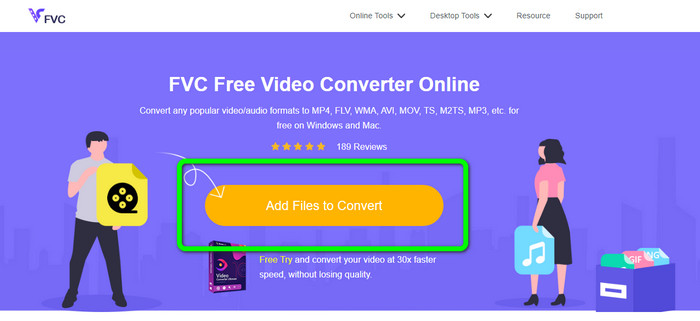
1. lépés: Nyisd meg a böngészőt, és látogasd meg a FVC Free Video Converter Online weboldalt. Ezután kattints az Add Files to Convert gombra. Megnyílik a mappaablak, és válaszd ki az átalakítani kívánt MPEG-fájlt.
2. lépés: Miután hozzáadtad az MPEG-videófájlt, a felület alsó részén látni fogod a formátumbeállításokat. Válaszd ki a kívánt kimeneti formátumot, vagyis az M4V fájlt.
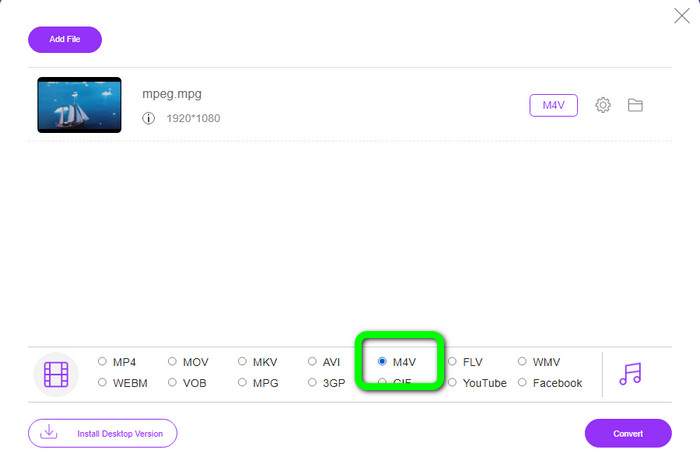
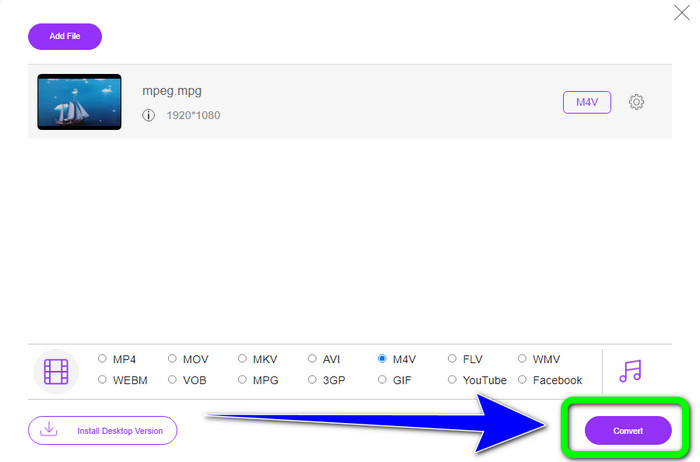
3. lépés: Az utolsó lépésként kattints a Convert gombra, miután kiválasztottad az M4V fájlformátumot. Ezután mentsd el a kívánt helyre. Várd meg a konvertálási folyamat végét, majd kattints az OK gombra. Ez az eszköz az MP4 M4V-vé konvertálásában is segít online.
4. rész: GYIK az MPEG M4V formátumba konvertálásával kapcsolatban
Hogyan használhatjuk az FFmpeg-et az MPEG M4V formátumba konvertálásához?
Töltse le az FFmpeg-et a számítógépére. Ezután nyissa meg a parancssort. Állítsa a parancssort „Asztali”-ra. A konvertálási parancs az FFmpeg -i paranccsal kezdődik, amelyet a forrásfájl neve és fájltípusa, valamint a kimeneti fájl neve és fájltípusa követ. Ezután nyomja meg az „Enter” gombot, és várja meg az átalakítási folyamatot. A konvertálás után a konvertált fájl megjelenik az asztalon.
A VLC képes MPEG-et MP4-re konvertálni?
Igen. A népszerű, többplatformos médialejátszó, a VLC minden főbb fájltípust képes lejátszani, többek között MP4, MPEG, AVI, MOV és más formátumokat. A lejátszó a fájlkonvertálást is támogatja, így gyorsan és egyszerűen MPG-fájljaidat MP4-be konvertálhatod.
Használhatok egy kiváló online eszközt MPEG fájlok más formátumba konvertálására?
Igen, természetesen! Használhatod az FVC Free Video Converter Online eszközt. Ez az online program azonnal képes MPEG-fájlodat más formátumokba konvertálni anélkül, hogy megváltoztatná a videó minőségét.
Következtetés
A fent bemutatott két módszer a legjobb megoldás az MPEG M4V-vé konvertálására. Ha letölthető konvertert szeretnél használni, válaszd a Video Converter Ultimate programot. Ha pedig inkább online eszközt részesítesz előnyben, használd a FVC Free Video Converter Online szolgáltatást.
-
 3 módszer az MPG konvertálására 3GP-vé Windows és Mac rendszeren [ingyenes]
 Ha az MPG 3GP-vé konvertálásának módjait keresi, olvassa el ezt a cikket, hogy megismerje az MPG 3GP-vé konvertálásának legjobb módjait Windows és Mac rendszeren.
-
 Hogyan lehet MPG-t DivX-vé konvertálni minőségromlás nélkül
 Olyan problémamentes alkalmazást keres, amellyel MPG-t DivX-re konvertálhat? Ez a cikk különféle hatékony módszereket kínál, amelyeket ki kell próbálnia.
-
 Az M4V ingyenes konvertálása DivX-re Mac-en [Legjobb eszközök]
 Módokat keres az M4V ingyenes DivX formátumra konvertálására? Felsoroltuk a legjobb konvertereket az M4V fájl DivX formátumba konvertálásához Mac rendszeren.
