


 Video Converter Ultimate
 Screen Recorder
 Videó javítás
 Biztonságos letöltés
2 legjobb figyelemre méltó módszer az OGV M4V-re konvertálására Mac és Windows rendszeren
Nincs ötleted, hogyan lehet az OGV-t M4V-vé konvertálni? Akkor nézd meg ezt az útmutatót, és felfedezhetsz minden más fontos információt is, amire szükséged van. Ez a cikk egyszerű, problémamentes eljárásokat kínál az OGV M4V-vé alakításához Macen és Windows rendszeren. Szeretnéd megismerni ezeket a módszereket? Akkor olvasd el az egész cikket!

1. rész: Bevezetés az OGV-be és az M4V-be
| Név | OGV | M4V |
| Fájl név | OGG Vorbis videofájl | PEG-4 videó |
| Fájlkiterjesztés | .ogv | .m4v |
| Által kifejlesztett | Xiph.org | Apple Inc. |
| Leírás | A Microsoft Media Player elsősorban az OGV-fájlokért felelős. Az OGG videofájlok „OGV” fájlnévkiterjesztéssel rendelkeznek. Médialejátszás közben egy OGV-fájl több videó-, hang-, szöveg-, prezentációs szövegadat- és metaadatfolyamot is tartalmazhat. A Theorát gyakran használják az OGV fájlként mentett videók kódolására. A Theora kodek jó minőségű videókat tárolhat alacsony bitsebességgel. Ez egy nyílt forráskódú, veszteséges videotömörítési módszer. Egy OGV fájlba integrálhatja a Daala, Tarkin és Dirac videokodeket is. Az OGV hangfolyamai FLAC, Opus, Vorbis vagy Speex segítségével kódolhatók. Az OGV fájlok megtekinthetők és lejátszhatók olyan videolejátszókon, mint a VLC és mások. | Az Apple kifejlesztette az M4V videó formátumot. Ez egy módszer a videók tárolására, és hasonló az MP4 formátumhoz. A DRM-másolásvédelem azonban ezúttal az M4V fájlokra vonatkozik, ami különbséget jelent. Az Apple az M4V kódolási szabványt használja az iTunes Store-ban. Az Apple FairPlay másolásvédelme segít megelőzni a nem kívánt M4V fájlok másolását. A QuickTime a FairPlay DRM-mel rendelkező M4V videókat "AVC0 Media" néven jelöli. |
| Műszaki információk | A visszafelé kompatibilis szuperkészlet a Theora videotömörítési formátumot alapvetően kompatibilissé teszi a VP3 videótömörítési formátummal. A VP3 és a Theora újratömörítés nélkül kombinálható, mivel a Theora a VP3 szuperkészlete. | Az M4V fájlok az Apple FairPlay másolásvédelmével védhetők az illetéktelen replikáció megelőzése érdekében. FairPlay-védett M4V-fájlt csak az (iTunes-en keresztül) jóváhagyott számítógépek játszhatnak le a videó megvásárlásához használt fiókkal. |
| Kapcsolódó programok | FFmpeg MPlayer VLC Media Player | Apple iTunes Apple QuickTime Player VLC Media Player Zoom Player Media Player Classic K-Multimedia Player Igazi játékos |
| MIME típus | videó/ogg | video/x-m4v |
2. rész: OGV konvertálása M4V-re az online eszköz segítségével
Az OGV fájlformátumot egyszerűen M4V-vé alakíthatod, ha megbízható konvertert használsz. Ebben a részben bemutatjuk, hogyan konvertálhatsz OGV-t M4V-vé a FVC Free Video Converter Online segítségével. Ezzel az eszközzel különböző fájlokat konvertálhatsz, például MP4, MOV, VOB, MOV, AVI, FLV és sok más formátumot. Támogatja a kötegelt konvertálást is, így több fájlt is veszteségmentesen alakíthatsz át. Ráadásul néhány kattintással már konvertálhatod is a fájlokat, mivel a felülete rendkívül áttekinthető. Ezekből az alaplépésekből látszik, hogy ez a videokonverter kezdők számára is ideális. A felbontást akár 1920x1080-ig állíthatod. A bitrátát akár 20000 kbps-ig megváltoztathatod. Végül a képkockasebességet akár 60 fps-ig módosíthatod. Ezen felül a hangot is szerkesztheted a hangbeállításoknál. Módosíthatod a hang bitrátáját és mintavételezési frekvenciáját. Támogatja a FLAC, MP3, AC3, AAC és egyéb hangformátumokat is.
Funkciók
◆ Különféle videoformátumok konvertálása, például OGV, M4V, MP4, AVI, FLV, MKV stb.
◆ Kötegelt átalakítást kínál.
◆ Szerkessze a videó bitsebességét, képkockasebességét és felbontását.
◆ Támogatja az olyan hangformátumokat, mint az MP3, AC3, AAC, FLAC, WAV stb.
◆ A hang bitrátájának és mintavételi sebességének szerkesztése.
Alakítsa át OGV fájlját M4V formátumba az FVC Free Video Converter Online segítségével. Kövesse az alábbi egyszerű eljárást.
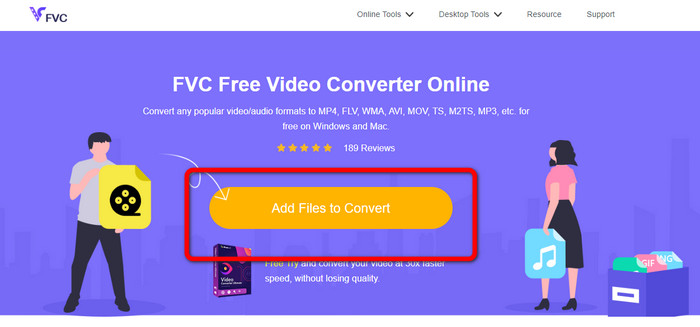
1. lépés: Lépj a FVC Free Video Converter Online weboldalára. Az OGV videofájl feltöltéséhez kattints az Add Files to Convert gombra. Megnyílik a mappa, és válaszd ki az átalakítani kívánt videót.
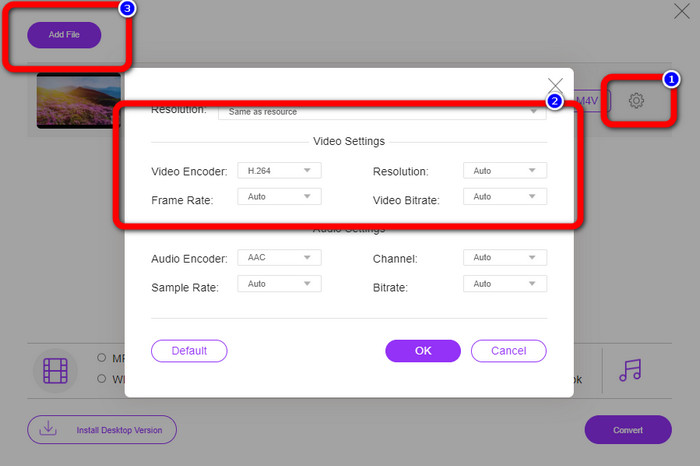
2. lépés: Miután feltöltötted az OGV videofájlt, a Setting ikonra kattintva módosíthatod a bitrátát, a képkockasebességet és a felbontást. Ezután kattints az OK gombra. Ha további fájlokat szeretnél hozzáadni, kattints az Add File gombra a felület bal felső részén.
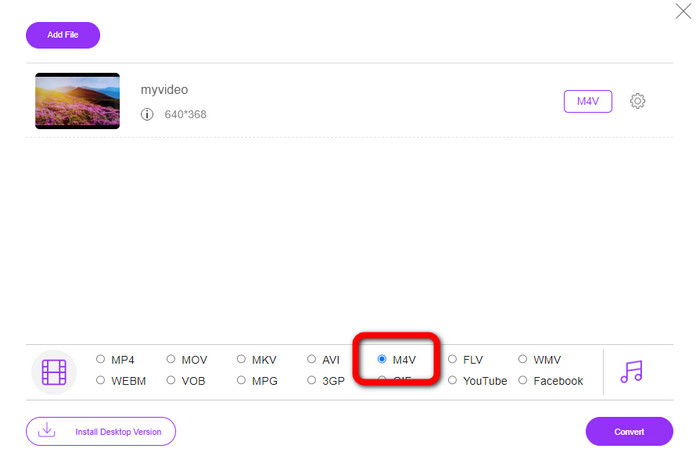
3. lépés: Miután elvégezted a módosításokat az OGV videófájlon, válaszd ki az M4V fájlformátumot a felület alsó részén található formátumlehetőségek közül. Ezután mentsd el a videót a kívánt helyre.
3. rész: Egyszerű útmutató az OGV offline konvertálásához M4V-vé
Ami az offline alkalmazást illeti, a Video Converter Ultimate segítségével konvertálhatja az OGV-t M4V-re Mac és Windows rendszeren. Ez az eszköz egy remek letölthető konverter. Könnyen konvertálhat több fájlt, mert lehetővé teszi a felhasználók számára a kötegelt konvertálást. Ezenkívül rendkívül gyors konverziós folyamattal rendelkezik, amely 30-szor gyorsabb, mint a többi konverter. Így sok videót konvertálhat egymaga. Ezenkívül még akkor is személyre szabhatja vagy szerkesztheti őket a videószerkesztő eszközök segítségével, ha éppen konvertálja videóit. Szűrőket adhat hozzá, videókat vághat ki, javíthat videókat stb.
Ezen felül a Video Converter Ultimate még több funkciót kínál. Szinkronizálhatod a hangot a videóval, mivel rendelkezik Audio Sync funkcióval. Ha a videó hangerejét szeretnéd növelni, az is lehetséges. Akár 200%-ig is felerősítheted, mivel ez az eszköz Hangerőnövelőt (Volume Booster) is biztosít. Még több funkciót fedezhetsz fel, ha használod ezt a videokonvertert.
Funkciók
◆ Videofájlok konvertálása, például M4V, OGV, SWF, MP4, AVI, FLV, MOV, VOB, MKV, WMV stb.
◆ Vonzó kollázst hozhat létre.
◆ Videószerkesztő eszközöket kínál a videó javításához, például videójavítót, színkorrekciót, trimmert, vízjeleltávolítót és egyebeket.
◆ Zenei videó létrehozása elérhető.
◆ Állítsa be a videó sebességét.
◆ Videó- és hangkompresszort kínál
◆ 3D videó testreszabása 2D-ből
1. lépés: Ha le szeretnéd tölteni a Video Converter Ultimate programot, kattints az alábbi Download gombra. Ezután az installálás befejezése után indítsd el az alkalmazást.
Ingyenes letöltés Windows 7 vagy újabb rendszerre Biztonságos letöltés
Ingyenes letöltés macOS 10.7 vagy újabb rendszerre Biztonságos letöltés
2. lépés: Válaszd a Converter panelt, majd kattints a Plus jelre az OGV videófájl hozzáadásához. Kattinthatsz az Add Files gombra is, vagy egyszerűen húzd a fájlt a mezőbe.
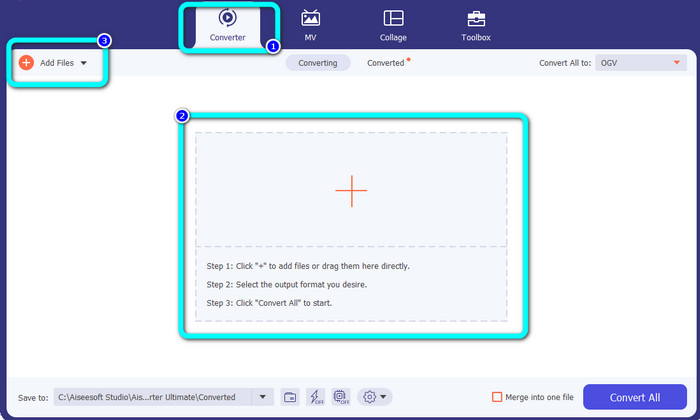
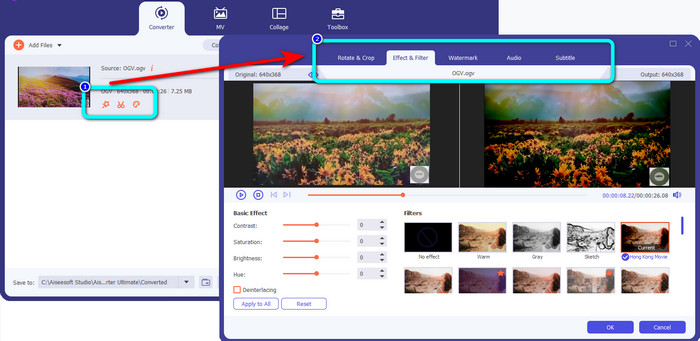
3. lépés: Ha szerkeszteni szeretnéd az OGV videót, kattints az ikonokra az első dobozban. Így vághatod és forgathatod a videót, valamint effekteket, vízjeleket és egyebeket adhatsz hozzá. A szerkesztés után válaszd az OK gombot.
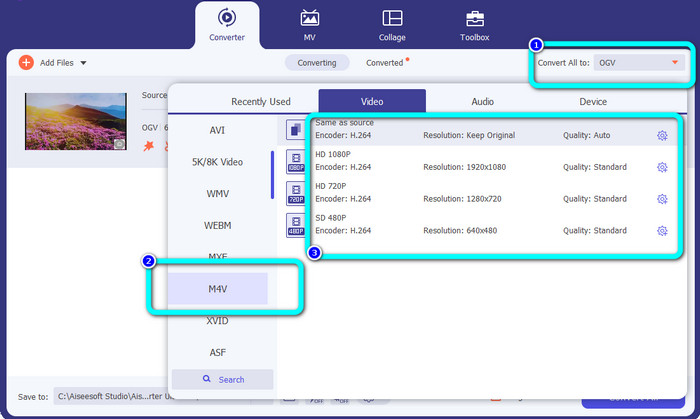
4. lépés: Ezután az OGV M4V-vé konvertálásához kattints a Convert All to gombra, hogy megjelenjenek a formátumbeállítások. Válaszd ki az M4V fájlformátumot, és állítsd be a kívánt felbontást.
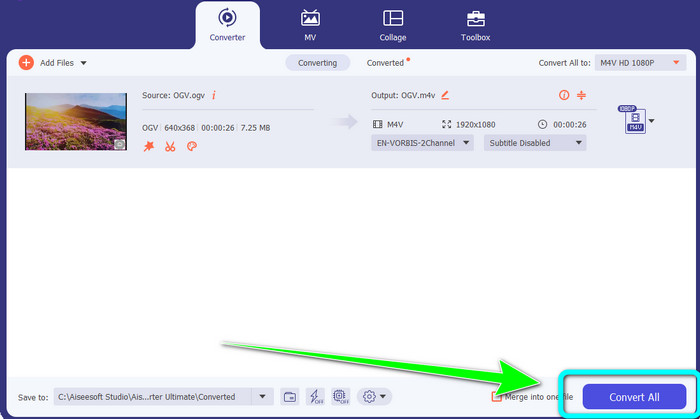
5. lépés: Végül kattints a Convert All gombra, hogy az OGV fájlt M4V formátummá alakítsd, és elmentsd a videót az eszközödre.
További olvasnivaló:
2 kivételes módszer M2TS M4V-vé konvertálásához
Ismerd meg a legjobb módszereket az MXF M4V-vé alakítására
4. rész: GYIK az OGV M4V-vé alakításáról
Az OGV veszteséges?
Igen. Az OGV formátumot az .ogv fájlkiterjesztésként ismert nyílt forráskódú videótömörítési szabvánnyal kombinálva elsősorban a Xiph.org hozta létre; szorosan kapcsolódik az OGG Vorbishoz, és veszteséges tároláshoz vagy online streaminghez használható.
Mennyi ideig tart konvertálni az OGV-t MP4-re?
Ez attól függ, milyen konvertert használsz. Ha gyors konvertálási folyamatra vágysz, használd a Video Converter Ultimate programot. Akár 30x gyorsabb konvertálási sebességet kínál.
Minden eszközön megnyithatom az M4V fájlomat?
Sajnos nem. Az M4V fájlokhoz csak az Apple által engedélyezett számítógépeken keresztül férhet hozzá. Ha le szeretné játszani a videót az összes eszközön, konvertálhatja a videót MP4 fájllá.
Következtetés
Egyszerű az OGV M4V-vé konvertálása Macen és Windowson, ha ismered a megfelelő programokat. Ez a cikk két nagyszerű alkalmazást mutatott be, amelyekkel az OGV-t gyorsan és könnyen M4V-vé alakíthatod. Online konvertáláshoz használhatod az FVC Free Video Converter Online eszközt. Offline konvertáláshoz pedig a Video Converter Ultimate áll rendelkezésedre.
-
 Csodálatos OGV-FLV konverter, amelyet nem szabad kihagyni [Bizonyított]
 Ha azon tűnődik, hogyan lehet gyorsan konvertálni az OGV-t FLV-fájlokká, ez a cikk bemutatja az egyetlen konvertert, amelyre valaha szüksége lesz.
-
 5 előnyös OGV-WMV konverter az OGV-fájlok konvertálásához
 5 különböző OGV-WMV konverter használható az OGV-fájlok konvertálására. Ez a cikk erős tényt közöl a rendelkezésre álló 5 ogv átalakítóról.
-
 Meghökkentő módszerek az OGV hatékony és egyszerű átalakítására MKV-vé
 Ez az útmutató egy problémamentes eljárást kínál az OGV veszteségmentes MKV-vé konvertálásához. Próbálja ki ezeket a legmegbízhatóbb konvertereket, és tapasztalja meg nagyszerű funkciójukat.
