


 Video Converter Ultimate
 Screen Recorder
 Videó javítás
 Biztonságos letöltés
5 lehetőség: találd meg a számodra legjobb Androidos videókonvertálót
Át kell konvertálnom egy videót egy olyan formátumba, amely kompatibilis az Android-eszközömmel. Hogyan érdemes ezt megoldanom?
Első gondolatod az lehet, hogy egy hagyományos videókonvertálót, médialejátszót vagy szerkesztőt használsz a számítógépeden. De nem lehetsz biztos benne, hogy mindig lesz nálad számítógép, arról nem is beszélve, hogy előbb át kellene másolnod a videót a telefonodról a gépedre. Egyszerűsítsük inkább a dolgokat – használj egy Androidra készült videókonvertálót, és végezd el az átalakítást közvetlenül a telefonodon.
Ezt az útmutatót kifejezetten azért készítettük, hogy megoldja helyetted ezt a problémát. Hogy időt spóroljunk neked az Android-videókonvertáló kiválasztásakor, előre kiválasztottunk az elérhető lehetőségekből öt megbízható programot. A legfontosabb funkcióik, előnyeik és hátrányaik kiemelésével biztosak vagyunk benne, hogy megalapozott döntést tudsz hozni.

Hogyan teszteljük és értékeljük
- • Saját teszteken alapul: Az ebben a cikkben ajánlott összes konvertálót személyesen kipróbáltuk, és az értékelést a saját tapasztalataink és a kapott végeredmény minősége alapján állítottuk össze.
- • Megbízható forrásokra támaszkodva: Nagyobb weboldalak és platformok értékeléseit és ajánlásait is átnézzük, hogy megbízható termékeket válogassunk be a listába.
- • Felhasználói visszajelzések gyűjtése: Különböző Androidos videókonvertálókról szóló felhasználói értékeléseket gyűjtünk össze nagyobb fórumokról és értékelőoldalakról, és kiemelten figyelünk azokra az előnyökre és problémákra, amelyek a felhasználók számára a legfontosabbak.
1. rész. Az 5 legjobb Androidos videókonvertáló alkalmazás
Térjünk is a lényegre, és nézzük meg azt az 5 Androidos videóformátum-konvertálót, amelyet ajánlani szeretnénk neked – mindegyik letölthető és telepíthető a Google Play áruházból.
Mindegyik terméket röviden bemutatjuk, kiemelve legjellemzőbb funkcióit, valamint az előnyeit és hátrányait, hogy a lehető legátfogóbb képet kapd.
InShot
Leginkább ajánlott: Könnyű használat; a legátfogóbb funkciók
Értékelés: 4,5/5
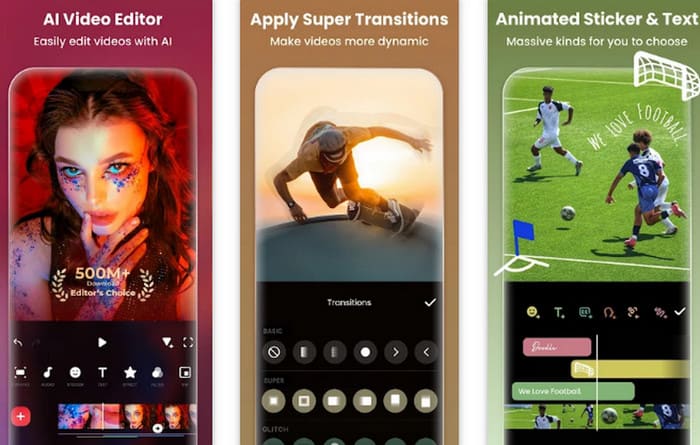
Kutatásunk alapján sok felhasználó egyetért abban, hogy az InShot a legegyszerűbben használható és egyben a legtöbb funkciót kínáló videó–videó konvertáló Androidra. Ez az egyetlen alkalmazás egyesíti a videókonvertálót, szerkesztőt, hangalámondás-eszközt, effekttárat, zenetárat, 3D-szerkesztőt, háttéreltávolítót és még sok minden mást. Az alkalmazás frissítési naplóját átnézve láthatjuk, hogy fokozatosan olyan fejlett videószerkesztési lehetőségekkel bővült, mint az AI-alapú portrészerkesztés, szépségfilterek, hangszínszabályzó és egyéb haladó opciók.
Érdemes megjegyezni, hogy az alkalmazás nagyon gördülékenyen fut, gyakorlatilag hiba vagy bug nélkül. Ugyanakkor néhány felhasználó megemlíti, hogy a fizetős funkciók feloldásának folyamata kissé körülményes, és remélik, hogy a fejlesztők ezt hamarosan javítják.
Előnyök
- Gördülékenyen fut, és átfogó funkciókészletet kínál.
- Nincs akadozás vagy hiba, és nincsenek tolakodó hirdetések, amelyek megzavarnák a felhasználói élményt.
- Folyamatosan jelennek meg új funkciók.
Hátrányok
- A funkciók jelentős része fizetős, és az előfizetés folyamata kissé körülményesnek tűnik.
CapCut
Leginkább ajánlott: Több formátum támogatása; ideális közösségi médiás tartalomkészítéshez
Értékelés: 4,8/5
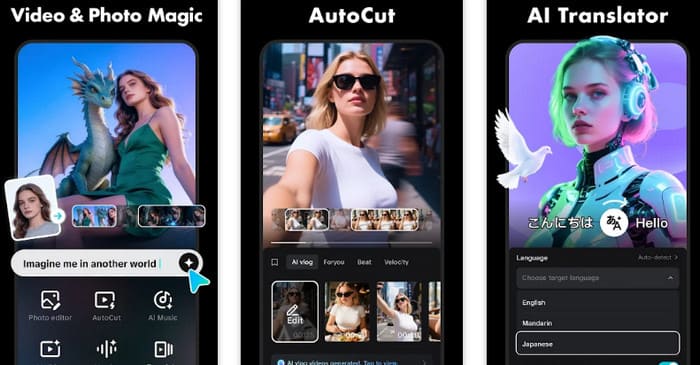
Ha már próbáltál videót szerkeszteni, valószínűleg ismered a CapCutot – az online Android-videókonvertálója és szerkesztője rendkívül profi és széles körben ismert, nem beszélve arról, hogy már AI-alapú generáló modellt is kínál. Meglepő módon a CapCut egy mobilalkalmazást is kiadott, amely a legfontosabb online funkciókat is elérhetővé teszi.
A mobilapp jelenleg számos formátumot (MOV, MP4, M4V, MKV, AVI, WEBM, RM, RMVB stb.) tud konvertálni szabványos MP4 és MOV formátumokba. Emellett olyan haladó funkciókat is kínál, mint az automatikus feliratozás, mozgáskövetés, háttéreltávolítás, szövegfelolvasás (text-to-speech), AI-avatárok, stabilizálás, kulcskockás animáció, lassítás és még sok más.
Külön említést érdemel, hogy ha olyan videókat szeretnél szerkeszteni, amelyeket népszerű közösségimédia-platformokra – például Instagramra, TikTokra, WhatsAppra vagy YouTube-ra – töltesz fel, a CapCut a lehető legjobb választás számodra.
Előnyök
- A legújabb MI-technológia integrációja.
- Nagyon átfogó funkciók, melyeket egy átlátható és intuitív felhasználói felület egészít ki.
- A legnépszerűbb effekteket és szerkesztési funkciókat kínálja, tökéletes a trendi közösségimédia-tartalmak készítéséhez.
Hátrányok
- Jelentős számú felhasználó számolt be arról, hogy az alkalmazás jelentősen akadozik videófelvételek importálásakor.
- Az előfizetési díj a magasabb kategóriába tartozik.
Videókonverter és -tömörítő
Leginkább ajánlott: Rendkívül részletes beállítási lehetőségek
Értékelés: 4,3/5
Szeretném, ha az átkonvertált videó minden egyes részlete pontosan megfelelne az elvárásaimnak. Van olyan eszköz, amellyel ilyen precízen be tudom állítani a paramétereket?
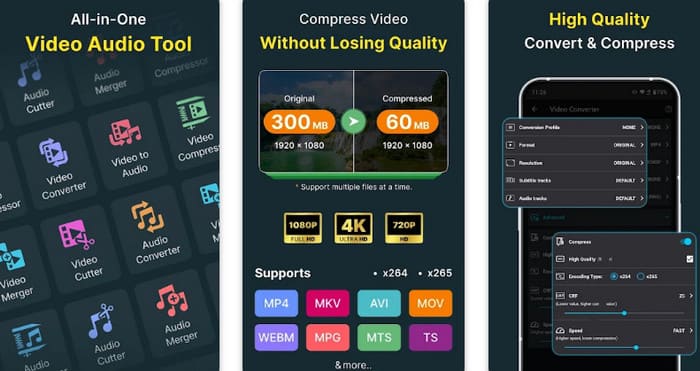
Megbízható információk alapján azt javasoljuk, hogy próbáld ki az Inverse.AI által fejlesztett Video Converter & Compressor alkalmazást. Ez egy valóban részletes és átfogó Androidos videó-hang konvertáló app. Először is, széles körű fájlformátum-támogatást kínál, például MP4, MKV, AVI, MOV, WEBM, MPG, MTS, TS és más típusokat. Egyszerű, könnyen használható beállításokat kínál a képkockasebességhez, a bitrátához és a felbontáshoz, sőt még vágni és egyesíteni is tudod a klipeket az exportálás előtt. Másodszor, használhatod hangkonvertálóként vagy videó–MP3 konvertálóként is Androidon. Végül pedig csoportos konvertálásra és videótömörítésre is képes, ami nagyon hasznos a munkafolyamat felgyorsításához.
Előnyök
- Lehetővé teszi a felhasználók számára a videóparaméterek precíz szabályozását.
- Támogatja a videó- és hangkonvertálást.
- Támogatja a kötegelt konverziót.
- További funkciókat kínál, mint például hang és felirat hozzáadása, valamint videótömörítés.
Hátrányok
- Időnként túlmelegedést okozhat a telefonon, ezért nem alkalmas hosszan tartó használatra.
Video Converter - Remux
Leginkább ajánlott: Gyakorlati használatra; széles formátumtámogatás
Értékelés: 4/5
Ha attól tartasz, hogy az eredeti videóformátumod túl ritka vagy szokatlan, akkor nagy valószínűséggel a Remux lesz számodra a legjobb konvertáló.
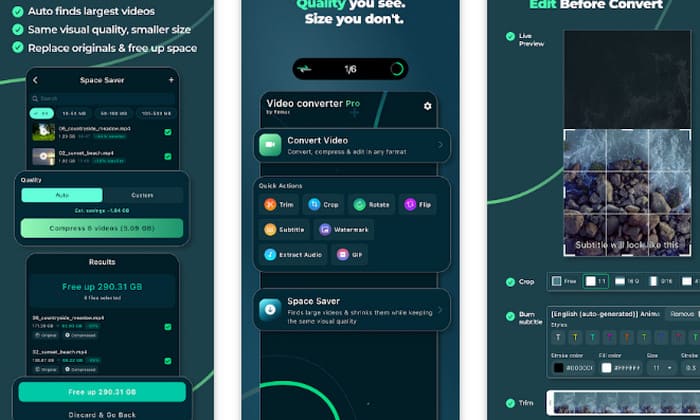
Az alkalmazás több mint 20 kimeneti formátumot támogat, köztük olyan videóformátumokat, mint a MOV, MP4, WEBM, MTS, GIF, WMV, TS, M4V, OGV, FLV, 3GP, F4V és MPG, valamint hangformátumokat, mint a WAV, FLAC, MP3, AIF és M4A.
Néhány további hasznos funkcióra is szeretnénk felhívni a figyelmedet: ha csak a videó hangjára van szükséged, akkor a hangot külön is exportálhatod; ha pedig animált képet szeretnél készíteni egy videóból, kivághatsz egy részletet, és GIF-ként mentheted. Az összes átkonvertált videó megfelelően tömörített, hogy segítsen tárhelyet spórolni.
Előnyök
- Rendkívül erős formátumkompatibilitás.
- Egy nagyon hasznos vágási funkciót kínál.
Hátrányok
- Előfordulhatnak hibák, például konvertálási sikertelenség vagy túlságosan nagy kimeneti fájlméret.
Wondershare Filmora
Leginkább ajánlott: Asztali szoftverekhez mérhető teljesítmény
Értékelés: 4,1/5
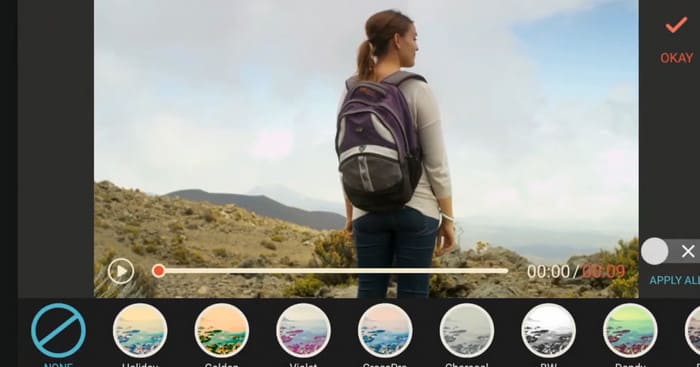
A Wondershare Filmora régóta ismert asztali videókonvertáló és videoszerkesztő program, a fejlesztők pedig most egy olyan mobilalkalmazást is kiadtak, amely tökéletesen hozza az asztali verzió fő funkcióit.
Ezzel az alkalmazással könnyedén konvertálhatsz videóformátumokat, és elvégezheted az alapvető videoszerkesztési feladatokat, például vágást, forgatást, klipek egyesítését, háttérzene, hangalámondás és speciális effektek hozzáadását. Emellett trendi animált szöveg- és címsablonokat, szűrőket és dinamikus elemeket is feloldhatsz.
Előnyök
- Átfogó funkciók, amelyek felérnek az asztali verzióéval.
- Egy felfedezésre érdemes médiakönyvtár.
Hátrányok
- A felhasználói felület nem elég intuitív.
2. rész. Fejlettebb videókonvertáló asztali számítógépre
Ennek az öt Androidos videókonvertáló alkalmazásnak a segítségével könnyedén átalakíthatod a videóformátumokat a telefonodon, még akkor is, ha nincs a közelben számítógép.
Ugyanakkor, mivel az okostelefonok kijelzője korlátozott méretű, továbbra is azt javasoljuk, hogy ha részletesebb videoszerkesztést szeretnél végezni, használd inkább a számítógéped és egy professzionális formátumkonvertáló szoftvert. Egy olyan termék, mint az FVC Video Converter Ultimate, ebben a legjobb segítőtársad lesz.
Az FVC Video Converter Ultimate mindazzal rendelkezik, amit egy csúcskategóriás konvertálótól elvárhatunk. Először is, kiemelkedő kompatibilitást kínál: a szoftver több mint 1000 multimédiás formátumot támogat, és Windowsra és Macre is elérhető verziója. Másodszor, az FVC támogatja a csoportos (batch) konvertálást, és a hardveres gyorsítástechnológia segítségével a konvertálási sebesség akár 120-szorosára is növekedhet. Végül, a kimeneti minőség tekintetében az FVC azt ígéri, hogy az átkonvertált videók a lehető legnagyobb mértékben megőrzik az eredeti minőséget. Természetesen a felhasználók maguk is kiválaszthatják a kimeneti minőséget, és beállíthatják a képkockasebességet és egyéb paramétereket a konvertálás elindítása előtt.
Ingyenes letöltésWindows 7 vagy újabb rendszerreBiztonságos letöltés
Ingyenes letöltésMacOS 10.7 vagy újabb rendszerhezBiztonságos letöltés
Így konvertálhatsz videóformátumokat az FVC Video Converter Ultimate segítségével.
1. lépés. Töltse le és telepítse a számítógépére az FVC Video Converter Ultimate programot.
2. lépés. Kattints az Fájlok hozzáadása gombra, és töltsd fel az átalakítani kívánt videófájlokat.

Ezután keresd meg a Kimeneti formátum opciót (az oldal bal alsó sarkában), nyisd le a menüt, és válaszd a Videó > MP4 vagy bármely más szükséges kimeneti formátumot.

3. lépés. Kattints az Összes konvertálása gombra a konvertálás elindításához.

3. rész. GYIK Androidos videókonvertálókról
Mi a legjobb videókonvertáló Androidra?
Attól függ, hogy egy eszközben milyen funkciókat tartasz a legfontosabbnak. Ha a széles körű formátumtámogatást helyezed előtérbe, akkor a Video Converter - Remux lehet a legjobb választás; ha pedig a lehető legátfogóbb szerkesztési funkciókat szeretnéd, a CapCutot ajánljuk.
Mi a legjobb ingyenes videókonvertáló?
Ha az ingyenes videókonvertálókról van szó, az asztali vagy online eszközök jobban megfelelhetnek az igényeidnek. Egy jól ismert ingyenes megoldás a Handbrake. A VLC Media Player szintén az egyik legjobb ingyenes formátumkonvertálónak számít.
Melyik videókonvertáló a legegyszerűbb használni?
Az egyszerűen használható formátumkonvertálók közé tartozik a HandBrake és a VLC Media Player. Ha professzionálisabb megoldást keresel további szerkesztési funkciókkal, javasoljuk, hogy próbáld ki az FVC Video Converter Ultimate programot.
Következtetés
Ez az útmutató összesen öt Androidos videókonvertálót ajánl. A funkcióik alapján a következő javaslatot tesszük: ha egy funkciókban gazdag, professzionális megoldást keresel, válaszd az InShotot, a CapCutot vagy a Wondershare Filmorát; ha pedig a gyakorlati használhatóság és a kompatibilitás a legfontosabb számodra, próbáld ki a Video Converter & Compressort vagy a Video Converter – Remuxot.
Természetesen a legkényelmesebb videószerkesztés továbbra is számítógépen végezhető, és ebben az esetben az FVC Video Converter Ultimate a tökéletes eszköz számodra.
-
 Top 4 MP4 videókonverter Macre: átfogó értékelés [2026]
 A legjobb MP4 videókonvertert keresed Macre? Olvasd el ezt az átfogó értékelést, és ismerd meg az egyes eszközök funkcióit, előnyeit, hátrányait és teljesítményét.
-
 A legjobb 8 4K videó konverter Windows/Mac/Online rendszerre
 A legjobb 4K videokonvertereket keresi videóihoz? Itt találja meg a tökéletes eszközt videói konvertálásához és javításához teljes listánkkal.
-
 A 3 legjobb AI audio-videó konvertáló eszköz filmek generálásához
 Nehezen talál egy AI audio-video konvertert? Ez a küzdelem ma véget ér, mert ebben az áttekintésben a legjobb AI konvertert kínáljuk Önnek.
