


 Video Converter Ultimate
 Screen Recorder
 Videó javítás
 Biztonságos letöltés
Kiváló útmutatók a VOB teljes DIVX-re konvertálásához
A DVD-ken leggyakrabban előforduló fájlokat VOB-fájloknak hívják, és gyakorlatilag minden adatot tárolhatnak, beleértve a navigációt, menüket, feliratokat, videót és hangot. Viszont túl sok helyet foglalnak egy eszközön. Ha tehát kisebb fájlméretet szeretnél, a VOB-fájlt át kell alakítanod más formátumokra, például DIVX formátumra. Szerencsére ez a cikk bemutatja a legjobb módszereket, amelyekkel különféle fájlokat konvertálhatsz. Ha VOB fájlt szeretnél DIVX formátumba konvertálni, olvasd el ezt a cikket, és ismerd meg azokat az online és offline eszközöket, amelyeket használhatsz.

1. rész: Kiváló VOB-DIVX konverter minőségromlás nélkül
Szeretnéd úgy konvertálni a VOB-fájlt DIVX formátumba, hogy közben ne romoljon a minőség? Akkor ez a cikk a legjobb megoldás számodra. A legkiválóbb és leghasznosabb konverter, amelyet használhatsz, a Video Converter Ultimate. Segítségével számos fájltípust konvertálhatsz, például VOB, MT2S, DV, ASF, OGV, DIVX, MTV, MP4, M4V, AVI, AMV, GIF és még sok más formátumot. Támogatja a kötegelt konvertálást is, így egyetlen kattintással több fájlt is átalakíthatsz. Emellett ez az offline eszköz akár 30x gyorsabb sebességgel képes konvertálni, mint más konverterek. Továbbá Macre és Windowsra egyaránt letölthető, így minden felhasználó igénybe veheti.
Ezenkívül a Video Converter Ultimate számos funkcióval rendelkezik, például zenei videó készítővel, kollázskészítővel és még sok mással. Ennek az offline eszköznek a segítségével bármit megtehetsz a videódon. Erről az offline konverterről alább olvashat bővebben.
Funkciók
◆ Számos videoformátum konvertálása, például VOB, DIVX, MP4, AVI, MTS és még sok más.
◆ Ajánlatok kötegelt átalakítási folyamatot.
◆ Hozzon létre egy nagyszerű és gyönyörű kollázst.
◆ Különféle szerkesztő eszközöket kínál, mint például videó tömörítő, javító, videó sebességvezérlő, vágó stb.
Előnyök
- Hatékonyan tudja használni a Mac és a Windows rendszert.
- Kezdők és haladó felhasználók számára elérhető.
- Akár 30-szor gyorsabb konvertálásra képes.
Hátrányok
- A fejlett funkciók a fizetős verzió használatával használhatók.
Különféle szerkesztő eszközöket kínál, mint például videó tömörítő, javító, videó sebességvezérlő, vágó stb.
1. lépés: Töltsd le a Video Converter Ultimate programot Macre vagy Windowsra az alábbi Letöltés gombra kattintva. Telepítsd, majd indítsd el az alkalmazást.
Ingyenes letöltés Windows 7 vagy újabb rendszerre Biztonságos letöltés
Ingyenes letöltés macOS 10.7 vagy újabb rendszerre Biztonságos letöltés
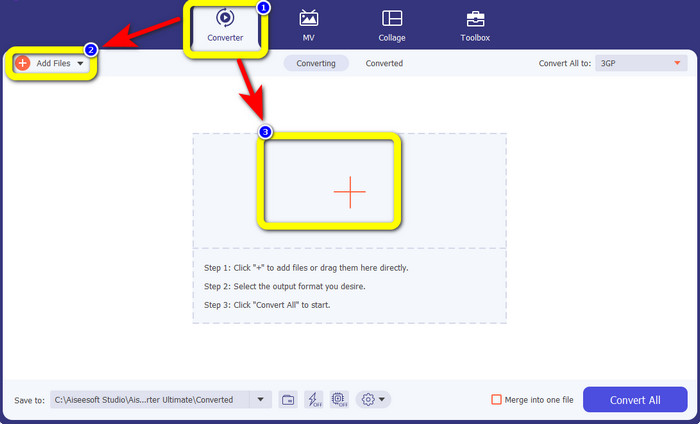
2. lépés: Válaszd a Converter panelt. Ezután kattints az Add Files gombra a VOB-fájl feltöltéséhez. A fájl feltöltéséhez a Plusz jelre is kattinthatsz.
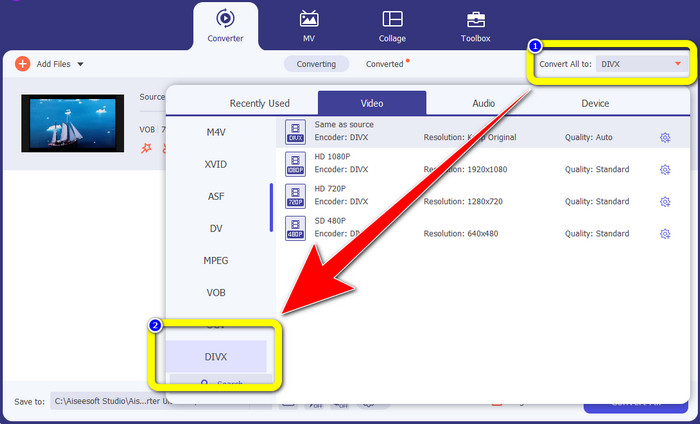
3. lépés: A fájl feltöltése után menj a Convert All to gombra. Megjelennek a formátumbeállítások, majd válaszd ki a DIVX fájlformátumot.
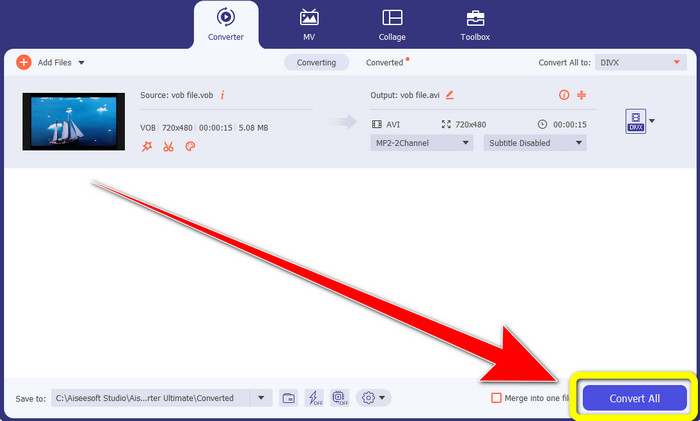
4. lépés: Kattints a Convert All gombra a konvertáláshoz és a végső fájl mentéséhez.
2. rész: Ingyenes online eszközök a VOB DIVX-re konvertálásához
Media.io
Ha azon gondolkodsz, milyen konvertert használhatsz anélkül, hogy telepítenéd Windowsra vagy Macre, akkor igénybe veheted a Media.io webhelyet. Ez az ingyenes online eszköz képes a VOB-fájlt DIVX formátumba konvertálni. Nagyon egyszerű a használata, mivel mindössze három lépésben különféle fájlokat alakíthatsz át. Emellett ez az online konverter számos videó- és hangformátumot támogat, például MOV, AVI, XVID, DIVX, FLV, MP4, M4V, MP3, WAV, WMA és sok más formátumot. Ráadásul ez az online eszköz nemcsak konverter: sok mindent megtehetsz vele, például szerkesztheted a videóidat többféle eszközzel, mint a videószerkesztő, összefűző, vágó, trimmelő stb. Viszont mivel a Media.io webalapú alkalmazás, mindig az internetkapcsolattól függsz. Internetkapcsolat nélkül nem tudod használni ezt a konvertert. Emellett csak normál konvertálási sebességet kínál, így több fájl átalakítása valamivel több időt vesz igénybe. A VOB-fájl DIVX formátumba konvertálásához kövesd az alábbi egyszerű lépéseket.
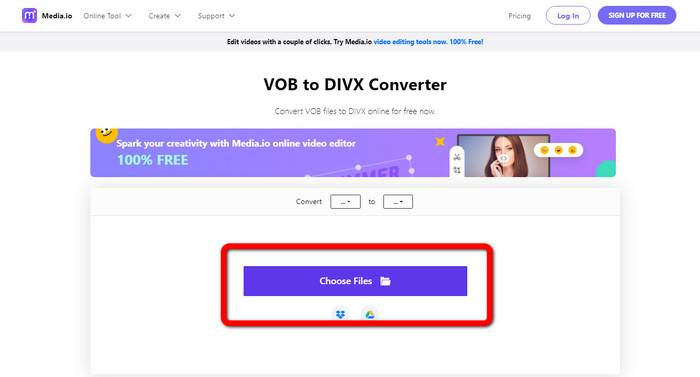
1. lépés: Lépj a Media.io weboldalára. Kattints a Choose Files gombra. A fájljaid megjelennek a képernyőn. Válaszd ki azt a VOB-fájlt, amelyet konvertálni szeretnél.
2. lépés: Miután feltöltötted a VOB-fájlt, válaszd ki a DIVX fájlformátumot a formátumbeállítások közül.
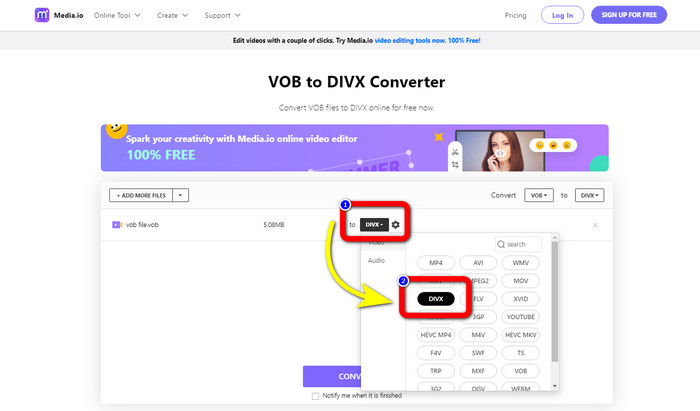
3. lépés: Az utolsó lépésben kattints a Convert gombra. Ezután mentsd el az asztalodra.
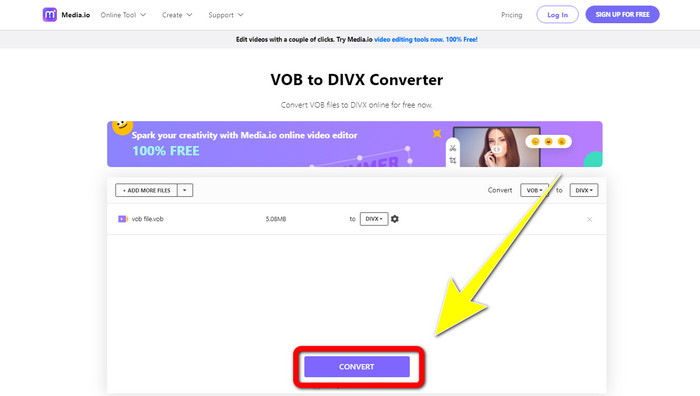
Convertio
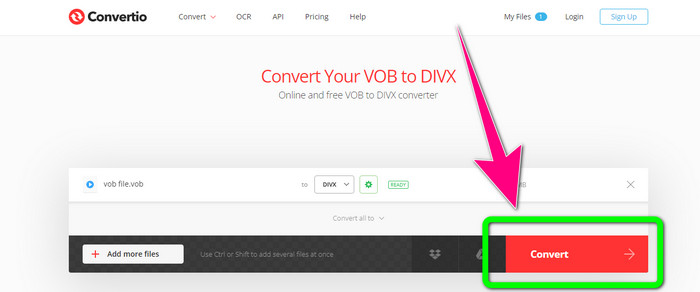
Egy másik online szoftver, amellyel VOB-t DIVX-re konvertálhat, a Convertio. Ez az online eszköz különböző fájlformátumokat támogat, mint például az FLV, MP4, DIVX, VOB, MOV, MTS, WMV stb. Ezenkívül ez a szoftver könnyen használható, és minden felhasználó számára tökéletes. Ezen kívül különféle formátumokat is konvertálhat hangokból, képekből, prezentációkból, dokumentumokból, e-könyvekből stb. Sajnos ennek az online konverternek van egy hátránya. Az ingyenes verzió használatával legfeljebb 100 MB méretű fájlokat dobhat le. A maximális fájlméret növelésének egyetlen módja az előfizetés megvásárlása. Így számos fájl konvertálását élvezheti anélkül, hogy aggódnia kellene a fájlméret korlátozása miatt. Kövesse az alábbi lépéseket egy VOB-fájl konvertálásához DIVX-re a Convertio segítségével.
1. lépés: Látogasd meg a Convertio weboldalát. Kattints a Choose Files gombra, és húzd be a VOB-fájlt.
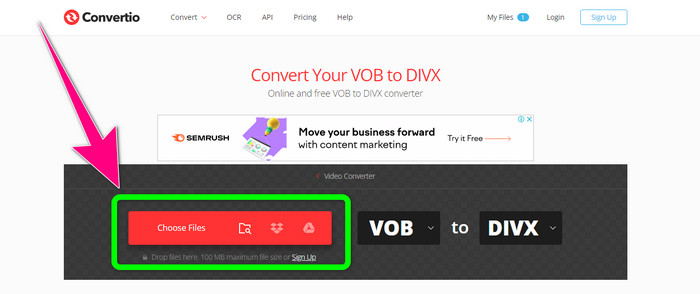
2. lépés: A második lépésben válaszd ki a DIVX formátumot a formátumbeállítások közül.
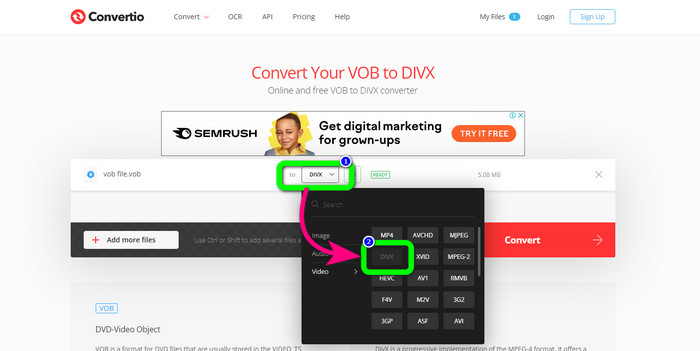
3. lépés: Az utolsó lépésben kattints a Convert gombra. Várd meg a konvertálási folyamat végét, majd mentsd el a DIVX-fájlt. Ha VOB-fájlt szeretnél 3GP formátumba konvertálni, ezt az eszközt is használhatod hozzá.
3. rész: VOB kontra DIVX
| VOB | DIVX | |
| Fájlkiterjesztés | A VOB (Video Object) digitális videokonténer formátum általában a DVD-videóanyagokban látható. A VOB multiplexeli a DVD videót, hangot, menüt és szöveges információkat, például a feliratokat. AAC audio és MPEG-1 vagy MPEG-2 Part 2 video kodekek gyakran használatosak. Annak ellenére, hogy ingyenes, ennek a formátumnak bizonyos verziói titkosítottak lehetnek. | A DivX, LLC által létrehozott DivX videokodek elsősorban a Windows szoftverrel kompatibilis, de játékkonzolokkal, ébresztőórákkal, járműhifi készülékekkel és egyéb eszközökkel is integrálható. Jelenleg három fő DivX kodek létezik: H.264/MPEG-4 AVC DivX Plus High Definition videokodek, HEVC Ultra HD és MPEG-4 Part 2 (DivX Plus). |
| Kapcsolódó programok | KM Player VLC Media Player Media Player Classic GOM Player | DVD/Blu-ray lejátszók Autós sztereó XBox 360 ébresztőórák |
| Által kifejlesztett | DVD Fórum | DIVX Networks Inc. |
| MIME típus | Videó/MPEG, VIDEO/DVD | DIVX/VIDEO |
4. rész: GYIK a VOB DIVX-re konvertálásával kapcsolatban
1. Mire használható a DIVX?
A DivX cég DivX márkanév alatt gyárt termékeket. A szót néha a jól ismert DivX kodekre utalják, amely tömöríti a hosszú videókat, hogy csökkentse a fájlméretüket, miközben fenntartja a megfelelő szintű videóminőséget.
2. Hogyan konvertálhatok MP4-et DIVX formátumba?
Az MP4-et DIVX formátumba konvertálhatja a Video Converter Ultimate segítségével. Így könnyedén módosíthatja a videó formátumát.
3. A DIVX ugyanaz, mint az AVI?
Bár a DivX fájlformátum olyan funkciókat is tartalmazhat, mint az XSUB feliratok és fejezetek, ez is az AVI tárolón alapul. Minden DivX-tanúsítvánnyal rendelkező eszköz, beleértve a tévéket és az autóba épített kütyüket is, támogatja az AVI és DIVX videók lejátszását.
Következtetés
Ezek a legjobb módszerek arra, hogy VOB fájlt DIVX formátumba alakíts át minőségromlás nélkül, online és offline eszközök segítségével. Amint azonban láthatod, az online eszközöknek vannak hátrányai. Ezért a legjobb megoldás, ha letöltesz egy kiváló konvertert Windowsra vagy Macre, például a Video Converter Ultimate programot.
-
 A VOB konvertálása WMV fájllá Windows és Mac rendszeren [gyorsan]
 Ön egyike azoknak, akik szeretnék konvertálni a VOB fájlt WMV fájlformátumba? Kipróbáltuk offline és online konvertereket, és kiválasztottuk a legjobb VOB-WMV konvertereket.
-
 3 módszer a VOB konvertálására MKV-vé Windows, Mac és online rendszeren
 Szeretné konvertálni a DVD VOB-t MKV-vé? Ez a cikk bemutatja a három legjobb módszert a VOB-fájl MKV-vé konvertálására anélkül, hogy nehézségekbe ütközne a fájlok konvertálása.
-
 A DIVX konvertálása 3GP-re Windows, Mac és Online rendszeren
 Hogyan lehet átalakítani a DIVX-et 3GP-vé? Ha választ keres, olvassa el ezt a cikket. Remek eljárásokat mutatunk be különböző konverterek segítségével.
