


 Video Converter Ultimate
 Screen Recorder
 Videó javítás
Egyszerű módszerek a VOB WMV-fájllá konvertálására Windows és Mac rendszeren
Napjainkban rengeteg fájlformátum jelent meg az interneten. Az egyik széles körben használt fájlformátum a VOB, amelyet általában DVD‑ken használnak. A VOB fájlokat azonban manapság már nem nagyon használják, és sok eszköz nem támogatja ezt a fájltípust. Ezért olyan fájlra van szüksége, amelyet sok eszköz támogat, például egy WMV fájlra. A WMV a Windows licencelt formátuma, és a rendszer széles körben támogatja. Ezenfelül ebben a cikkben felsoroltuk, hogyan tudja egyszerűen a VOB fájlokat WMV fájlokká konvertálni.

1. rész. VOB konvertálása WMV fájllá Windows és Mac rendszeren
Mivel a VOB fájlok manapság már nem igazán elérhetők, olyan fájlformátumra van szüksége, amelyet különböző eszközök vagy rendszerek széles körben támogatnak. A Windows rendszerben széles körben használt, ismert fájl a WMV. Ezért ajánljuk önnek ezt a végső konvertert, amellyel könnyedén átalakíthatja VOB fájlját WMV fájllá.
A FVC Video Converter Ultimate az egyik legjobb VOB–WMV konverter. Ez az alkalmazás egy fájlkonverter, amellyel VOB fájlját WMV fájlformátummá alakíthatja. Az FVC Video Converter Ultimate lenyűgöző funkciókkal rendelkezik, amelyek lehetővé teszik a fájl szerkesztését, javítását, sőt tömörítését is anélkül, hogy rontaná a minőséget. Emellett kezdőbarát, mivel könnyen használható felülete van, így nem lesz nehéz a fájlok konvertálása. Ezzel a konverterrel Windows és Mac rendszeren is konvertálhatja VOB fájlját WMV fájllá.
Előnyök
- Lehetővé teszi különféle fájlok konvertálását, beleértve a VOB, WMV, MP4, MOV, AVI és még sok más fájlt.
- Szerkesztheti, javíthatja és tömörítheti a videót, hogy elképesztően tökéletesítse azt.
- Elérhető olyan platformokon, mint a Windows és a Mac.
- Könnyen használható felülettel rendelkezik.
Hátrányok
- Használat előtt meg kell vásárolnia.
Íme a lépések, hogyan tud VOB fájlt WMV fájllá konvertálni az FVC Video Converter Ultimate segítségével:
1. lépés. A konverter letöltéséhez kattintson az alábbi letöltés gombra. Két gombot fog látni. Kattintson a Windows gombra, ha Windows‑felhasználó. Kattintson a macOS gombra, ha Macet használ. Kövesse tovább a folyamatot, majd futtassa az alkalmazást.
Ingyenes letöltés Windows 7 vagy újabb rendszerre Biztonságos letöltés
Ingyenes letöltés macOS 10.7 vagy újabb rendszerre Biztonságos letöltés
2. lépés. Az alkalmazás megnyitása után kattintson az Add Files gombra, hogy feltöltse VOB fájlját a konverterbe. Egy új ablak jelenik meg, ahol kiválaszthatja a VOB fájlt. Ezután lépjen tovább a következő lépésre.
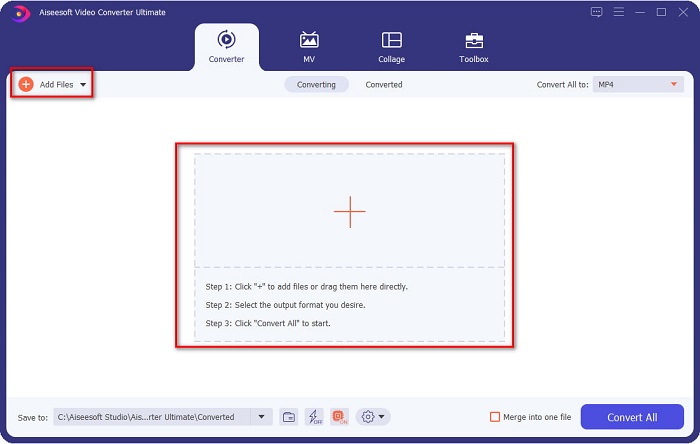
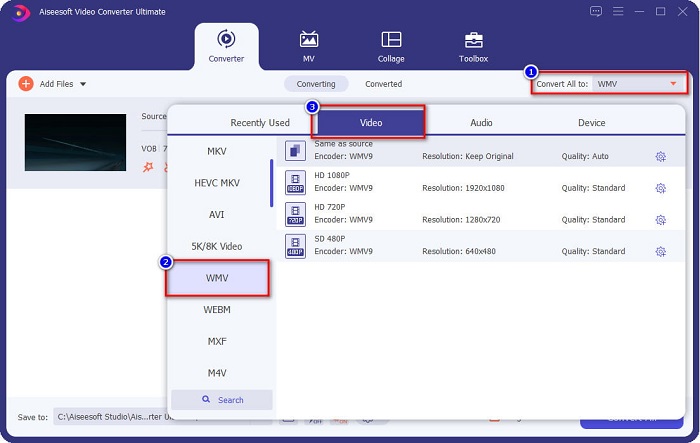
3. lépés. Ahhoz, hogy VOB fájlját WMV fájllá alakítsa, kattintson a Convert All to gombra a képernyő jobb felső sarkában. Megjelenik a fájlformátumok listája, válassza ki a WMV formátumot, hogy VOB fájlját WMV formátumú fájllá konvertálja.
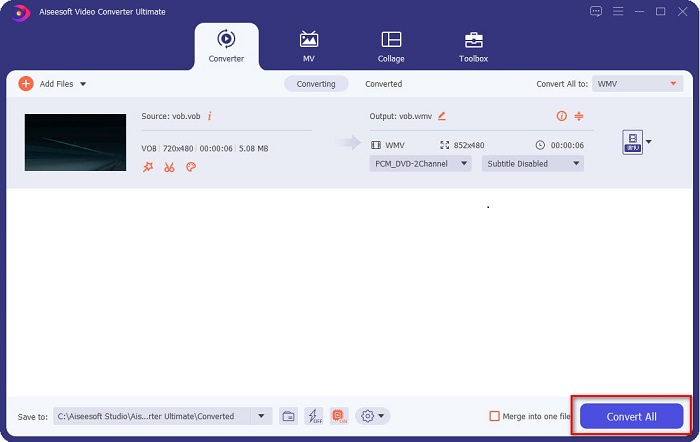
4. lépés. Miután kiválasztotta a WMV formátumot, kattintson a Convert All gombra, hogy VOB fájlját WMV fájlformátummá alakítsa. Várjon néhány percet, és kész is! Ezen egyszerű lépések követésével VOB fájlját már WMV fájllá konvertálta.
2. rész. VOB konvertálása WMV-vé az ingyenes VOB-ból WMV Converter Online segítségével
Ha önök közül néhányan egy ingyenes konvertert keresnek, van megoldásunk az önök számára! A Convertio képes online és ingyenesen VOB fájlokat WMV fájlokká alakítani. Ez a konverter lehetővé teszi nagy méretű fájlok online konvertálását. Emellett számos különféle videó‑ vagy hangformátumot konvertálhat online, többek között VOB, WMV, MP4, FLV, MP3, ASF és még sok más formátumot. Továbbá nem szükséges semmit letöltenie ehhez a konverterhez, mivel ez egy online eszköz. Ugyanakkor ez a konverter az internetre támaszkodik, vagyis az internet sebességétől függ, hogy mennyi ideig tart a fájl konvertálása. Ennek ellenére teljesítménye még így is nagyon meggyőző, és sokan használják.
Íme a lépések, hogyan tudja online VOB fájlját WMV‑re konvertálni:
1. lépés. Keressen rá a böngészőben a Convertio kifejezésre, hogy a weboldalukra jusson.
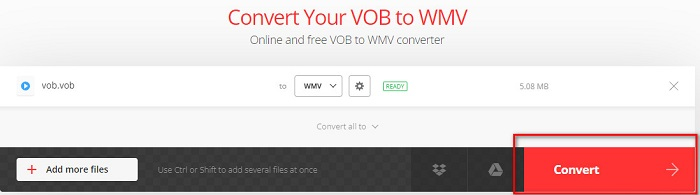
2. lépés. Kattintson a Choose Files gombra; ez a számítógépe fájljaihoz irányítja. Válassza ki VOB fájlját, majd a fájl megjelenik a listában.

3. lépés. Miután kiválasztotta a VOB fájlt, kattintson a három egymás fölé rendezett pont melletti lenyíló gombra, hogy kiválassza, milyen fájltípusra szeretné a VOB fájlt átalakítani.
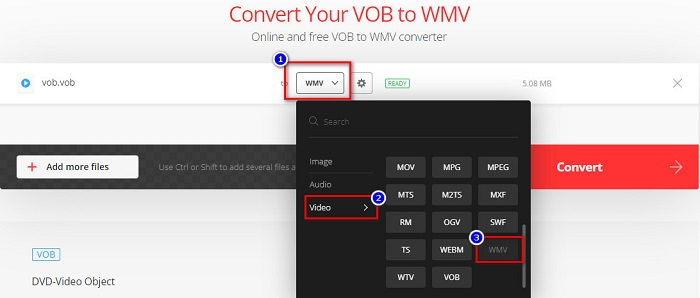
4. lépés. Végül kattintson a Convert gombra, hogy VOB fájlját WMV fájlformátummá alakítsa. A konvertálás sebessége az internetkapcsolat gyorsaságától függ. Emiatt tovább is tarthat, mivel online konverterről van szó.
3. rész Miért kell a VOB-t WMV-vé konvertálni?
Miért kell a VOB fájlt WMV fájllá konvertálni? Először is meg kell különböztetnünk a különbségeket.
A VOB, vagy Video Object olyan fájl, amelyet a DVD‑k használnak. Tartalmazza az adatokat, beleértve a videót, a hangot és a feliratot. A VOB fájlok – csakúgy, mint a DVD‑k – korlátozásokkal vagy másolásvédelemmel rendelkeznek, hogy megakadályozzák a közvetlen másolást. Ezenkívül a VOB fájlokat gyakran titkosítják, hogy ne lehessen őket lemásolni. Ezzel szemben a WMV, vagy Windows Media Video a Windows által kifejlesztett formátum online videostreameléshez. A VOB formátummal ellentétben a WMV sokkal elérhetőbb, mivel számos kódolóval használható. Ez a fájltípus általában Windows szoftveren fut. Ráadásul ez a formátum tömörítőt használ, ami azt jelenti, hogy a videó minősége szerkesztés vagy lejátszás közben a médialejátszókban nem csökken és nem romlik. Ezért ha mérlegeli, melyik formátumot érdemes használnia a kettő közül, a WMV fájlt ajánljuk.
4. rész. GYIK a VOB WMV-vé konvertálásával kapcsolatban
Ha a VOB-t WMV-re konvertálom, akkor csökken a minőség?
Nem. Sok fájlkonvertáló eszköz létezik, amelyek a fájlok konvertálásakor nem rontják a minőségét, akárcsak az FVC Video Converter Ultimate.
Átalakíthatok egy VOB fájlt MP4 fájlformátumra?
Igen. A fent ajánlott online és offline eszközökkel VOB fájlokat MP4 fájlokká konvertálhat. További információért a VOB fájlok MP4‑re konvertálásáról tekintse meg ezt a cikket: VOB to MP4 – 3 Ways to Convert VOB Files to MP4 for Free in Bulk.
Le tud játszani VOB fájlokat a Windows Media Playerrel?
Ha ezt a fájltípust a Windows Media Playerben játssza le, problémák jelentkezhetnek, ha a szükséges kodekek nem támogatottak. Vagy elolvashatja a Best VOB Players cikket, hogy több lehetséges lejátszót ismerjen meg VOB fájljai élvezetéhez.
Következtetés
Számos módja van annak, hogy VOB fájlját WMV fájllá alakítsa, de kevés olyan eszköz létezik, amely valóban képes tovább javítani a videót. Az online konverterek használatával időt takarít meg a letöltésen, de a konvertálás sebessége az internetkapcsolaton múlik. Ezért ajánljuk a FVC Video Converter Ultimate használatát. Nem nehéz letölteni, és biztosan megfelel majd az ezzel szemben támasztott elvárásainak.
-
 Mi a VOB fájl és hogyan lehet ingyenesen VOB fájlt GIF -re alakítani
 Szeretne többet megtudni a VOB-fájlokról és arról, hogyan oszthatja meg azokat a bemásolás után? vagy Miért kell a VOB-t GIF-be konvertálni? Ezután figyelmesen olvassa el ezt a cikket.
-
 3 praktikus konverter áll rendelkezésre a VOB fájl AVI formátumra cseréjéhez [2021]
 Problémája van, mert a VOB-fájlok lejátszása nem támogatott? Ezután próbáljuk meg átalakítani az alábbiakban bemutatott 3 módszerrel, az egyes konverterek részletes lépéseivel.
-
 Kiváló módszerek a VOB MOV-vé konvertálására
 Az online videóletöltés kényelmes, de mi van akkor, ha a videó VOB formátumú, és a lejátszó nem támogatja ezt? Ez a bejegyzés megtanítja Önnek, hogyan lehet VOB-t MOV-ba konvertálni.
