


 Video Converter Ultimate
 Screen Recorder
 Videó javítás
 Biztonságos letöltés
A legjobb 3 módszer, amellyel a WebM-et 3GP-vé alakíthatja
A WebM formátumot szinte minden böngésző támogatja, például a Google Chrome, a Microsoft Edge, a Mozilla Firefox, az Opera és még sok más. Előfordul azonban, hogy bizonyos eszközökön, például telefonokon nem tudja lejátszani a WebM-fájlt. Ahhoz, hogy videóját más eszközökön is le tudja játszani, online vagy offline konvertereket kell letöltenie, hogy a WebM-fájlt más formátumokká alakítsa. Szerencsére ez a cikk bemutat néhány legegyszerűbb módszert a WebM 3GP-vé konvertálására bevált szoftverek segítségével.

1. rész: Hatékony módszerek a WebM 3GP-vé konvertálására Windows és Mac rendszeren
Ez a cikk Önnek szól, ha Windows és Mac rendszeren használható WebM–3GP konvertert keres. A Video Converter Ultimate a legjobb szoftver, amelyet használhat. Ez az alkalmazás számos fájltípust képes konvertálni, például FLV, MKV, DIVX, XVID, MT2S, MTS, M4V, AVI, MP4 és még több mint 1000 további formátumot. Emellett nem kell aggódnia az átalakítási folyamat miatt, mivel a fájlokat akár 30x gyorsabban konvertálhatja, mint más konverterekkel. Ezt a nagyszerű alkalmazást ráadásul ingyen is letöltheti.
Sőt, ennek az alkalmazásnak a fájlok konvertálási módszerei nem bonyolultak, mert barátságos felülettel és egyszerű módszerekkel rendelkezik, ami minden felhasználó számára tökéletes. A konvertáláson kívül több eszköz is használható, mint például a videók feljavítása, zenei videó készítése, kollázskészítés, fájlméret módosítása stb.
Funkciók
◆ Tökéletes kollázs készítéséhez.
◆ Személyre szabhatja és testreszabhatja a GIF-eket.
◆ Videó sebességének módosítása.
◆ Képes a videó fájlméretének megváltoztatására
◆ Tömörítheti az audiofájlt.
Előnyök
- Tökéletes Windows és Mac felhasználók számára.
- Gyors konverziós folyamattal rendelkezik.
- Több mint 1000 formátumot támogat, például MP4, M4V, DIVX, FLV, MKV, 3GP, SWF stb.
- Barátságos felhasználói felülettel rendelkezik, amely kezdők számára is megfelelő.
- Könnyen hozzáadhat és eltávolíthat felesleges elemeket, például vízjeleket, logókat, aláírásokat stb.
Hátrányok
- Fizessen a pro verzióért, hogy az összes nagyszerű funkciót kihasználhassa.
1. lépés: Töltse le a Video Converter Ultimate programot Windows vagy Mac rendszerére az alábbi Letöltés gombra kattintva. Telepítse az eszközére, majd indítsa el a szoftvert.
Ingyenes letöltés Windows 7 vagy újabb rendszerre Biztonságos letöltés
Ingyenes letöltés macOS 10.7 vagy újabb rendszerre Biztonságos letöltés
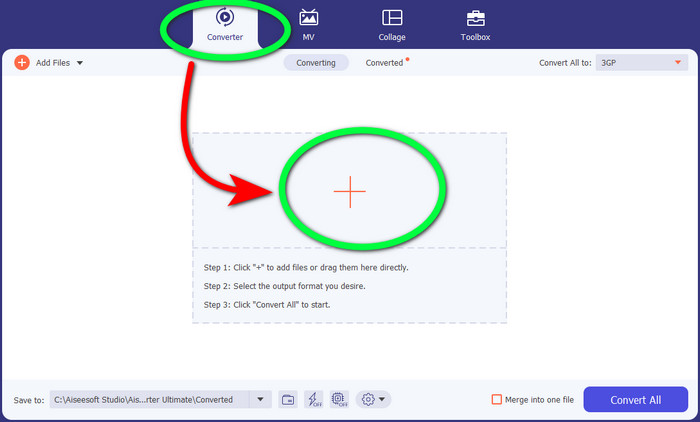
2. lépés: Amikor a felület felső részén meglátja a négy lehetőséget, válassza a Converter panelt, és kattintson a + jelre a WebM videófájl feltöltéséhez.
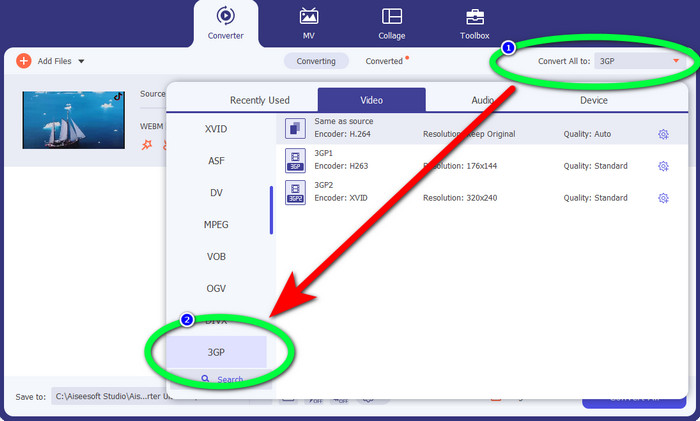
3. lépés: Miután feltöltötte a WebM videófájlt, kattintson a Convert all to opcióra, és válassza ki a 3GP fájlformátumot.
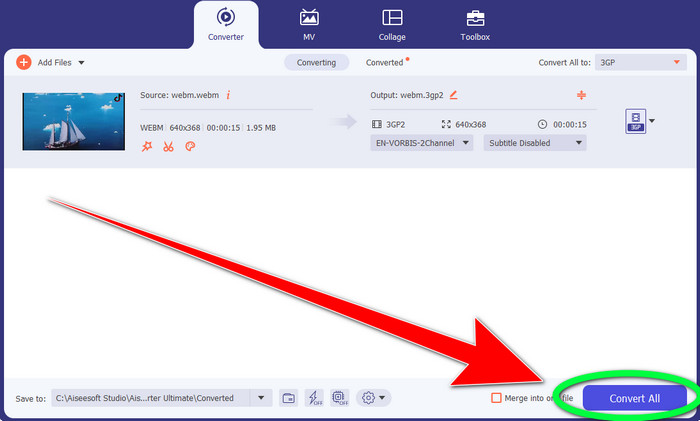
4. lépés: Miután befejezte a fájlformátum WebM-ről 3GP-re történő módosítását, kattintson a Convert gombra.
2. rész: A WebM 3GP Online konvertálásának egyszerű módjai
Az FVC Free Video Converter Online használata
Szeretne ingyenes online videokonvertert használni? Akkor az ingyenesen használható online eszköz az FVC Free Video Converter Online. Ezzel az online alkalmazással könnyedén konvertálhatja a WebM-et 3GP-vé. Mindössze három (3) alaplépésből áll, így nem fog összezavarodni a különböző fájlok konvertálásakor. Ezenkívül ez az ingyenes konverter Windows és Mac rendszeren egyaránt elérhető. Számos fájltípust is átalakít, például MP4, AVI, M4V, MKV, WMA, MP3 és sok más formátumot. Emellett gyorsan konvertálhatja a fájlt, mert nagy sebességű az átalakítás, így nem kell sokat várnia egy újabb fájl konvertálására. Ha érdekli, hogyan konvertálhatja WebM-fájlját 3GP-vé az FVC Free Video Converter Online segítségével, kövesse az alábbi egyszerű lépéseket.
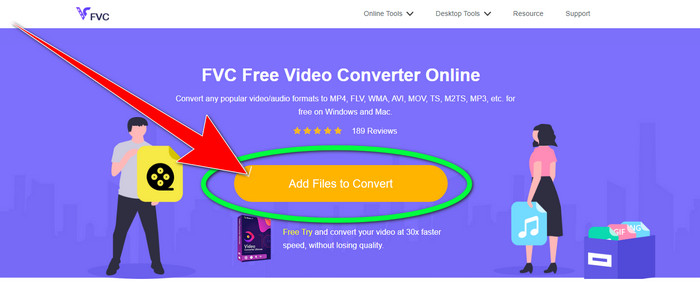
1. lépés: Látogasson el az FVC Free Video Converter Online oldalára. Kattintson a középen lévő narancssárga gombra a WebM videófájl hozzáadásához.
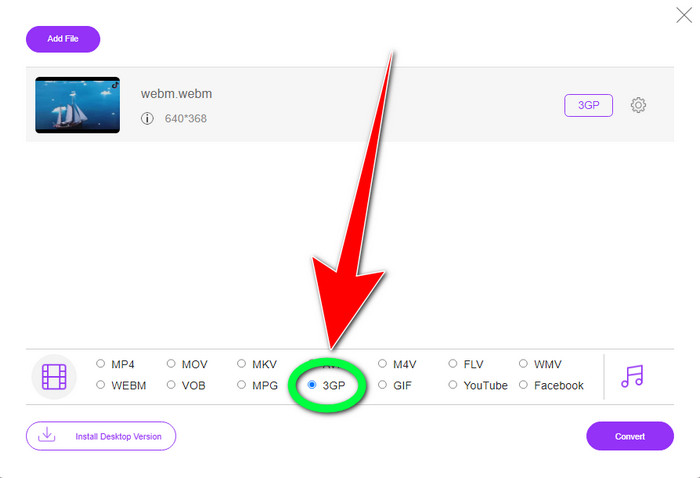
2. lépés: Ezután válassza a 3GP fájlt kívánt formátumként. A formátumbeállításokat a felület alsó részén láthatja.
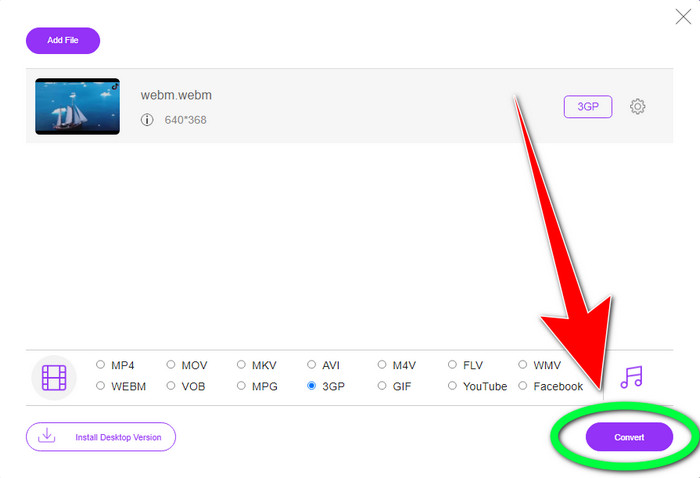
3. lépés: Miután kiválasztotta a 3GP fájlformátumot, már kattinthat is a Convert gombra a videó mentéséhez. Ez az eszköz lehetővé teszi azt is, hogy WebM-et DIVX formátummá alakítson.
A Convertio használata
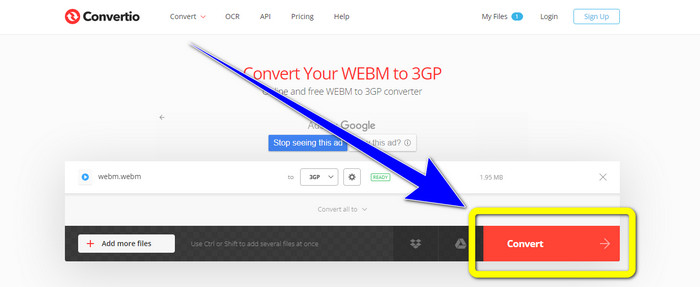
Ha továbbra is egy másik WebM–3GP konvertert keres online, akkor a Convertio az az eszköz, amelyet keres. Ezenkívül egyszerű lépéseket tartalmaz a fájlok konvertálásához. Ezenkívül 37 különböző videofájl formátumra konvertálhatja a fájlt, beleértve a HEVC, MPG, M4V, MKV, WMV, MP4, MOV, AVI stb. konvertálását. A konvertálás nem csak a videoformátumok konvertálására korlátozódik. Különféle hang-, kép- és dokumentumformátumokat is konvertálhat.
Ennek az online alkalmazásnak a maximális fájlmérete azonban az ingyenes verzió használatához 100 Mb. Meg kell szereznie a fizetős verziót, hogy korlátlan fájlmérettel rendelkezzen, és több funkciót élvezhessen. Az előfizetés megvásárlása azonban drága. Ha a WebM fájlt 3GP-re szeretné konvertálni a Convertio segítségével, kövesse az alábbi lépéseket.
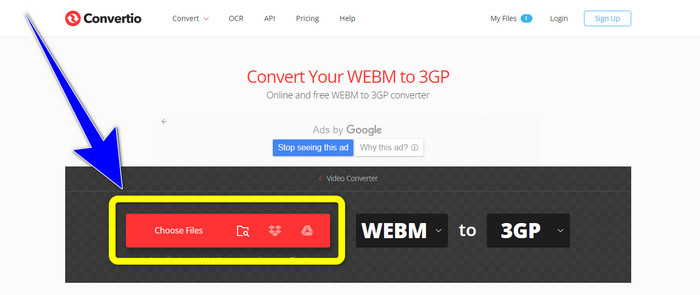
1. lépés: Lépjen a Convertio webhelyre, és nyomja meg a Choose files gombot a WebM videófájl hozzáadásához.
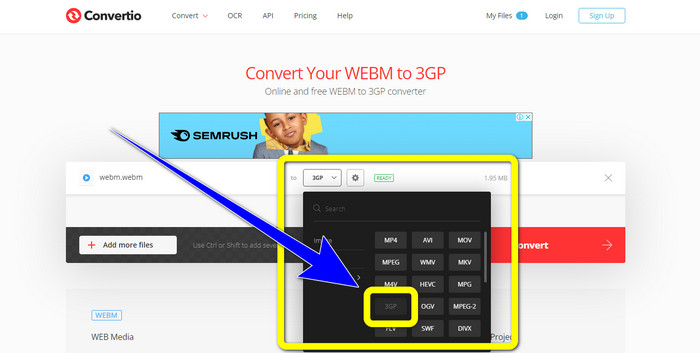
2. lépés: Miután már hozzáadta WebM videófájlját a Convertio-hoz, válassza ki a formátumbeállításoknál a 3GP fájlformátumot.
3. lépés: Az utolsó lépésként kattintson a Convert gombra a fájl átalakításához. Ezután mentse a végleges fájlt a számítógépére a konverziós folyamat befejezéséhez. Kattintson ide, ha meg szeretné tudni, hogyan lehet MPG-ből 3GP-t konvertálni.
3. rész: Információk a WebM-ről és a 3GP-ről
WEBM
VP8 videó- és Vorbis hangtömörítéssel a WebM egy nyílt médiakonténer. A WebM formátumot általában weboldalakra beágyazott média hozzáadására használják, és minden webböngésző támogatja, beleértve az Operát, a Mozilla Firefoxot és a Google Chrome-ot. Jó videolejátszási minőséget és adattömörítési jellemzőket kínál. A WebM videók beágyazása akadozás vagy hibák nélkül történik a weboldalakon. A WebM formátum célja, hogy versenyezzen a H.264 szabvánnyal. A kiterjesztés szerzői joga a Google tulajdonában van.
3GP
A GSM-alapú, azaz a Global System for Mobile Communications telefonokhoz a Third Generation Partnership Project 1998-ban hozta létre a 3GP multimédiás konténert. Ez a konténer tökéletes mobiltelefonokhoz, mivel kevesebb adatot, sávszélességet és tárhelyet használ. Gyakori konténer az MMS-fájlokhoz (Multimedia Messaging Service).
4. rész: GYIK a WebM 3GP-vé konvertálásával kapcsolatban
Melyek a legjobb offline és online konverterek, amelyekkel a WebM-et 3GP-vé konvertálhatom?
Íme a tesztelt és megbízható alkalmazások a WebM 3GP-vé és más különböző fájlok formátumává történő konvertálására.
1. FVC Free Video Converter Online
2. Video Converter Ultimate
3. Convertio
4. HitPaw Video Converter
5. Online Convert Free
6. AnyMP4 Video Converter Ultimate
7. OnlineConvert
A 3GP jó videoformátum?
Ha 3G hálózati telefonokról van szó, a 3GP formátum kiváló, mert kifejezetten az eszközhöz készült. A hordozható médialejátszókon vagy asztali számítógépeken való streamelés szempontjából azonban több jó formátum létezik, mint például az MP4, mivel nagyobb felbontású videót támogat, mint a 3GP.
Milyen a 3GP felbontása?
A 3GP videóknak két felbontása van: Az első 176x144 minden olyan telefon esetében, amely támogatja a 3G formátumot. A másik felbontás 320x240 a szélesvásznú, PSP, MP4 lejátszós és iPad touch telefonokhoz.
Következtetés
Ebből a cikkből levonhatjuk a következtetést, hogy számos módja van a WebM 3GP-vé konvertálásának. Ha a legjobb online videokonvertáló megoldást keresi, használja az FVC Free Video Converter Online eszközt. Ha pedig letölthető szoftvert szeretne, használja a Video Converter Ultimate programot. Mindkettő megbízható a különféle videoformátumok konvertálásában.
-
 A legnépszerűbb WebM-FLV konverter ingyenes az interneten és az asztalon
 Ugyanez a probléma a WebM-fájlok lejátszásakor az okostelefonokon? Ezután töltsön 5 percet ennek a cikknek a elolvasásával, hogy megtudja, hogyan lehet a WebM-et FLV-vé konvertálni.
-
 A 3 legjobb WebM-WMV konverter, amelyet nem szabad kihagyni
 Módot keres a WebM fájl WMV fájllá konvertálására? Ma kipróbáltunk néhány híres konvertert a piacon, és kiválasztottuk közülük a legjobb és legkönnyebben használható konvertert.
-
 A legjobb WebM-MKV konverterek, amelyeket a gyors konvertáláshoz kell használni
 Módokat keres a WebM MKV-fájlokká konvertálására? Ez a cikk bemutatja a legjobb WebM-MKV konvertereket, amelyeket kipróbálhat.
