


 Video Converter Ultimate
 Screen Recorder
 Videó javítás
 Biztonságos letöltés
4 egyszerű módszer a WEBM DIVX-re konvertálására
A videófájlok konvertálása a legjobb eljárás, ha egy videót egy adott program nem támogat. Ebben a bejegyzésben megismerheti a legegyszerűbb módszereket, amelyekkel WEMB-fájlját DIVX formátummá alakíthatja. Számos WEBM–DIVX konvertert találhat online és offline, de némelyikük nem hatékony, illetve bonyolult a használata. Emiatt számos alkalmazást teszteltünk, hogy bemutassuk a leghasznosabb és legjobb konvertereket jól érthető eljárásokkal, amelyeket Macen, Windowson és online is letölthet és használhat. Szeretné megismerni ezeket a kiváló módszereket? Akkor vágjunk bele, és olvassa el ezt az informatív cikket.

1. rész: A WEBM konvertálása DIVX Offline formátumba a legjobb minőségben
Különféle fájlok konvertálása nehéz, különösen akkor, ha nem ismeri a folyamatot és az alkalmazást, amelyet használnia kell. Szeretné a WEBM-fájlt kiváló minőségben DIVX formátumba alakítani? Akkor töltse le a Video Converter Ultimate programot Windowsra vagy Macre. Ez az alkalmazás egyszerűen használható különböző fájlok konvertálásakor, mert alapvető lépésekkel és felhasználóbarát felülettel rendelkezik, így a folyamat nem lesz bonyolult. Emellett több mint 1000 formátumot támogat, többek között WEBM, DIVX, ASF, OGV, MTV, GIF, MPEG, DPG, MOV, M4V, MP4, FLV stb. Továbbá a Video Converter Ultimate a videók minőségét is javíthatja, mivel kiváló videószerkesztő eszközöket kínál. Még több mindent végezhetünk WEBM-videójával. A videó tömörítéséhez lépjen a Toolbox részhez, és válassza a Video compressor lehetőséget. Ha pedig vízjelet szeretne hozzáadni WEBM-videójához, válassza a Video Watermark Tool eszközt.
Funkciók
◆ Sok videó konvertálása 1000+ fájlformátumra.
◆ Konvertálja a fájlokat 30-szor gyorsabban, mint más konverterek.
◆ Kollázskészítőket kínál ingyenes szűrőkkel és témákkal.
◆ Képes zenei videó létrehozására.
◆ Eszköztárat kínál a videó javításához, például videotömörítőt, színkorrekciót, hangszinkronizálást, javítót stb.
Előnyök
- Könnyen használható felülettel rendelkezik, és kezdőknek is megfelelő.
- Ez egy ingyenesen letölthető alkalmazás.
- Lehetővé teszi a kötegelt konverziót.
- Képes a fájlok konvertálására minőségromlás nélkül.
Hátrányok
- A pro verzió használatához vásároljon előfizetést.
Konvertálja a WEBM-et DIVX-re a Video Converter Ultimate segítségével.
1. lépés: Telepítse a Video Converter Ultimate programot a számítógépére. Ezután indítsa el.
Ingyenes letöltés Windows 7 vagy újabb rendszerre Biztonságos letöltés
Ingyenes letöltés macOS 10.7 vagy újabb rendszerre Biztonságos letöltés
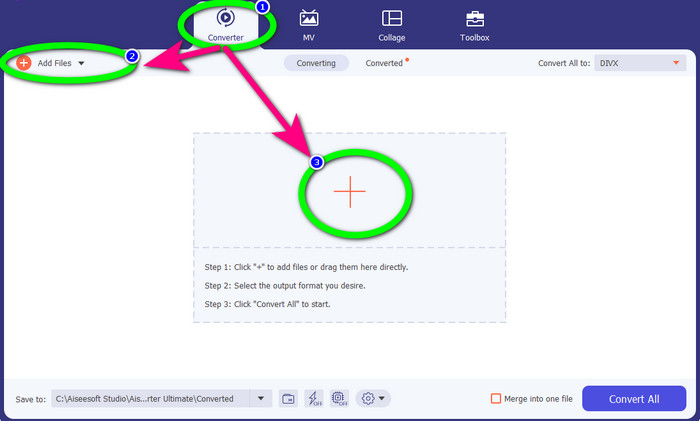
2. lépés: Amikor megjelenik a felület, válassza a Converter panelt, majd kattintson az Add Files gombra vagy a Plusz ikonra a WEBM-fájl hozzáadásához.
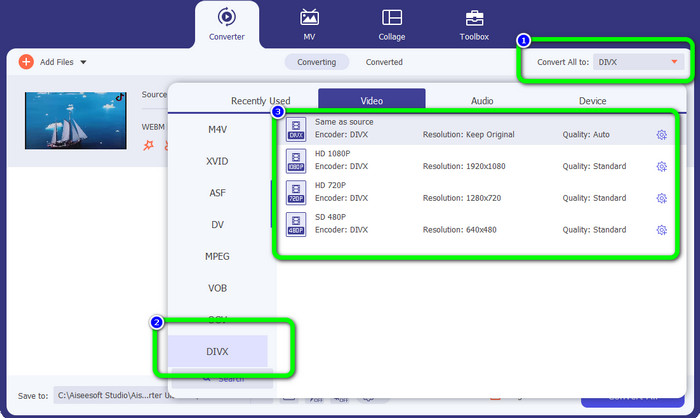
3. lépés: Miután hozzáadta a WEBM-fájlt, kattintson a Convert All gombra. Válassza ki a kívánt formátumot, vagyis a DIVX fájlformátumot. A videó minőségét is megadhatja 480p és 1080p között.
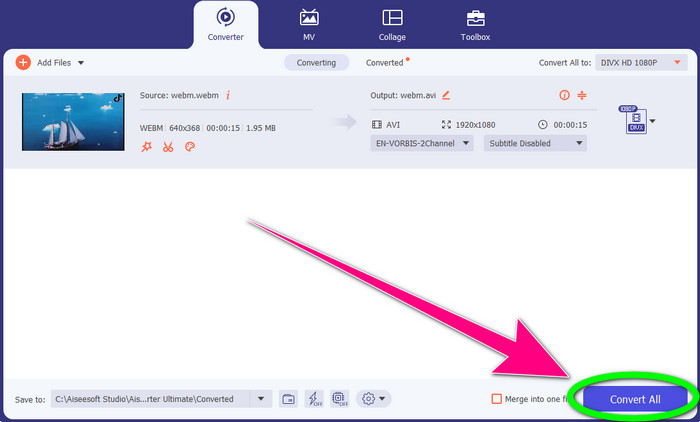
4. lépés: Végül kattintson a Convert All gombra a WEBM-fájl DIVX formátumba való konvertálásához.
2. rész: 3 módszer a WEBM DIVX Online konvertálására
A WEBM.to használata
WEBM–DIVX konvertert keres online? A WEBM.to egy olyan eszköz, amelyet nem érdemes kihagyni. Különféle fájlokat képes konvertálni böngészőjén keresztül, például Google Chrome, Mozilla Firefox, Microsoft Edge stb. használatával. Olyan fájlformátumokat támogat, mint a MOV, FLV, M4V, TS, MT2S és még sok más. Az előző konverterhez hasonlóan a WEBM.to is könnyen használható, mivel kizárólag a fájlok konvertálására összpontosít. Végül, a fájlja itt biztonságban van, mivel 24 óra elteltével automatikusan törlődik. A konvertálási folyamat azonban lassú. Emellett nem működik megfelelően, ha nincs stabil internetkapcsolata. Most alakítsuk át WEBM-fájlját DIVX formátumba ezzel az online eszközzel.
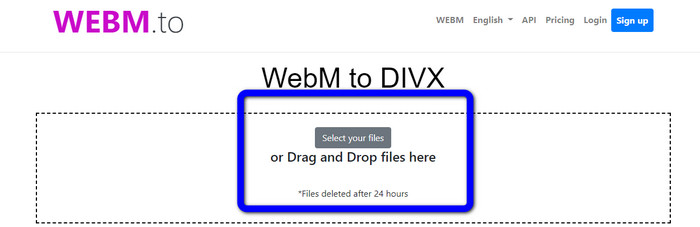
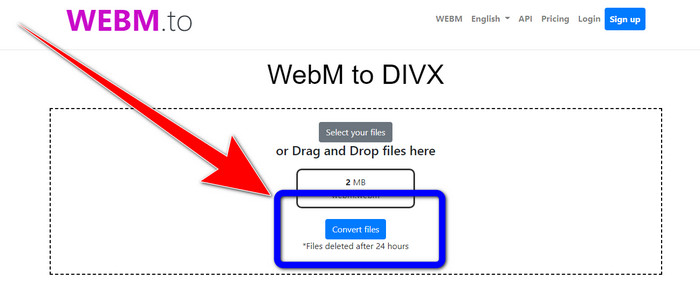
1. lépés: Látogassa meg a WEBM.to webhelyet. Kattintson a Select your files gombra a WEBM-fájl importálásához. A fájlt a megadott mezőbe is behúzhatja.
2. lépés: Kattintson a Convert Files gombra, miután hozzáadta a WEBM-fájlt. Várja meg a konvertálási folyamat végét, majd mentse az elkészült videót.
Evano használatával
A Evano eszközt is használhatja WEBM–DIVX konvertáláshoz. Ez az online eszköz szintén megbízható. Képes különböző fájlformátumok konvertálására, például MP4, AVI, DIVX, XVID, 3GP, FLV, VOB, MOV stb. Így ezzel az eszközzel WEBM-et FLV-re is konvertálhat. Ezenfelül az EVANO nem csupán konverter, hanem hangszerkesztő és optimalizáló is, így még több mindent végezhet ezzel az eszközzel. A programnak azonban van egy korlátja az ingyenes verzió használatakor: legfeljebb 100 MB méretű fájlokat konvertálhat. Ez azt jelenti, hogy előfizetést kell vásárolnia a korlátlan fájlmérethez. Emellett gyors internetkapcsolatra van szükség. Mivel webalapú alkalmazásról van szó, az internetkapcsolat erősen ajánlott. Kövesse az alábbi lépéseket a WEBM–DIVX konvertáláshoz az Evano segítségével.
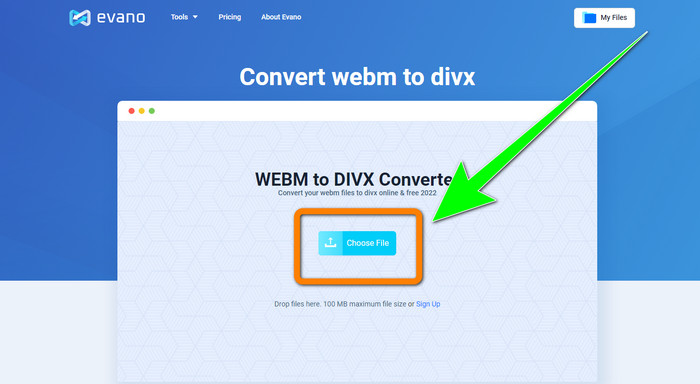
1. lépés: Látogassa meg az Evano webhelyét. Nyomja meg a Choose File gombot a WEBM-fájl hozzáadásához.
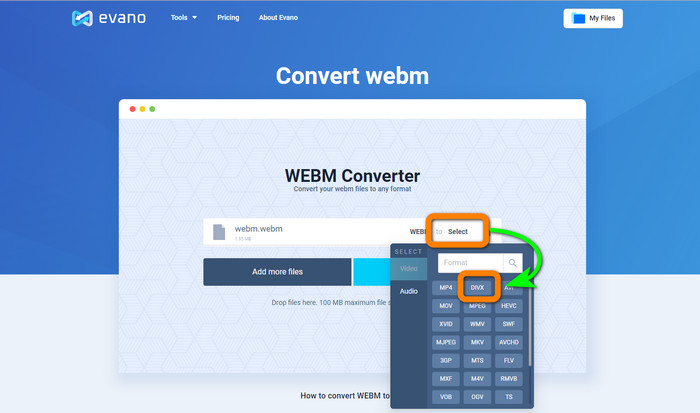
2. lépés: Kattintson a Select gombra a formátumbeállításokhoz való továbblépéshez. Ezután válassza a DIVX fájlformátumot.
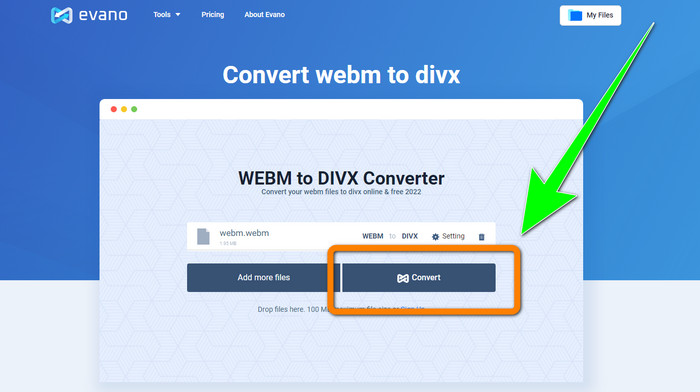
3. lépés: Az utolsó lépésként kattintson a Convert gombra. Türelmesen várja meg a konvertálási folyamatot, majd mentse a videót DIVX fájlformátumban.
A FileProInfo használata
A FileProInfo az egyik olyan online konverter, amelyet egyszerűen használhat WEBM–DIVX átalakításhoz. Ennek az online eszköznek a segítségével nem kell aggódnia amiatt, hogyan alakítsa át fájlját más formátumokra. Ezzel az eszközzel WEBM-et MKV-vá is konvertálhat. Emellett egyszerű lépésekkel dolgozik a fájlok átalakításakor. Továbbá a konvertáláson kívül használhatja plágiumellenőrzésre, teljes webhely-elemzésre, ping eszközökre és egyebekre is. Előfordul azonban, hogy a FileProInfo nem működik. Emellett a fájlkonvertálási folyamat túl lassú. Más online konverterekhez hasonlóan itt is legfeljebb 150 MB-os fájlméret engedélyezett. Térjünk rá tehát a WEBM-fájl DIVX formátummá alakítására ezzel az online eszközzel.
1. lépés: Lépjen a FileProInfo webhelyére. Kattintson a kék mezőre a WEBM-fájl feltöltéséhez.
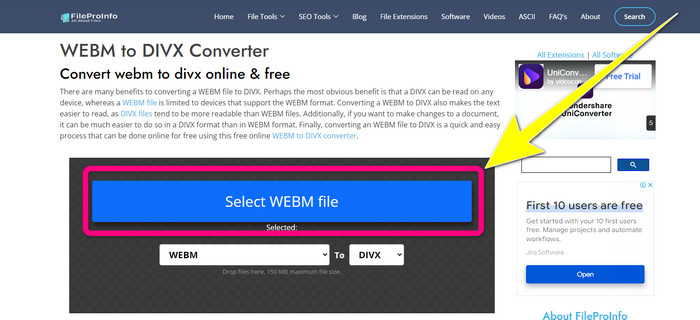
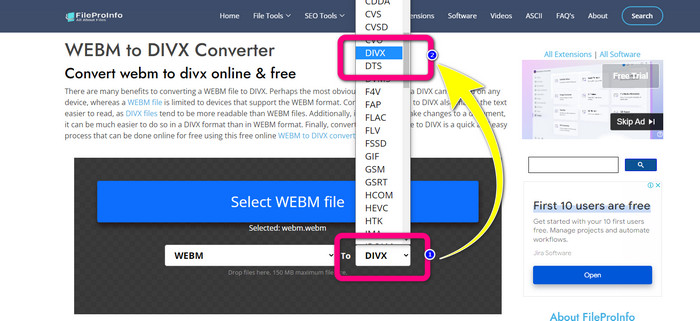
2. lépés: Miután feltöltötte a WEBM-fájlt, lépjen a formátumbeállításokhoz, és válassza ki a DIVX fájlformátumot.
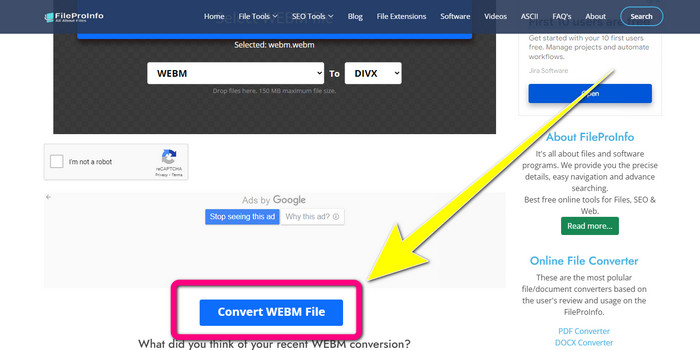
3. lépés: Görgessen le, majd kattintson a Convert WEBM file gombra.
3. rész: WEBM kontra DIVX
| WEBM | DIVX | |
| Videó fájl kiterjesztés | A WebM nevű nyílt forráskódú, jogdíjmentes multimédiás formátumot használják az internetes tartalom streamelésére. Tartalmazza az Oupus vagy Vorbis kodekekkel tömörített hangfolyamokat és a VP8 vagy VP9 használatával tömörített videofolyamokat. Könnyű kialakításának és valós idejű terjesztési lehetőségeinek köszönhetően az egyik legnépszerűbb fájlformátum lett a videók online streamelésére. | Kiváló minőségű, nagy tömörítésű videokodek, amely akár 1080 HD felbontást is támogat, és a videókat szabványos méretük töredékére tömöríti anélkül, hogy a minőségükből sokat feláldozna. |
| Által kifejlesztett | Google Inc. | DIVX Network Inc. |
| Előnyök | Hűségmentes és nyílt forráskódú, Támogatja a legtöbb kodeket. | Kis méretű, ingyenesen használható |
| Hátrányok | Az interaktív elemek hiánya | |
| Társult programok | VLC Media Player, Mozilla Firefox, Google Chrome, Windows Media Player | XBox 360, autós sztereó, DVD-lejátszók, Blu-ray lejátszók |
4. rész: GYIK a WEBM DIVX-re konvertálásával kapcsolatban
1. Milyen előnyökkel jár a WEBM DIVX-re konvertálása?
A DIVX fájlformátum olvashatóbb és szélesebb körben elfogadott, mint a WEBM fájl. Ezenkívül a DIVX-fájlokká konvertálás segíthet a biztonságban.
2. Melyik a jobb, WEBM vagy MP4?
Ami a videofájl méretét illeti, a WEBM kisebb, mint az MP4. De a minőség és a kompatibilitás szempontjából az MP4 jobb.
3. Van a WEBM-nek hangja?
Természetesen. A nyílt forráskódú WebM Project népszerűsíti a WebM-et, egy digitális multimédiás tároló fájlformátumot, amely hangot és videót is tartalmaz. A WEBM csupán egy konténerformátum. A Matroska multimédiás konténer formátum egy részhalmazát tartalmazza.
Következtetés
Ezek a leghatékonyabb alkalmazások, amelyeket használhat a WEBM–DIVX konvertáláshoz bevált módszerekkel. Mire vár még? Töltse le és használja a Video Converter Ultimate programot most. Gyorsabban és egyszerűbben konvertálhatja vele fájljait.
-
 Könnyen elsajátítható módszerek az Xvid DivX-re konvertálásához
 A legjobb megoldást keresi az Xvid ingyenes DivX-re konvertálására? Ez a cikk segít a probléma megoldásában. Szóval olvasd folyamatosan a bejegyzést.
-
 Hogyan lehet MPG-t DivX-vé konvertálni minőségromlás nélkül
 Olyan problémamentes alkalmazást keres, amellyel MPG-t DivX-re konvertálhat? Ez a cikk különféle hatékony módszereket kínál, amelyeket ki kell próbálnia.
-
 A DIVX konvertálása 3GP-re Windows, Mac és Online rendszeren
 Hogyan lehet átalakítani a DIVX-et 3GP-vé? Ha választ keres, olvassa el ezt a cikket. Remek eljárásokat mutatunk be különböző konverterek segítségével.
