


 Video Converter Ultimate
 Screen Recorder
 Videó javítás
 Biztonságos letöltés
Kiváló trükkök a WMV egyszerű konvertálásához M4V-vé, kipróbálhatja
Ön is azok közé a felhasználók közé tartozik, akik kiváló és egyszerű módszereket keresnek a WMV fájlok M4V-vé konvertálásához? Számos konvertert találhat az interneten. Azonban némelyikük nem támogatja a WMV és M4V formátumokat. Ha ez a problémája, akkor ez a cikk a legegyszerűbb megoldást kínálja jól használható alkalmazások segítségével. Megismerheti a funkcióikat is, így képet kaphat e programok egyéb lehetőségeiről. Olvassa el a cikket az elejétől a végéig, hogy minden fontos részletet megtudjon.

1. rész: Bevezetés a WMV-be és az M4V-be
WMV fájl formátum
| Név | WMV |
| Fájlkiterjesztés | .wmv |
| Leírás | A WMV (Windows Media Video) mozaikszó a videokodekek egy csoportját jelenti, amelyet a Microsoft először indított el a Windows Media keretrendszerében. Először azért hozták létre, hogy versenyezzen az RM formátummal az internetes streaming alkalmazásokban. Tömörített videofájlokat tárol, és még a Blu-ray-/DVD-lemezeken is segít tartalmak továbbításában. |
| Fájl kategória | Videó |
| Által kifejlesztett | Microsoft |
| Kapcsolódó programok | VLC Media Player MPlayer Media Player Classic Windows médialejátszó |
| MIME típus | video/x-ms-asf videó/Mpeg |
| Műszaki információk | A kódolt multimédiás tartalom az Advanced Systems Format (ASF) tárolóformátumot használó WMV-fájlban található. Az ASF fájloknak az.ASF fájlkiterjesztést kell használniuk a .WMV fájlkiterjesztés helyett, még akkor is, ha az ASF a WMV fájlszabvány által megengedetttől eltérő kódolású multimédiát tartalmazhat. |
M4V fájlformátum
| Név | M4V |
| Fájlkiterjesztés | .m4v |
| Leírás | Az Apple létrehozta az M4V fájlformátumot, az MP4 szabványhoz hasonló videotároló formátumot. A fő különbség az, hogy az M4V fájlformátumok rendelkezhetnek DRM másolásvédelemmel. Az iTunes Store-ban az Apple M4V formátumban kódolja a videofájlokat. |
| Fájl kategória | Videó |
| Által kifejlesztett | Apple Inc. |
| Kapcsolódó programok | VLC Media Player KMPlayer Media Player Classic Zoom Player |
| Műszaki információk | Az M4V fájlok az Apple FairPlay másolásvédelmével védhetők az illetéktelen replikáció megelőzése érdekében. FairPlay-védett M4V-fájlt csak az (iTunes-en keresztül) jóváhagyott számítógépek játszhatnak le a videó megvásárlásához használt fiókkal. |
2. rész: A legjobb módja a WMV konvertálásának M4V-re Mac és Windows rendszeren
A WMV M4V-vé alakításának legjobb módja az FVC Video Converter Ultimate. Ez a konverter letölthető Windowsra és Macre egyaránt. Több mint 100 videóformátumot képes konvertálni, például WMV, M4V, MP4, AVI, FLV, MKV, MOV és sok más formátumot. Átalakításkor több fájlt is konvertálhat egyszerre, mivel az alkalmazás támogatja a kötegelt konvertálást. A konvertálási folyamatban sem fog csalódni. Ez a konverter nagy sebességű átalakítást kínál, amellyel akár 30-szor gyorsabban konvertálhat, mint az átlagos sebesség.
Ezenkívül a Video Converter Ultimate egy másik fő funkcióval is rendelkezik. Ha érdekli a képfájlok konvertálása, megteheti.
Funkciók
◆ Konvertálja a különböző videofájlformátumokat, például M4V, WMV, FLV, AVI, MP4, MOV, VOB stb.
◆ Videószerkesztő eszközöket kínál, például videójavítót, kompresszort, vágót, trimmert, irányváltót stb.
◆ Képes kollázs létrehozására.
◆ Zenei videó készítése elérhető.
◆ Lehetővé teszi a kötegelt átalakítást.
◆ Módosítsa a videó sebességét.
◆ Képfájlformátumok konvertálása, például PNG, JPG, BMP, WEBP stb.
Konvertáljuk a WMV-t M4V-re Mac rendszeren az FVC Video Converter Ultimate segítségével. Használja az alábbi egyszerű útmutatókat.
1. lépés: Töltse le és telepítse a FVC Video Converter Ultimate programot Mac számítógépére az alábbi, Mac-verzióhoz tartozó letöltés gombra kattintva.
Ingyenes letöltés Windows 7 vagy újabb rendszerre Biztonságos letöltés
Ingyenes letöltés macOS 10.7 vagy újabb rendszerre Biztonságos letöltés
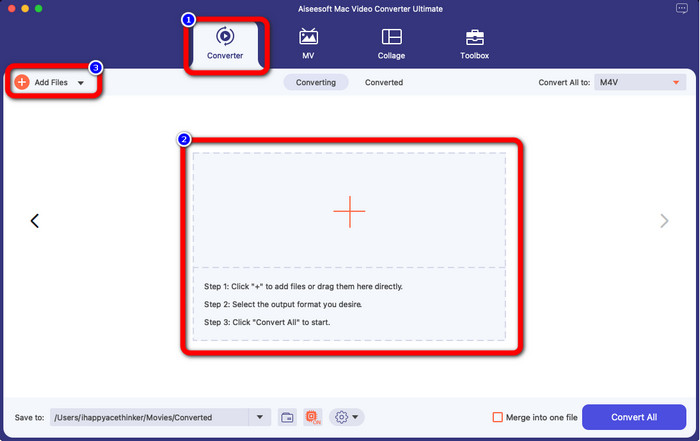
2. lépés: Indítsa el az alkalmazást, és válassza a Converter panelt. Ezután kattintson a + ikonra vagy az Add Files gombra a WMV videófájl hozzáadásához.
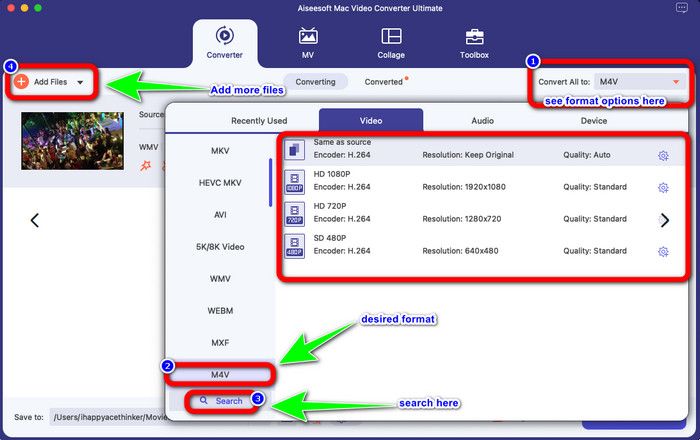
3. lépés: Miután hozzáadta a videót, kattintson a Convert All to gombra a formátumok megjelenítéséhez, majd válassza ki az M4V formátumot. A kívánt formátumot megkeresheti a felület alsó részén lévő keresőmezőben is. További videók hozzáadásához továbbra is kattinthat az Add Files gombra, így kötegelt konvertálást végezhet.
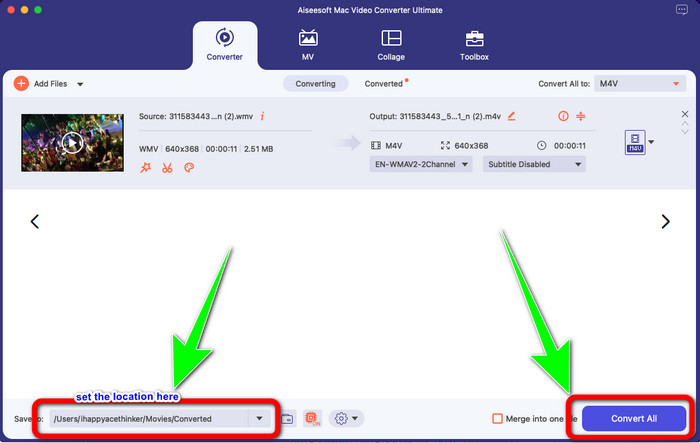
4. lépés: Miután kiválasztotta a kívánt formátumot, vagyis az M4V-t, már megadhatja azt a helyet, ahová a videót menteni szeretné. Ezután kattintson a Convert gombra.
3. rész: Ingyenes módja a WMV konvertálásának M4V-re
A WMV M4V-vé alakításához ingyenesen használhatja a Convertfiles szolgáltatást. Ez az online szoftver több fájl egyidejű konvertálására is képes. Egyszerű kezelési útmutatóval és letisztult felülettel rendelkezik, ami minden felhasználó számára ideális. A videók konvertálásán kívül képeket, hangfájlokat, prezentációkat és sok egyebet is átalakíthat. Előfordul azonban, hogy ez a konverter nem működik megfelelően: lassú lehet az átalakítás, és a hirdetések zavaróak.
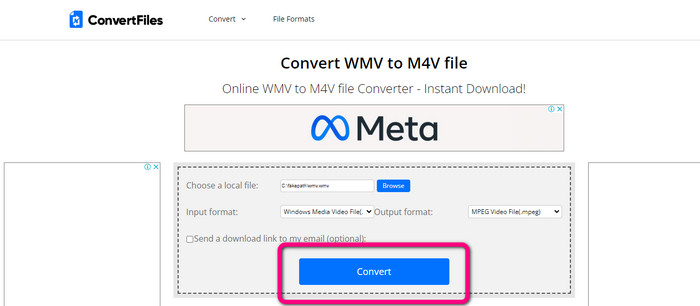
1. lépés: Lépjen a Convertfiles weboldalára.
2. lépés: Töltse fel a WMV fájlt, amelyet konvertálni szeretne.
3. lépés: Az Output format résznél válassza ki az M4V fájlt. Ezután kattintson a Convert gombra.
4. rész: Kiváló módszer a WMV online M4V formátummá konvertálására
Egy másik online módszer a WMV M4V-vé alakítására a FVC Free Video Converter Online használata. Ennek az online eszköznek a segítségével a WMV konvertálása egyszerű. További formátumokat is támogat, például AVI, MP4, FLV, MKV, VOB stb. Ráadásul annak ellenére, hogy ingyenes online konverter, nem kell aggódnia a videó minősége miatt: az átalakított videót megőrizheti eredeti minőségében. Továbbá módosíthatja a videó bitrátáját, képfrissítési rátáját és felbontását is.
Funkciók
◆ Képes módosítani a videó bitsebességét, képsebességét és felbontását.
◆ Kötegelt átalakítást kínál.
Kövesse az alábbi részletes lépéseket a WMV M4V formátumba konvertálásához az FVC Free Video Converter Online használatával.
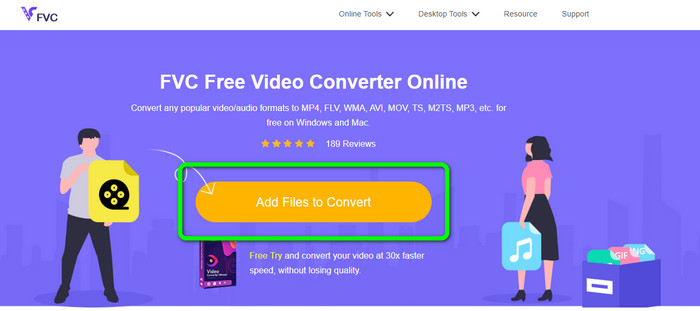
1. lépés: Látogassa meg az FVC Free Video Converter Online weboldalt. Ezután kattintson az Add Files to Convert gombra.
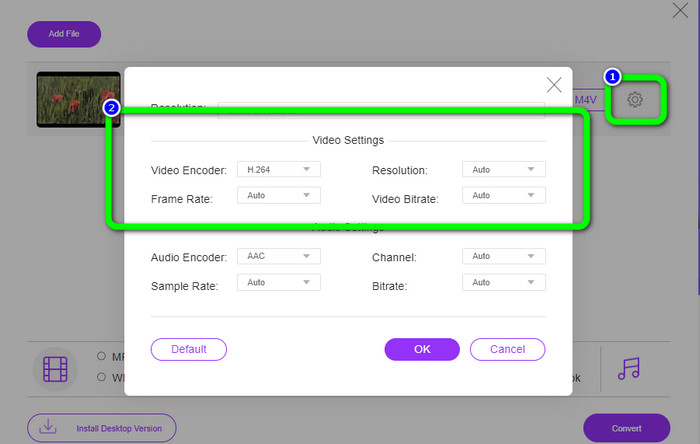
2. lépés: Ha módosítani szeretné a videó bitrátáját, képfrissítési rátáját és felbontását, kattintson a Settings ikonra. Ha végzett, nyomja meg az OK gombot.
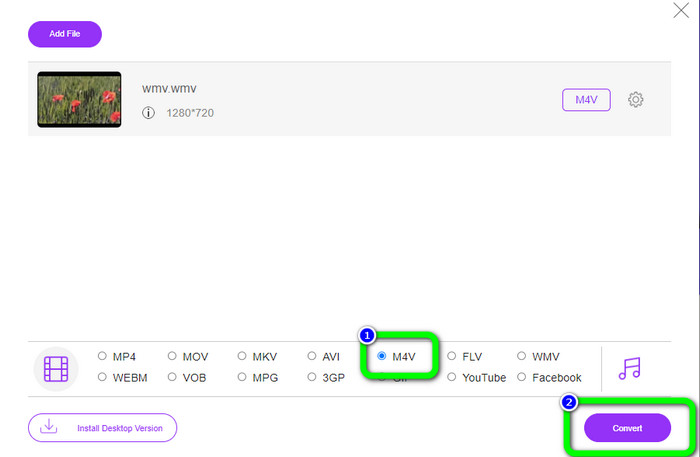
3. lépés: A felület alsó részén látni fogja a formátumválasztási lehetőségeket. Válassza ki az M4V fájlt a kívánt kimeneti formátumként, majd kattintson a Convert gombra a videó letöltéséhez.
5. rész: GYIK a WMV M4V-re konvertálásával kapcsolatban
1. Minden eszköz le tudja játszani az M4V-t?
Sajnos nem. Az Android-eszközök beépített lejátszója nem támogatja az M4V fájlokat. Letölthet egy olyan külső M4V lejátszót, amely támogatja az M4V formátumot, vagy átkonvertálhatja egy kompatibilis formátumba.
2. Létezik a legjobb konverter a WMV M4V formátumba konvertálására?
Ha a legjobb WMV–M4V konvertert keresi, használhatja az FVC Free Video Converter Online eszközt. Hatékonyan és egyszerűen képes konvertálni a fájljait.
3. Melyik a jobb, M4V vagy MOV?
Az M4V a jobb. Ha hordozható eszközön, például iPhone-on, iPodon vagy iPaden szeretné lejátszani a fájlokat, akkor az M4V erősen ajánlott. Néhány eszköz azonban csak a MOV-ot támogatja. Ilyen esetben konvertálhatja az M4V-t MOV formátumba.
Következtetés
A fenti, lényeges információk birtokában már könnyedén és azonnal konvertálhatja a WMV-t M4V-vé. Ha gyors konvertálási sebességű programot szeretne, használhatja az FVC Video Converter Ultimate-öt. Ha pedig ingyenes online konverterre vágyik, akkor az FVC Free Video Converter Online a megoldás.
-
 Az M4V fájlok tömörítése kisebb méretűre (ingyenes és online)
 Ha egyszerű módot keres az M4V fájl méretének csökkentésére, jöjjön el és olvassa el ezt a cikket. Itt megosztjuk Önnel az M4V fájlok tömörítésének legegyszerűbb módját
-
 Konkrét útmutató az M4V fájlok ingyenes csatlakoztatásához Windows és Mac rendszeren
 Ha megoldást keres az M4V videofájlok egyesítésére, soha ne hagyja ki ezt a részt. Itt az M4V videofájlok kombinálásának két legjobb módszeréről fogunk beszélni
-
 Gyors és egyszerű tippek a WMV konvertálásához MOV-vá [Bizonyított]
 Szeretné tudni, melyek a legjobb és könnyen használható konverterek, amelyek konvertálják a WMV-t MOV-vé? Olvassa tovább ezt a cikket, mivel megvitatja az összes lehetséges választást, amelyet meg kell fontolnia
