


 Video Converter Ultimate
 Screen Recorder
 Videó javítás
A 3 legjobb online és offline konverter az XviD fájlok AVI formátumba konvertálásához
Az XviD egy jól ismert kodek, mivel a DivX versenytársa. Végül is ez a kodek nyílt forráskódú, és a GNU‑licenc támogatja. Ezt a kodeket a formátumodban lévő fájl tömörítésére és kitömörítésére használják. Bár ez a kodek segít a videódat kisebbé tenni, mégis vannak médialejátszók, amelyek nem tudják feldolgozni. Tehát ha a médialejátszód nem támogatja az XviD‑kodeket, a fájlt AVI‑vá kell konvertálnod. Alább találhatók a leggyakrabban használt konverterek, amelyekkel XviD‑et AVI‑vá konvertálhatsz.
1. rész. XviD és AVI – Áttekintés
Az XviD további magyarázata, hogy ez a kodek nem olyan formátum vagy tároló, mint az AVI vagy bármely más médiatároló. Az XviD segítségével videofájlja sokkal kisebb méretűre tömöríthető anélkül, hogy a minőség romlik. Ezenkívül az XviD képes kódolni az AVI-t, hogy kisebb legyen; azonban nem minden AVI formátum használja az XviD-t kodekként. Mivel az AVI formátum egy hozzáférhető formátum, amely nincs tömörítve, ha .avi fájlnévvel rendelkezik, számítson arra, hogy ez a fájl hatalmas. Talán azon tűnődsz, hogy miért kell konvertálni az XviD-t, egyszerűen azért, mert nem minden médialejátszó támogatja ezt a kodeket. Tehát most próbáljuk meg a lejátszhatatlan fájlt lejátszhatóvá alakítani azáltal, hogy megtanuljuk, hogyan lehet XviD-t AVI formátumba konvertálni.
2. rész. 1. és 2. módszer az XviD offline AVI formátumba konvertálására
1. út. FVC Video Converter Ultimate
Ha egy .xvid kiterjesztésű kódolt fájlt szeretnél átalakítani, érdemes profira bízni a feladatot, hogy az új fájlt létrehozza. Az FVC Video Converter Ultimate nemcsak abban jó, hogy a fájlt vagy formátumot egy új verzióra konvertálja, hanem használhatod videók szerkesztésére, hang felerősítésére, GIF‑ek készítésére, videók felgyorsítására és még sok minden másra is. Ez a szoftver igazi svájci bicska, egy mindenes eszköz, amelyet örömmel fogsz használni. Mielőtt azonban használhatnád, meg kell vásárolnod, hogy hozzáférj a program által biztosított fejlett funkciókhoz. Összteljesítményét tekintve ez a szoftver bármilyen formátumot több mint 200 új formátum egyikévé tud konvertálni. Ha tehát látni szeretnéd, hogyan lehet XviD‑et AVI‑vá alakítani ezzel az eszközzel, olvasd el az alábbi lépéseket.
1. lépés. Kattints a letöltés gombra, hogy letöltsd a szoftvert a meghajtódra. Ezután telepítsd, kövesd a telepítési útmutatót, és a program indításához nyomd meg a Start Now gombot.
Ingyenes letöltés Windows 7 vagy újabb rendszerre Biztonságos letöltés
Ingyenes letöltés macOS 10.7 vagy újabb rendszerre Biztonságos letöltés
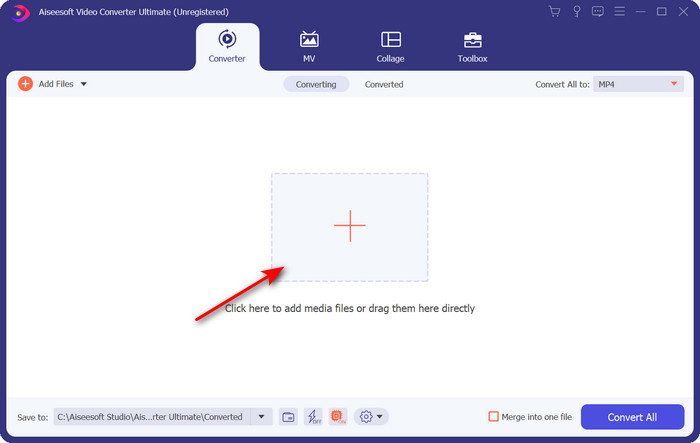
2. lépés. A Start Now gombra kattintás után megnyílik az eszköz; középen kattints a + gombra, hogy beilleszd a .xvid fájlt, majd kattints az Open gombra.
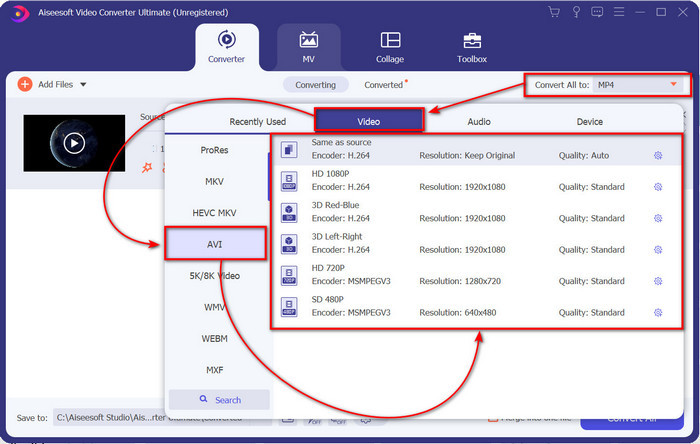
3. lépés. A formátum AVI‑ra váltásához kattints a Convert All to: opcióra, keresd meg az AVI formátumot, majd válaszd ki a felbontást. Ne feledd: minél nagyobb a felbontás, annál jobb a minőség, viszont annál nagyobb lesz a fájlméret is.
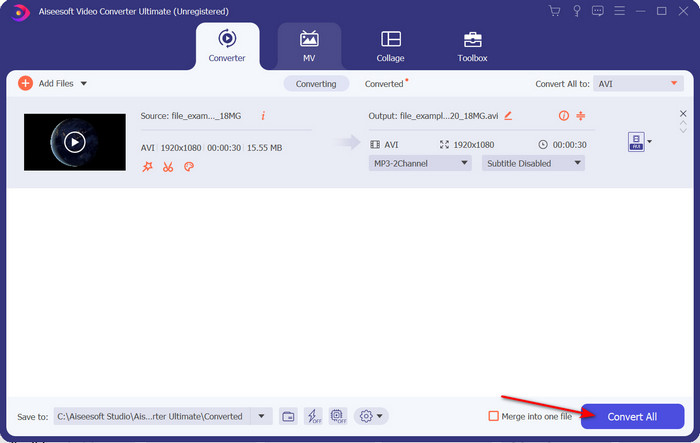
4. lépés. Miután kiválasztottad a formátumot, a Convert All gomb megnyomásával indíthatod a konvertálást.
5. lépés. A fájl konvertálása kevesebb mint egy percet vesz igénybe; az átalakítás után egy mappa jelenik meg az AVI‑fájllal. A konvertált videó megtekintéséhez kattints a fájlra, és élvezd a lejátszást.
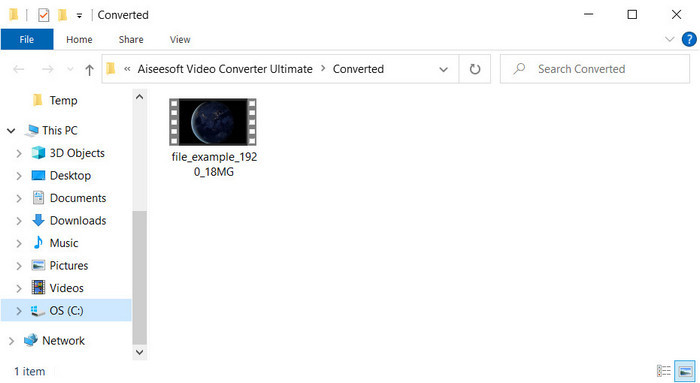
2. út. VLC
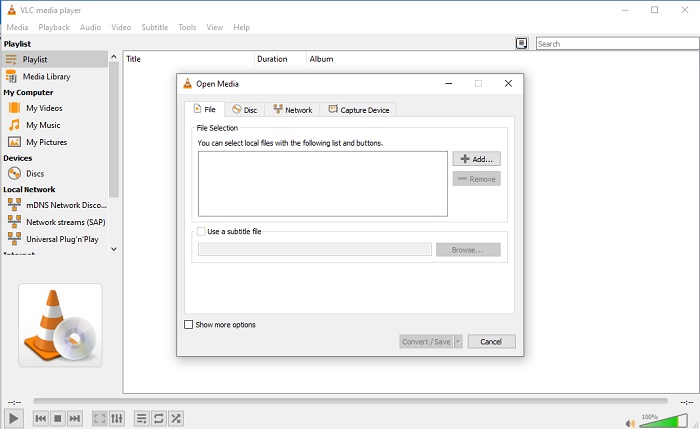
Ha ingyenes XviD-AVI konvertert keres, akkor próbálja meg a VLC-t használni. Ez a nyílt forráskódú szoftver nem csak videók lejátszására szolgál, hanem fájlok vagy formátumok konvertálására is használhatja ezt az eszközt. Bár az eszköz továbbra is ingyenes, ehhez a konverterhez csak több formátumot választhat. Tehát most, ha XviD fájlját új formátumra, például AVI-ra szeretné konvertálni, kövesse az alábbi lépéseket.
1. lépés. Indítsd el a VLC‑t az asztali gépeden, majd kattints a Media menüre, és alatta a Convert/Save lehetőségre.
2. lépés. Nyomd meg az Add gombot, keresd meg a fájlt a mappában, kattints az Open gombra, majd a Convert/Save gombra.
3. lépés. Változtasd meg a formátumot a legördülő menüre kattintva, majd kattints a Browse gombra a mappa kiválasztásához, végül kattints a Start gombra.
3. rész. A 3. legjobb ingyenes mód az XviD AVI-vé konvertálására
3. út. FVC ingyenes online videokonverter
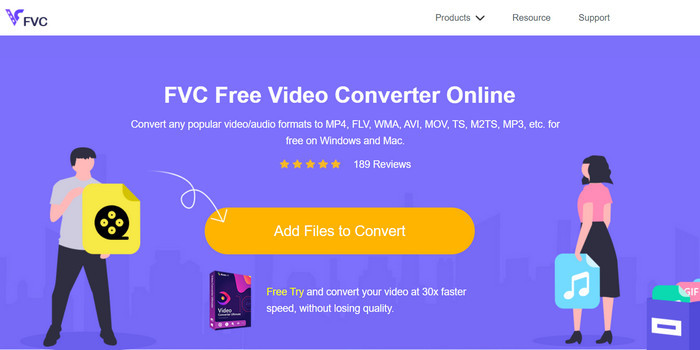
Ingyenes, online webes konvertert keresel, amellyel XviD‑et AVI‑vá alakíthatsz? A FVC Free Video Converter Online a legjobb online konverter, amelyet a böngésződben használhatsz. Ez a webes eszköz már sok felhasználónak segített a fájlkonvertálási problémák megoldásában, és lehet, hogy te leszel a következő. Az egyik előnye, hogy nem kell letöltened a szoftvert az asztali gépedre, mert bármikor és bárhonnan elérheted a kedvenc böngésződön keresztül. Az egyik hátránya viszont az, hogy nem tudod használni, ha nincs adatforgalmad vagy internetkapcsolatod a környéken. Mindent összevetve ez a webes eszköz remek választás formátumok konvertálására. Most pedig próbáljuk ki ezt az online szoftvert, és kövesd a lépéseket.
1. lépés. A webes eszköz eléréséhez kattints erre a linkre.
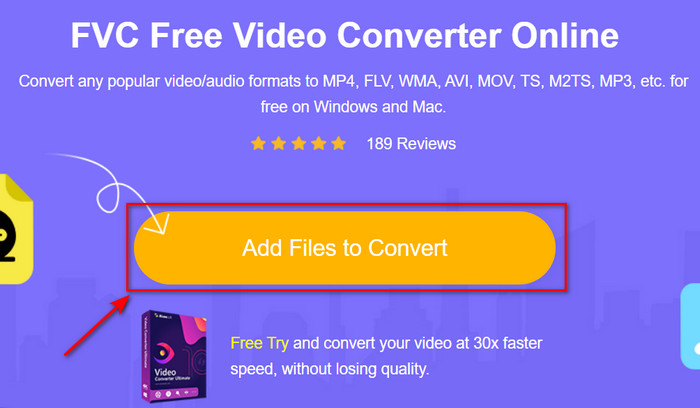
2. lépés. Ezután kattints az Add Files to Convert gombra a webes eszköz megnyitásához; a kattintás után megjelenik egy mappa, keresd meg a .xvid fájlt, majd kattints az Open gombra.
3. lépés. Miután a fájl feltöltődött, válaszd ki az AVI formátumot az almenüben.
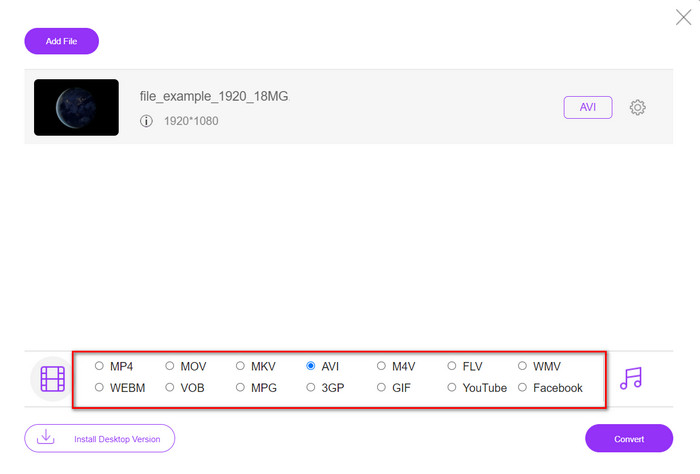
4. lépés. A formátum kiválasztásának befejezése után kattints a Convert gombra a konvertálás elindításához.

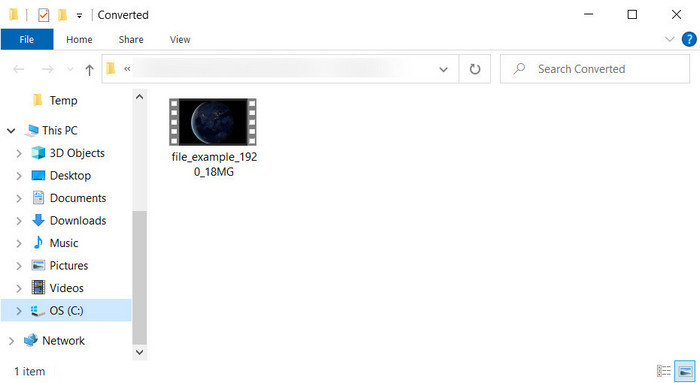
5. lépés. Egy mappa fog felugrani a képernyőn az új .avi fájllal.
4. rész. GYIK XviD konvertálás AVI-ba
Az XviD AVI-ba konvertálása után ugyanaz a minőség?
Nos, természetesen az XviD videofájl minősége nem változhat a konvertálás után. Ha azonban módosítja a kimenet minőségét, és alacsonyra vagy közepesre állítja, akkor számítson minőségi változásra, különösen, ha az XviD 1080 vagy 4k pixeles.
Változik az XviD fájlmérete a konvertálás után?
Attól függ, hogy milyen formátumba fogja alakítani; például, ha az .xvid fájlt .avi formátumra változtatja, akkor a videó fájlméretének enyhe változására kell számítani. De nem szabad, hogy óriási különbség legyen az előző mérettől.
Hol tudom lejátszani az Xvid videómat?
Ha a legjobb médialejátszót keresed, amely támogatja az XviD‑kodeket, akkor kattints erre a linkre, ahol összegyűjtöttük a hét legjobb XviD‑lejátszót Windowsra, Macre, iOS‑re és Androidra.
Következtetés
Végezetül: az XviD konvertálása gyorsan elvégezhető, ha a fent bemutatott eszközöket használod. Ráadásul az említett programok kiválóan teljesítenek, és segítenek megoldani az XviD‑del kapcsolatos problémákat. Most már rajtad múlik, hogy melyik tökéletes konvertert választod. Letöltöd, vagy online éred el – bármelyik lehetőséget is választod, számíthatsz a kiváló eredményre. Ha azonban nem tudsz dönteni, azt javasoljuk, hogy töltsd le az FVC Video Converter Ultimate programot, hogy lenyűgöző végeredményt érj el. Ha ezt letöltöd, nemcsak konvertálni tudsz, hanem sok egyéb műveletet is végezhetsz vele a letöltés gomb megnyomása után.
-
 Az M2TS konvertálása AVI-vé a webes és asztali legjobb konverterekkel
 Szeretné konvertálni az M2TS fájlt AVI formátumba? Ezután olvassa el ezt a tartalmat, mivel részletes információkat adunk meg a konvertálás módjáról és a használható eszközökről.
-
 4 legjobb MXF konverter az MXF AVI-vé konvertálásához [ingyenes és fizetős]
 Mi az MXF fájl? Hogyan lehet MXF-et AVI-ba konvertálni? Ez az a néhány kérdés, amire válaszolunk. Tehát, ha ugyanaz a kérdés, olvassa el ezt a cikket.
-
 A 4 leghatékonyabb módszer a 3GP AVI formátummá konvertálására [2025]
 Átalakíthatom a 3GP fájljaimat AVI formátumba? Nos, könnyen konvertálhatja, ha kipróbálja ezeket a rendelkezésre álló eszközöket, mivel összegyűjtöttük az összes lehetséges megoldást a 3GP-AVI átalakítási problémájára.
