


 Video Converter Ultimate
 Screen Recorder
 Videó javítás
 Biztonságos letöltés
4 legjobb alkalmazás az Xvid DivX-re konvertálásához
Ebben a modern korban a videók szó szerint mindenhol jelen vannak. Az emberek imádnak filmeket, klipeket stb. nézni. Előfordul azonban, hogy a videó váratlanul nem kompatibilis egy adott platformmal. Az egyik leggyakoribb ok, hogy a videó fájlformátumát nem támogatja az adott platform. Ilyenkor a legjobb megoldás, ha a videót másik fájlformátumba alakítjuk. A fájlformátum módosításához olyan kiváló szoftvert kell keresned, amellyel az egyik fájlformátumot egy másikra tudod konvertálni. Ha szeretnéd megtanulni, hogyan kell Xvidet DivX-re konvertálni, olvass tovább.

1. rész: A legjobb számítógépes konvertálási alkalmazás
A Video Converter Ultimate egy kiváló és lenyűgöző szoftveralkalmazás, amellyel Xvidet DivX-re konvertálhatsz a számítógépeden. Ez az alkalmazás Windowsra és Macre egyaránt elérhető. Emellett számos fájlformátumot támogat, például GIF, FLV, AVI, MOC, MKV és még sok más. Ez az átalakító alkalmazás képes olyan fájlokat is konvertálni, amelyek nem kompatibilisek más programokkal vagy eszközökkel. A fájlodat minőségromlás nélkül is átalakíthatod. Ráadásul a Video Converter Ultimate egyszerű és könnyen használható, ezért tökéletes kezdők számára, akik könnyedén szeretnének fájlokat konvertálni. Emellett ez az alkalmazás nemcsak a különféle fájlok átkonvertálásában remekel. Számos szerkesztőeszközt is kínál, amelyeket élvezhetsz a szoftverben, például kollázskészítőt, videósebesség-szabályozót, videókompresszort, hangkompresszort, vízjel hozzáadását és eltávolítását, videóvágót, kollázskészítőt, vízjel hozzáadását, színkorrekciót és még sok mást. Ha Xvidet szeretnél DivX-re konvertálni, kövesd az alábbi egyszerű lépéseket.
1. lépés: Töltsd le a Video Converter Ultimate programot a számítógépedre. A telepítési folyamat befejezése után indítsd el az alkalmazást.
Ingyenes letöltés Windows 7 vagy újabb rendszerre Biztonságos letöltés
Ingyenes letöltés macOS 10.7 vagy újabb rendszerre Biztonságos letöltés
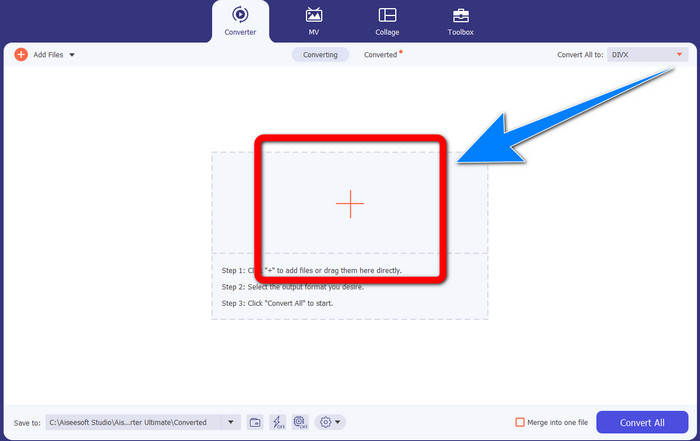
2. lépés: Miután elindítottad a Video Converter Ultimate-et, lépj a Converter részhez. Ezután kattints a Plusz jel gombra, hogy csatold azt az Xvid videófájlt, amelyet DivX-re szeretnél konvertálni.
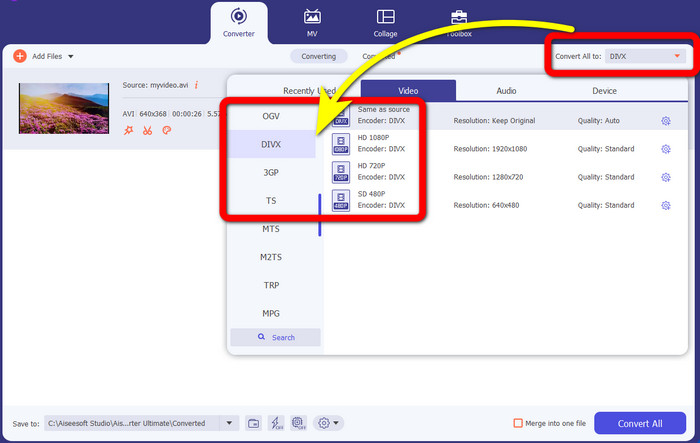
3. lépés: Miután már csatoltad az Xvid videófájlt, kattints a Convert All to gombra. Ezután válaszd ki a DivX fájlformátumot, és jelöld ki a kívánt minőséget, például 480p, 720p vagy 1080p.
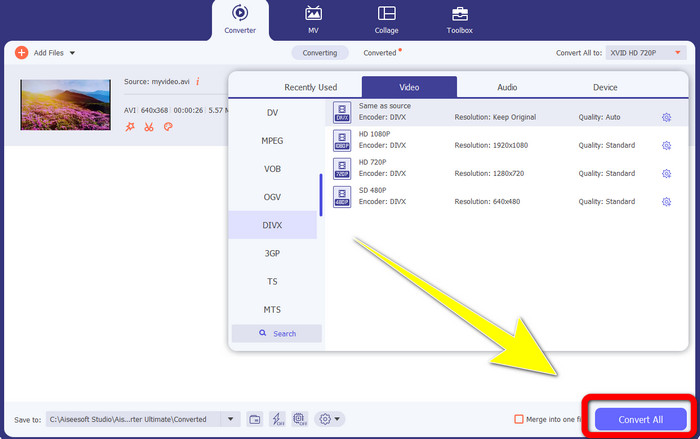
4. lépés: Miután a videódat Xvid formátumról DivX formátumra módosítottad, kattints a Convert All gombra a végső kimenet konvertálásához és mentéséhez. Ezután kipróbálhatod az átkonvertált fájlodat az eszközödön, hogy meggyőződj arról, már kompatibilis-e.
2. rész: Ingyenes szoftver az Xvid DivX-re konvertálásához
Egy másik, ingyenesen használható videókonvertáló a HitPaw Video Converter. Ezt az alkalmazást Windowsra és Macre is letöltheted. Az alkalmazás lehetővé teszi, hogy Xvidet DivX-re alakíts. Emellett több mint 1000+ fájlformátumot képes konvertálni, például MP4, M4V, MOV, MKV, WMV, MPEG, AVI, FLV és még sok más. A HitPaw Video Converter egy egyszerű alkalmazás, amely bármilyen felhasználónak megfelelő. Ezzel az alkalmazással sok fájlt könnyebben konvertálhatsz. Azonban a telepítés valamennyi időt igénybe vesz, és a továbbfejlesztett funkciók csak a fizetős verziókban érhetők el. Ha Xvidet szeretnél DivX-re konvertálni, kövesd az alábbi lépéseket.
1. lépés: Töltsd le a HitPaw Video Converter programot Windowsra vagy Macre. A telepítés befejezése után indítsd el az alkalmazást.
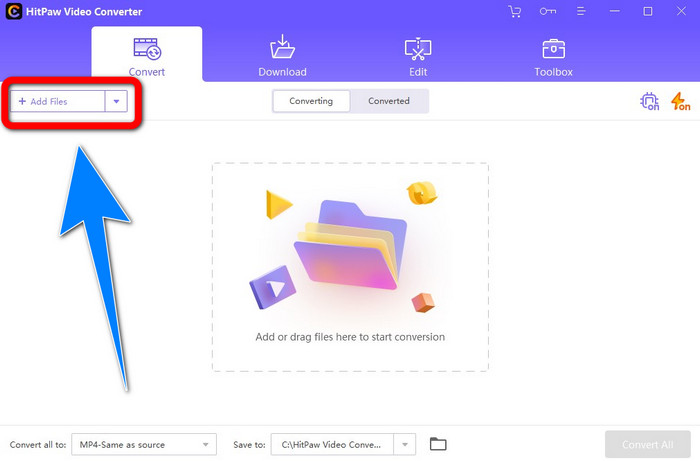
2. lépés: Kattints az Add File gombra, hogy hozzáadd az Xvid fájlodat.
3. lépés: Lépj a formátumbeállításokra, és kattints a DivX file opcióra.
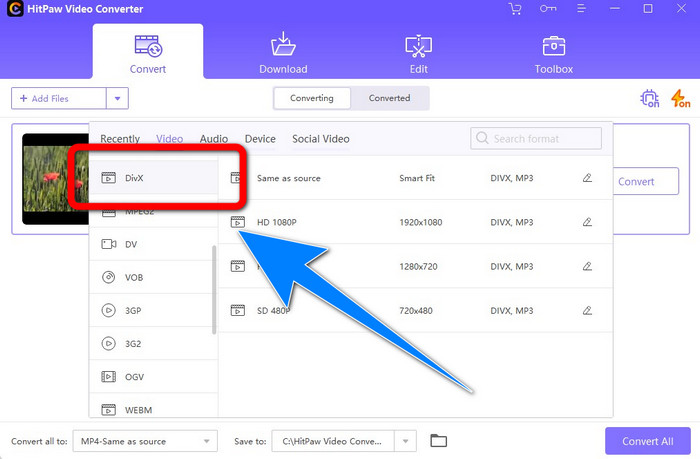
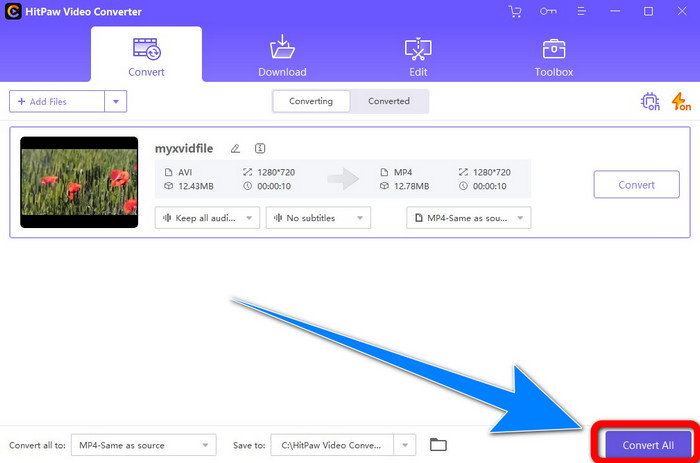
4. lépés: Miután kiválasztottad a DivX fájlformátumot, kattints a Convert All gombra a végső kimenet konvertálásához és mentéséhez.
3. rész: Xvid konvertálása DivX-re az Online eszköz segítségével
1. Az Evano használata
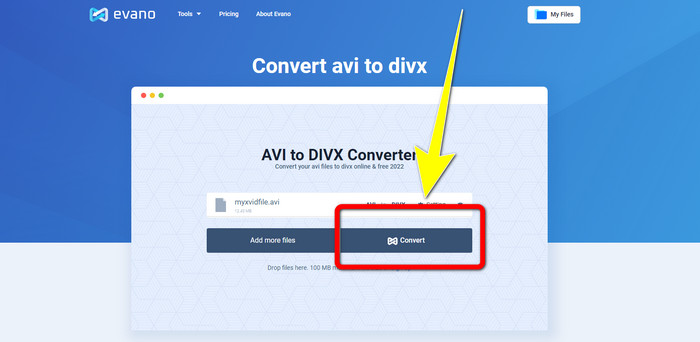
Az Evano az egyik legmegbízhatóbb és legjobb szoftver, amellyel Xvid fájlodat DivX fájlra konvertálhatod. Emellett ez a szoftver ingyenes, és egyszerű konvertálási módszerekkel rendelkezik, ami jó az új felhasználók számára. Továbbá számos hang- és videoformátumot támogat. Hangformátumok közül támogatja például az MP3, WAV, FLAC, M4R, DTS, AAC, MP2 és sok más formátumot. Videóformátumok közül támogatja a Divx, Xvid, AVI, MPEG, MKV, MOV, MJPEG, WEBM és további formátumokat. A szoftvernek azonban vannak korlátai. Naponta legfeljebb tíz fájlt konvertálhatsz, ami nem megfelelő azok számára, akik sok fájlt alakítanának át. Emellett a konvertálási folyamat lassú, és néhány percet is igénybe vehet. Ha Xvidet szeretnél DivX-re konvertálni az Evano segítségével, kövesd az alábbi lépéseket.
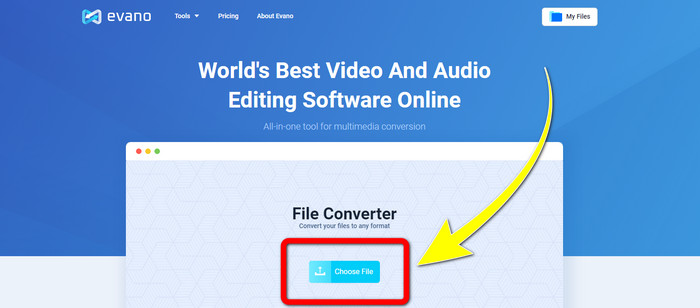
1. lépés: Látogasd meg az Evano weboldalát. Ezután kattints a Choose file gombra, és add hozzá az Xvid videófájlodat.
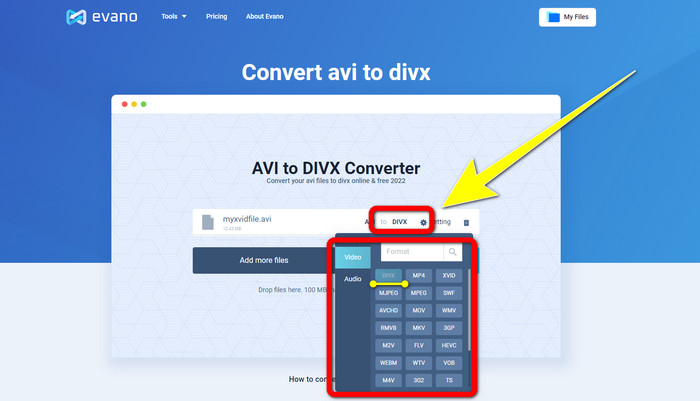
2. lépés: Miután már csatoltad a videófájlt, lépj a Format options részhez, majd válaszd ki a DivX file formátumot.
3. lépés: Miután rákattintottál a DivX fájlra, válaszd a Convert gombot. Várd meg a konvertálási folyamatot, majd Download gombbal töltsd le az átkonvertált fájlt.
2. Az AnyConv
Ha egy másik hasznos és értékes online alkalmazást keresel Xvid DivX-re konvertálásához, az AnyConv az a szoftver, amelyet használhatsz. Emellett nem szükséges előfizetést vásárolnod, mert az alkalmazás ingyenes. Továbbá sok hang-, videó- és képformátumot támogat, például 3GP, DIVX, MOV, FLAC, FLV, H264, JPEG, JPG, MP3, MP3, MP4, MPEG és még sok más. Ezt a szoftvert is könnyen használhatod, mivel mindössze három egyszerű lépésből áll az Xvid fájl DivX-re konvertálása. Azonban az AnyConv konvertálási folyamata lassú, és néha a szoftver nem működik megfelelően. Ha mégis szeretnél különféle fájlokat konvertálni ezzel az online alkalmazással, kövesd az alábbi lépéseket.
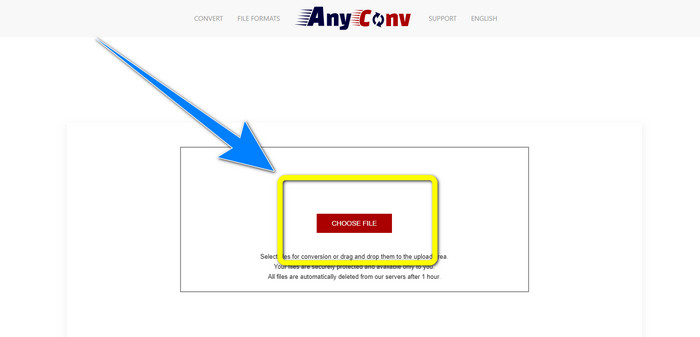
1. lépés: Látogasd meg az AnyConv weboldalát. Kattints a Choose File gombra, és illeszd be azt a videót, amelyet konvertálni szeretnél.
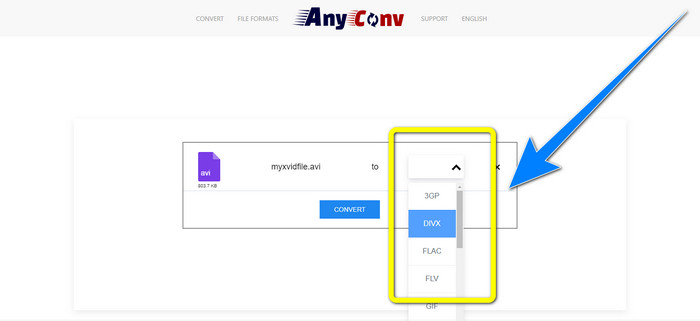
2. lépés: Miután hozzáadtad a fájlodat, lépj a format options részhez, és válaszd ki a DivX formátumot.
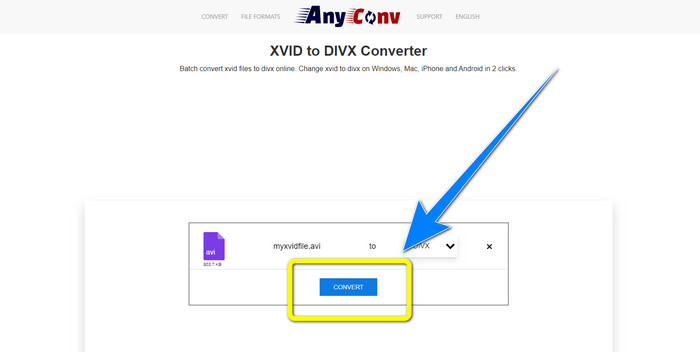
3. lépés: Ezután kattints a Convert gombra. A konvertálási folyamat befejezése után töltsd le az átalakított fájlt, és mentsd el az eszközödre.
Kapcsolódik:
XviD konvertálása FLV-re minőségromlás nélkül [Megoldva]
2 hasznos módszer XviD veszteségmentes átkódolására WMV formátumba
4. rész: Az Xvid és a DivX bemutatása
Az Xvid egy, GNU General Public License alatt kiadott szoftver, amely az MPEG-4 formátumon alapul. Olyan tömörítést biztosít, amely lehetővé teszi, hogy egy teljes hosszúságú DVD-film elférjen egyetlen CD-n. Emellett a DivX-ből fejlődött ki. Továbbá az Xvid közvetlen versenytársa a DivX-nek. Ráadásul az egyik legújabb megoldás, és jobb technológiát kínál, mint más fájlformátumok. A DivX ezzel szemben az egyik legrégebbi videokodek, amely a piacon elérhető. Szintén az MPEG-4 családba tartozik. Ugyanakkor a DivX fájl mérete kisebb, mint sok más fájlformátumé. A legjobb benne, hogy a DivX fájl különböző operációs rendszerekkel és eszközökkel is kompatibilis.
5. rész: GYIK az Xvid DivX-re konvertálásával kapcsolatban
Mennyi ideig tart az Xvid-em DivX fájllá konvertálása?
A sebesség videokonverziós folyamata attól függ, hogy milyen alkalmazást használ. Egyes alkalmazások konvertálása csak néhány másodpercet vesz igénybe, másoké pedig egy ideig tart. Ezenkívül ez továbbra is a videó fájlméretétől függ.
Átalakíthatom az Xvid-et DivX fájllá a Mac gépemen?
Igen, természetesen! Macen is konvertálhatsz Xvidet DivX fájllá. Az eszközödre leginkább megfelelő alkalmazás a Video Converter Ultimate. Windowsra és Macre egyaránt elérhető. Emellett gyorsabban segít konvertálni, mint sok más alkalmazás.
Átalakíthatom az MP4 fájlomat másik fájlba a Video Converter Ultimate segítségével?
Igen tudsz! A Video Converter Ultimate számos videofájl-formátumot támogat, például MP4, WEBM, MXF, FLV, GIF, XVID, DIVX, AVI, 5K/8K Video stb. Így konvertálhat különböző fájlformátumokat ezzel az alkalmazással.
Miért kell a fájljaimat másik formátumba konvertálnom?
Néha át kell konvertálnia fájljait más formátumokba, hogy jobban kompatibilisek legyenek az eszközökkel.
Következtetés
Amint láthatod, az Xvid DivX-re konvertálása nagyon fontos. Ez nem csupán a fájlformátum megváltoztatásáról szól. Arról is, hogyan tudod lejátszani a videókat egy adott eszközön anélkül, hogy problémákba ütköznél. A konvertálás a legjobb megoldás, különösen akkor, ha a videód nem megfelelő vagy nem kompatibilis az eszközeiddel. Emellett, ha több fájlt szeretnél konvertálni és más fájlformátumokra átalakítani, a legjobb és legmegbízhatóbb átalakító, amelyet használhatsz, a Video Converter Ultimate.
-
 A 2 legnépszerűbb konverter az XviD MOV-vé alakításához [online és offline]
 Tudja meg, melyik az a 2 javasolt konverter, amellyel XviD fájlokat konvertálhat MOV formátumba. Olvassa el figyelmesen ezt a cikket, hogy megtudja, hogyan lehet konvertálni az Xvid fájlt.
-
 Az XviD konvertálása AVI-vé a videó minőségének elvesztése nélkül [2021]
 Szeretné konvertálni az XviD fájlt AVI formátumba? Ha ez így van, olvassa el ezt a cikket, mivel többet beszélünk az XviD-ről és az XviD fájl AVI formátumba konvertálásáról.
-
 Hogyan konvertálhat MKV-t DivX online és offline formátumba ingyen
 A legjobb módszereket keresi az MKV ingyenes DivX formátumba konvertálására. Olvasson tovább, hogy megismerje a legjobb MKV–DivX online és offline konvertereket.
