


 Video Converter Ultimate
 Screen Recorder
 Videó javítás
Melyek a legjobb módszerek az XviD fájlok WMV-re konvertálására az átalakítókkal?
Problémája van az XviD médiafájlok streamelésével? Már több millió felhasználó szembesült ugyanezzel a problémával az XviD-fájljaival. A legjobb megoldást keresve arra jutottunk, hogy az XviD-fájlt WMV formátumba kell konvertálnia, hogy kompatibilis legyen a streameléssel. Hogy lépéseket tegyen a probléma megoldására, folytassa azzal, hogy tanulmányozza, hogyan kell XviD-et WMV-vé konvertálni az általunk ajánlott eszközökkel – olvassa el az alábbi részleteket.

1. rész. Konvertálja az XviD-t WMV-vé az FVC Video Converter Ultimate segítségével
Szeretné tudni, melyik a legjobb konverter az XviD fájlok WMV-vé való, erőfeszítés nélküli átkódolásához? Ha igen, használja az FVC Video Converter Ultimate programot. Több millió felhasználó töltötte már le ezt a konvertert, és használja XviD-fájljai átalakítására WMV, AVI, MOV, MKV, MP4 és egyéb formátumokká, rendkívül egyszerűen. Ha gyorsan szeretné megoldani ezt az átalakítási problémát, töltse le ezt a konvertert, és rövid időn belül professzionális kimenetet kap. Nincs kedve hosszú leírásokat olvasni vagy hosszú bemutatókat nézni az átalakításról? Az alábbi, leegyszerűsített lépéseket követve könnyen megértheti a folyamatot.
1. lépés. Töltse le a konvertert a meghajtójára az alább található letöltés gombra kattintva. Ezután telepítse az eszközt, majd a futtatáshoz kattintson a Start Now gombra.
Ingyenes letöltés Windows 7 vagy újabb rendszerre Biztonságos letöltés
Ingyenes letöltés macOS 10.7 vagy újabb rendszerre Biztonságos letöltés
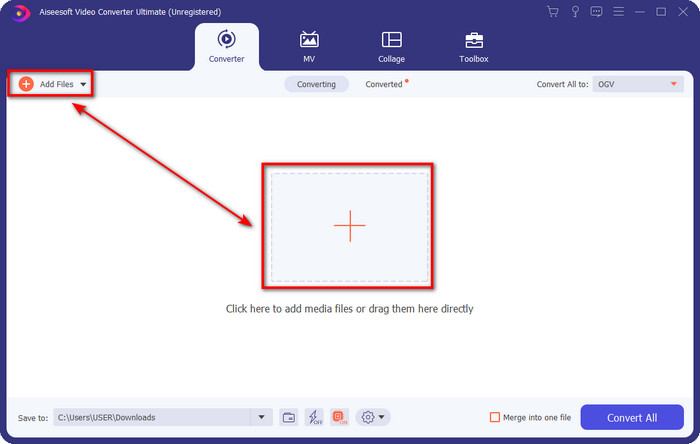
2. lépés. Adja hozzá az átalakítani kívánt XviD-fájlt a kezelőfelület bal felső sarkában található Add Files gombra kattintva. Ezután megjelenik egy mappaablak, ahol megkeresheti az XviD-fájlt; a megtalálása után a folytatáshoz nyomja meg az Open gombot.
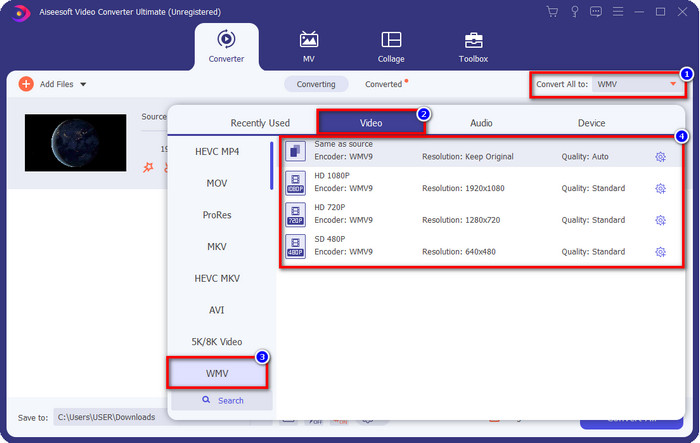
3. lépés. A formátum módosításához kattintson a legördülő gombra, és válassza ki a listában elérhető WMV formátumot.
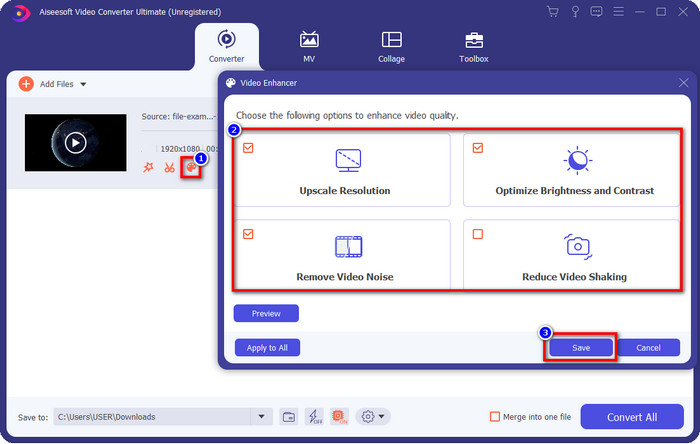
Opcionális. Szeretné feljavítani a videót, növelni a felbontást, optimalizálni a fényerőt, csökkenteni a rázkódást vagy eltávolítani a zajt a videóról? Akkor kattintson az enhance gombra. Jelölje be azokat a négyzeteket, amelyeknek a segítségével alkalmazni szeretné a javításokat, majd nyomja meg a Save gombot.
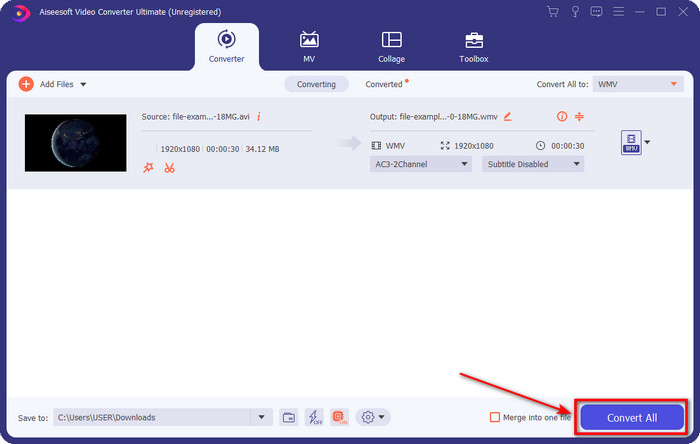
4. lépés. Megvan a kívánt formátum? Lépjünk az utolsó lépésre: kattintson a Convert All gombra. A folyamat befejezése után egy mappa jelenik meg a képernyőn az újonnan konvertált WMV-fájllal.
Előnyök
- Több XviD konvertálása WMV, AVI, MKV, MOV, MP4 és a többi rendelkezésre álló 200+ formátumra.
- Támogatja az összes operációs rendszert, így letöltheti Windows vagy Mac számítógépére.
- Bolondbiztos konverter, amelyet bárki használhat.
- Támogatja a videószerkesztési funkciókat, például a vágást, egyesítést, vágást és egyebeket.
Hátrányok
- Használat előtt vásárolja meg az átalakítót.
- Le kell tölteni az asztali meghajtóra.
2. rész. Konvertálja az Xvid-et WMV-vé az FVC Free Video Converter Online segítségével
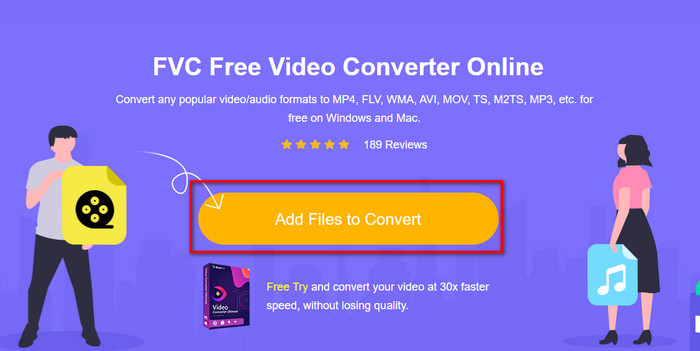
Nem szeretne konvertert letölteni az asztali gépére, hogy helyet takarítson meg a merevlemezen? Akkor használja ezt a webes eszközt: FVC Free Video Converter Online. Ez az online eszköz segíteni tud az XviD-fájlok átalakítási problémájának megoldásában. Bár képes konvertálni, mégsem olyan jó, mint az FVC Video Converter Ultimate, és sok mindent nem talál meg ebben a webes konverterben, ami az Ultimate verzióban elérhető. Ennek ellenére, ha ingyen, online szeretne XviD-et WMV-vé alakítani, kövesse az alábbi lépéseket.
1. lépés. Kattintson erre a hivatkozásra az FVC Free Video Converter Online megnyitásához.
2. lépés. Az XviD-fájl feltöltéséhez először kattintson az Add Files to Convert gombra. Amikor megnyílik az ablak, keresse meg a fájlt a számítógép mappáiban, majd kattintson az Open gombra.
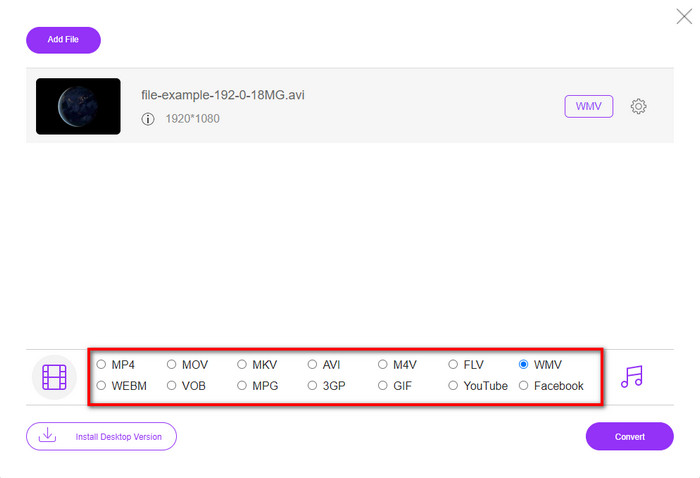
3. lépés. Válassza ki a WMV formátumot a lent megjelenő listából.
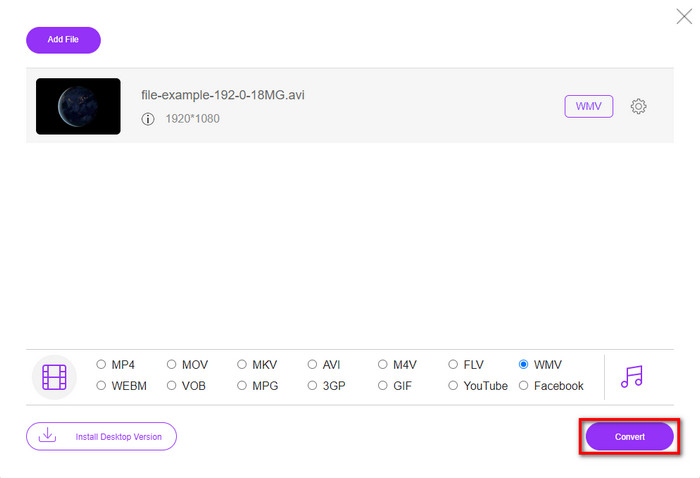
4. lépés. A Convert gombra kattintva elindul az átalakítási folyamat.
Előnyök
- Díjmentesen.
- Online elérhető, és nem kell letöltenie a konvertert.
- A méltányosan támogatott formátum közül választhat.
Hátrányok
- Nincsenek szerkesztési funkciók.
- Nem támogatja a kötegelt konverziót egyszerre.
3. rész: Mi a különbség az Xvid és a WMV között?
Szeretne többet tudni az XviD-ről és a WMV-ről? Ha igen, akkor lépést kell tartania a tempóval, és el kell olvasnia néhány információt, amelyre szüksége van a két említett formátumról.
Először is, az XviD nem egy olyan videó formátum, mint a WMV, hanem egy tömörítő, amely csökkenti a fájlméretet anélkül, hogy tönkretenné a videó minőségét. Célja, hogy jogdíjmentes MPEG-4 kódoló legyen, amelyet bárki használhat és használhat ugyanazt a bináris kódolási technikát. Ma ez a kódoló továbbra is ingyenesen használható, és a DivX elsődleges versenytársaként ismert.
Az XviD-vel ellentétben a WMV egy beépített tömörítővel rendelkező videóformátum, amely kisebb fájlméretet tesz lehetővé, mivel egy vagy több Microsoft tömörítőt használ. Ez a formátum legtöbbször rövid animációkat tárol a Windows rendszeren. Tehát, ha online szeretne videókat streamelni, akkor ezt a formátumot kell választania az XviD helyett.
Számos oka lehet annak, hogy az XviD-t WMV-vé kell átkódolni. Az online streamelésen kívül ASF formátumú tömörítést is használhat, ha WMV-t, mint XviD-t használ. Továbbá, ha az XviD fájlját DRM-védelemmel szeretné védeni, hogy elkerülje a tartalom másolását, akkor a WMV segít ebben a feladatban, amelyet az XviD nem tud megadni.
4. rész. GYIK az XviD-ről WMV-re való konvertálásról
Hol tudom lejátszani az XviD fájlomat?
Ha XviD-lejátszót keres, olvassa el ezt a cikket, hogy megismerje azokat az XviD-lejátszókat, amelyeket az asztali gépén használhat. Kevesebb mint 5 percet vesz igénybe a cikk elolvasása.
Miért nem tudom használni az XviD-t Macen?
Számos oka lehet annak, hogy nem tud XviD-fájlokat feltölteni Macre, ezek egyike, hogy a Macen futó szoftverek többsége nem támogatja ezt a kodeket. Ezt a problémát azonban megoldhatja, ha átkonvertálja MOV formátumba, mivel a MOV formátumot az Apple-termékek széles körben támogatják. Különösen, ha szerkeszteni szeretné az XviD-videót Macen, ezt közvetlenül nem tudja megtenni. Szeretné tudni, hogyan működik mindez? Ha igen, kattintson erre a linkre, és egy percen belül megtanulhatja, hogyan kell XviD-et MOV-vá konvertálni.
Biztonságos az XviD fájl?
Bár az XviD nem védett, használata továbbra is biztonságos, de ne feledje, ha le szeretné tölteni az XviD kodeket, akkor a hivatalos webhelyet kell keresnie. Nyomatékosan javasoljuk, hogy keresse meg a hivatalos webhelyet ahelyett, hogy letölti a fájlt a torrentről, és legyen rosszindulatú program fertőző az asztalán. Tehát, ha szeretné használni a kódolót, a problémák elkerülése érdekében meg kell győződnie arról, hogy a webhely védett.
Következtetés
Összességében a bemutatott konverterek segítenek az átalakítási problémák megoldásában, különösen az XviD–WMV konverziónál. Ha pedig biztonságos átkódolást szeretne, hogy elkerülje a problémákat az XviD-fájlokkal, akkor az FVC termékét érdemes választania más megoldások helyett. Most már az Ön kezében van a döntés, hogy melyik konverter kínálja a legjobb megoldást: az FVC Free Video Converter Online vagy az FVC Video Converter Ultimate. Ezek a konverterek már több millió felhasználónak segítettek az átalakítási problémáik megoldásában – és lehet, hogy a következő Ön lesz.
-
 A 2 legnépszerűbb konverter az XviD MOV formátummá alakításához [online és offline]
 Tudja meg, melyik az a 2 javasolt konverter, amellyel XviD fájlokat konvertálhat MOV formátumba. Olvassa el figyelmesen ezt a cikket, hogy megtudja, hogyan lehet konvertálni az Xvid fájlt.
-
 Az XviD konvertálása AVI-vé a videó minőségének elvesztése nélkül [2021]
 Szeretné konvertálni az XviD fájlt AVI formátumba? Ha ez így van, olvassa el ezt a cikket, mivel többet beszélünk az XviD-ről és az XviD fájl AVI formátumba konvertálásáról.
-
 Az XviD konvertálása FLV-vé minőségromlás nélkül [Megoldva]
 Belefáradt abba, hogy az XviD FLV-vé konvertálásakor gyenge minőségű FLV-videófájl van? Próbálja meg elolvasni ezt a cikket, hogy tájékozott legyen az XviD FLV-vé konvertálásához rendelkezésre álló legjobb konverterekről.
