

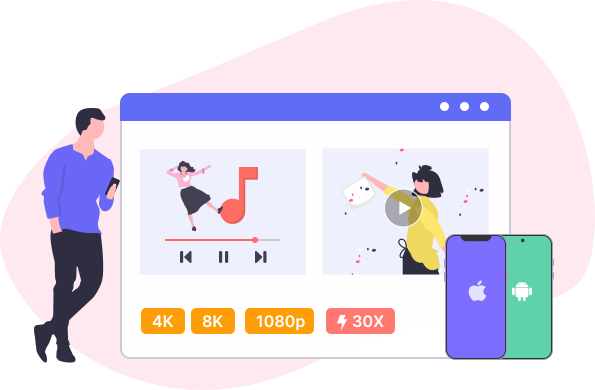

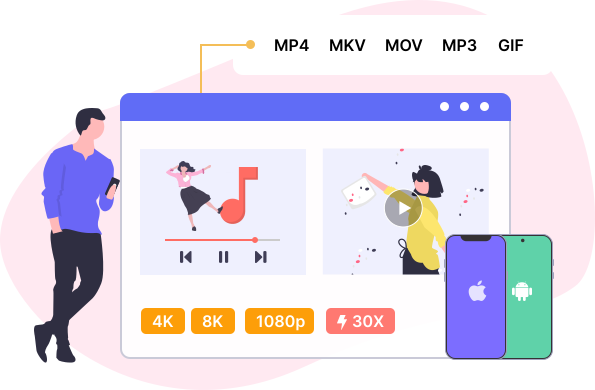
A Video Converter Ultimate segítségével 8K/4K/HD felbontású videókat és hangokat 30-szor gyorsabban konvertálhat a fejlett hardveres gyorsító technológiának köszönhetően. Több mint 1000 formátumot és eszközt támogat, például MP4, MKV, MOV, FLV, AVI, MP3, AAC, GIF, iPhone, Samsung és Apple TV. Ráadásul egyszerre több konverziós feladatot is képes kezelni kötegelt formában. És nem kell aggódnia a kimeneti minőség miatt. Az eredeti kép- és hangminőséget maximálisan megőrizzük, vagy még jobbat is.
A Video Converter Ultimate mostantól integrálja a legmodernebb mesterséges intelligencia technológiát, új szintre emelve videóidat. Segítségével könnyedén javíthatod a videó minőségét, felskálázhatod a videókat 4K/8K felbontásra, színezheted a régi fekete-fehér felvételeket, javíthatod az arc részleteit, eltávolíthatod a videózajt, és SDR-t HDR-re konvertálhatsz az élénkebb színek és kontraszt érdekében. Lehetővé teszi a képkockák interpolálását is, hogy a videók simábbak legyenek, és a gyenge fényviszonyok között készült klipeket világosabbá tedd a tisztább látvány érdekében. Az exportálás előtt valós időben megtekintheted a javított eredményeket, így minimális erőfeszítéssel biztosítva a legjobb minőségű kimenetet. Akár videót konvertálsz, akár a tartalmaidat javítod, a Video Converter Ultimate az Ön többfunkciós mesterséges intelligencia alapú videómegoldása a professzionális eredményekért.










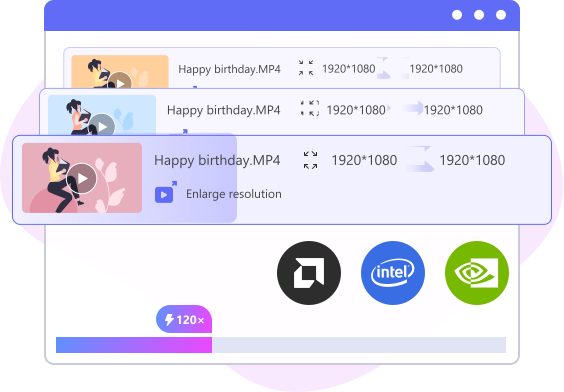
A hagyományos CPU-alapú feldolgozás mellett a Video Converter Ultimate hardveres gyorsítási technológiát is használ, hogy jelentősen felgyorsítsa a videók átkódolását, konvertálását, javítását és szerkesztését a számítógép GPU-jának (beleértve az NVIDIA, Intel és AMD grafikus kártyákat) köszönhetően. A hardveres gyorsításon túl a konverziós sebességet is a következő szintre emeli a 120-szor gyorsabb konverzióval, amely funkció veszteségmentes remuxálást végez az újrakódolás helyett. Ez a folyamat csak a konténerformátumot (például MKV-ból MP4-be) változtatja meg a video- vagy audiokodekek módosítása nélkül, így a konverzió akár 120-szor gyorsabb lehet, miközben megőrzi az eredeti 100% videominőséget.
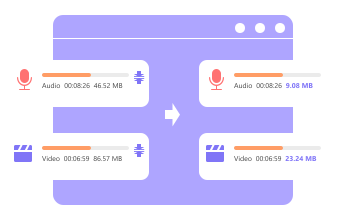
Videó/Audio tömörítése
Csökkentse video- vagy audiofájljait percek alatt sokkal kisebb méretre.
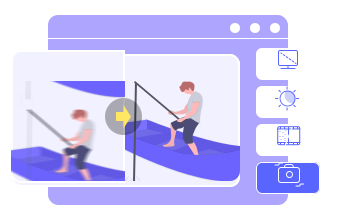
Javítsa a videó minőségét
Javítsa és skálázza fel a videó felbontását, hogy a videó jobban nézzen ki.

Hozzon létre 3D-s filmet
Adjon lenyűgöző 3D hatást videójához, és élvezze a 3D filmélményt.
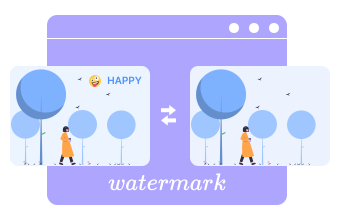
Videó vízjel szerkesztése
Képes és szöveges vízjelek hozzáadása vagy eltávolítása a videóban intelligensen.
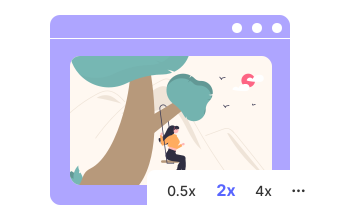
Lejátszási sebesség szabályozása
A lejátszási sebesség felgyorsítása vagy lelassítása 0,5X, 1,5X, 2X stb.

Animált GIF készítés
Konvertálja a videoklipeket, vagy kombináljon több fényképet GIF-képek létrehozásához.

Trim & Merge klipek
Vágja le a videó nem kívánt részeit, és egyesítse a különálló klipeket egy fájlba.
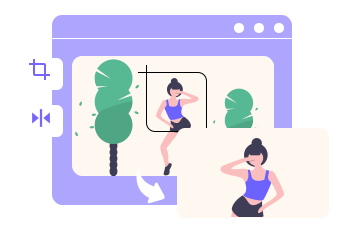
Vágás + Forgatás + Flip
Vágja ki a fekete széleket, forgassa el a videót 90/180 fokkal, vagy fordítsa fejjel lefelé.

Fordított videó
A fantasztikus hátrameneti funkció használata a videó lejátszásához visszafelé.
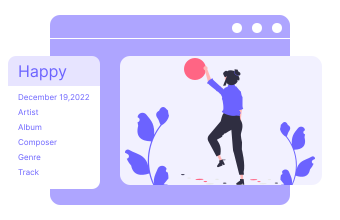
Metaadat-szerkesztő
Gyorsan szerkesztheti az ID3 címkéket, például a címet, az előadót, a műfajt, a számot és egyéb információkat.
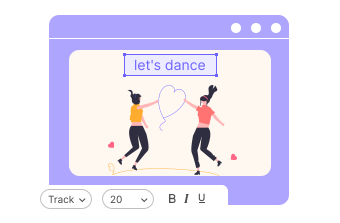
Felirat hozzáadása/letiltása
Testreszabhatja a feliratokat különböző betűtípussal, színnel, körvonallal, pozícióval és átlátszatlansággal.
Hangbeállítás
Állítsa be tetszés szerint a hangerőt, és egyszerűen szinkronizálja a hangot a videóval.

Videótéma-effektek készítése
Könnyedén készíthet személyre szabott filmeket témákkal, zenékkel, fotókkal és címekkel.
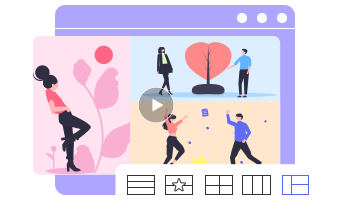
Készítsen videókollázsokat
Több videót és fotót egyesíthet egyetlen képernyőn kreatív kollázsok készítéséhez sablonok segítségével.
Sérült/hibás videó javítása
A sérült vagy hibás videók egyszerű javításával visszaállíthatja azokat lejátszható állapotba.
Ingyenes és online
Fizetett
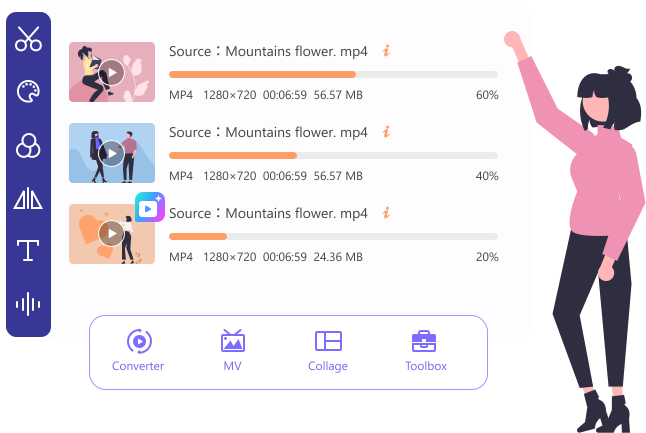
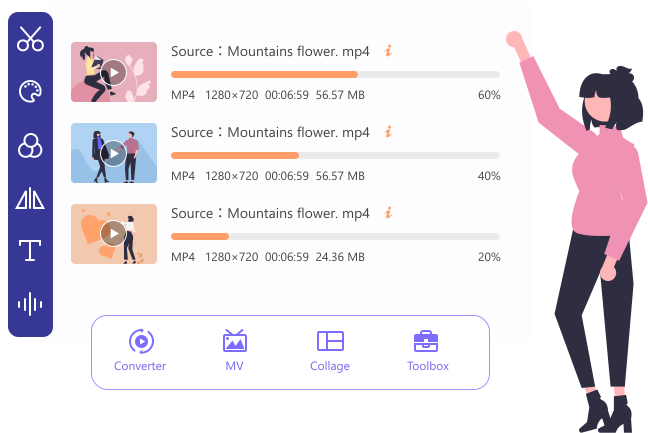
1. lépés. Lépjen a Konvertáló fülre. Adja hozzá a programhoz az átalakítani kívánt videófájl(oka)t.
2. lépés. Feltöltés után a Szerkesztés/Vágás gombra kattintva igénye szerint vághat, körülvághat, forgathat, tükrözhet, vízjelet adhat hozzá, valamint módosíthatja a hangot.
3. lépés. Ezután válassza ki a kimeneti formátumot, és kattintson az Összes konvertálása gombra az átalakítás indításához.



1. lépés. Lépjen az MV fülre. Töltse fel tetszés szerint a videoklipeket és a fotókat.
2. lépés. Ezután válasszon egy témát, és állítsa be a feltöltött klipek sorrendjét. A Beállítások menüpontban módosíthatja a címet és a háttérzenét.
3. lépés. Miután végzett a beállításokkal, exportálhatja az MV-t a számítógépére.
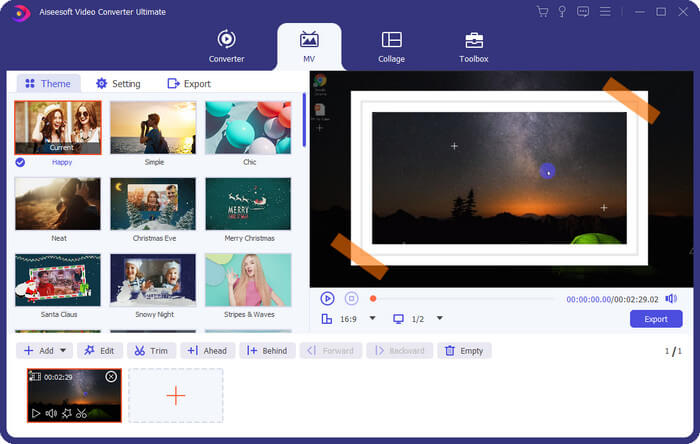
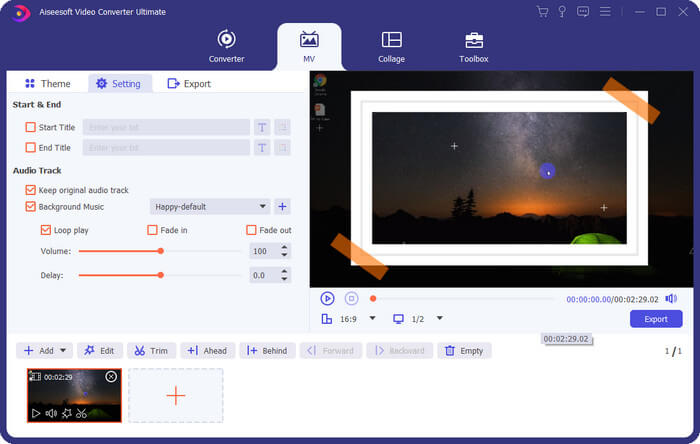
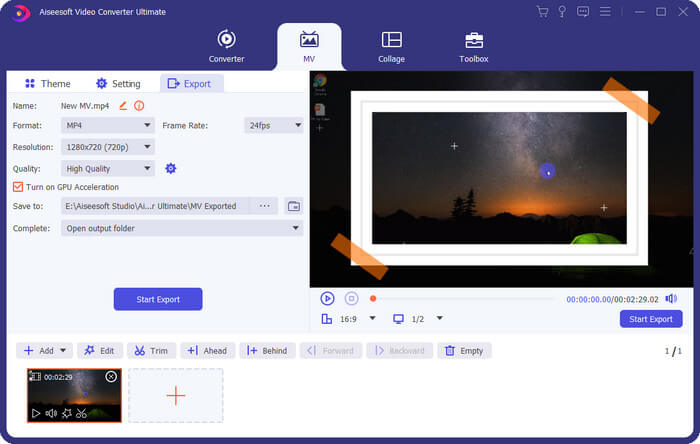
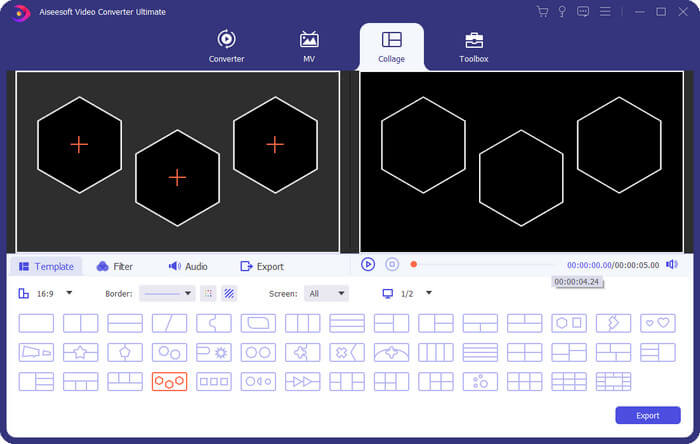
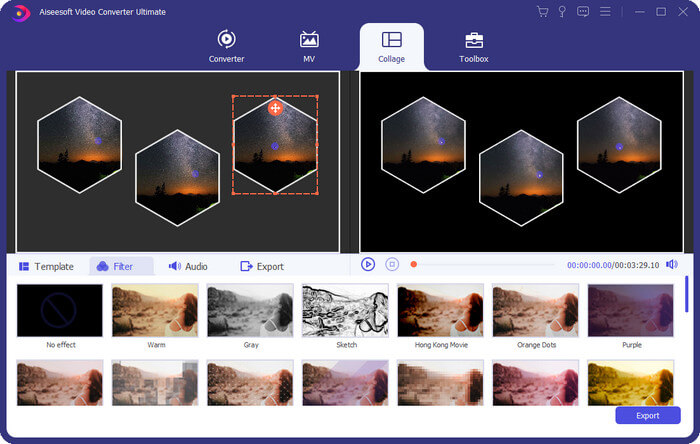
1. lépés. Nyissa meg a Kollázs nevű fület. Ezután válassza ki a sablont az alapján, hogy hány klipet szeretne hozzáadni.
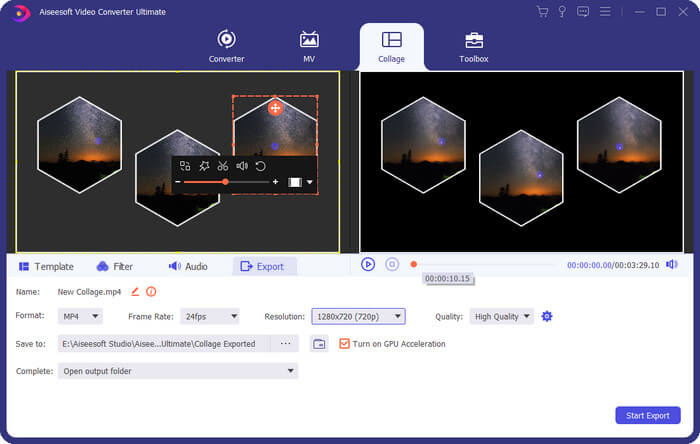
2. lépés. Ezután töltse fel a videoklipet a megfelelő területre. Szabadon adhat hozzá szűrőket és hangsávot is.
3. lépés. Exportálja az osztott képernyős videót, ha befejezte a szerkesztést.
Operációs rendszer
Windows 11/10/8.1/8/7
macOS 10.13 vagy újabb (beleértve a macOS Golden Gate-et is)
RAM
1G RAM vagy több
CPU
Windows: 1 GHz-es vagy gyorsabb Intel/AMD CPU
Mac: Többmagos Intel processzor és Apple M-szériás chipek (beleértve az M5-öt is)
Merevlemez-terület
120 MB és több szabad hely
Támogatott formátumok
Videó: MP4, MKV, MOV, AVI, FLV, WMV, WEBM, M4V, TS, MXF, MPG, 3GP, VOB és egyéb formátumok.
Hang: MP3, AAC, AIFF, FLAC, M4A, M4R, OGG, WAV, WMA, ALAC stb.
Eszköz: Apple eszközök, Android eszközök, Xbox, PS4, TV stb.
Miranda írta
Most próbáltam ki a GIF Makert az eszköztárban. Elég kényelmes volt. Nem csináltam mást, mint feltöltöttem a képeket, majd létrejött a GIF. Mostantól sok érdekes mémet készíthetek.
Írta: Dave
Az FVC sok eszközét kipróbáltam. Mindegyik hasznos. És a Video Converter Ultimate az egyik, talán jobb! Számtalan funkciót tartalmaz a YouTube-csatornám videójának szerkesztéséhez.
Írta: Bridget
Még kezdő vagyok a videofelvételek szerkesztésében. Az Adobe-t pedig elég nehéz megértenem. Szerencsére megtaláltam ezt a szerkesztőt. Igazán könnyen kezelhető. Akár saját MV készítésére is használhatom.
Hogyan kell regisztrálni a Video Converter Ultimate-et?
Először meg kell találnia a Regisztráció ablakot. Általában a program megnyitásakor automatikusan megjelenik. Az eszköztár Kulcs ikonjára kattintva is megnyithatja azt. Ezután adja meg az e-mail címét és a regisztrációs kódot, amelyet a licenc megvásárlása után kapott. Egyszerűen kattintson a Regisztráció gombra a teljes verzió aktiválásához.
Használhatok regisztrációs kódot Windows és Mac rendszeren is?
Sajnáljuk, a kód csak egy operációs rendszeren használható. Ha Windows-licencet vásárol, a kódot csak Windows PC-ken használhatja. Ugyanez vonatkozik a Mac licencre is.
Hogyan lehet frissíteni a programot a legújabb verzióra?
A legújabb verziót mindig a termékoldalon érheti el. Vagy megnyithatja a menüt az eszköztáron, és keresse meg a Frissítés ellenőrzése lehetőséget a legújabb verzió letöltéséhez.
Szerkeszthetek videókat az átalakítás előtt?
Igen, kipróbálhatja a beépített videószerkesztővel, hogy tetszés szerint forgatja/fordítsa/levágja/kivágja a videót. Vízjelet is hozzáadhat, feliratokat állíthat be, videoeffektusokat módosíthat és sok mást is megadhat.
Kivonhatok hangot a videóból?
Természetesen. Tetszés szerint konvertálhatja videóit bármilyen hangformátumra, például MP3, M4A, AAC, FLAC, WMA és WAV.
Video Converter Ultimate – All-in-One Video Toolbox a videók finomításához


Élettartamra szóló licenc
1 hónapos licenc
Működési engedély
Élettartamra szóló licenc
1 hónapos licenc
Működési engedély


Ajánlott csomag:
Video Converter Ultimate + Screen Recorder
Mindent egyben eszközkészlet videók konvertálásához és a képernyőképek könnyed rögzítéséhez.$124,90$59,99

Ajánlott csomag:
Video Converter Ultimate + Screen Recorder
Mindent egyben eszközkészlet videók konvertálásához és a képernyőképek könnyed rögzítéséhez.$124,90$59,99

 Biztonságos fizetés
 30 napos pénzvisszafizetési garancia
 Problémák 48 óra alatt megoldva
Szerzői jog © 2026 FVC Studio. Minden jog fenntartva.


 Video Converter Ultimate
 Screen Recorder
 Videó javítás
Írta: Theo
Azta! Ez a konvertáló eszköz csodálatos! Sok videofájlt MP4-re konvertáltam vele, így a telefonomon is meg tudom nézni. És meglehetősen egyszerű és gyors a használata.
Joline által
Ó! M! G! A Video Converter Ultimate könnyen kezeli a kötegelt konvertálást, amire pontosan szükségem van. Mert több száz fájlom van, amelyeket módosítani kell. Ráadásul a kimeneti minőség is kiváló.
Simon által
Srácok, figyeljetek rám! Tényleg ki kell próbálnia ezt az eszközt. Nem csak videókat tud konvertálni, hanem a fájlokat kisebb méretre is tömörítheti. Tehát nem foglalnak túl sok helyet.