


 Video Converter Ultimate
 Screen Recorder
 Videó javítás
Töltse le az elérhető 5 legjobb eszközt, amellyel néhány kattintással 2x gyorsabbá teheti a videót
Vannak olyan helyzetek, amikor fel kell gyorsítanod egy videót, például egészen 2x-es videósebességig. Ennek oka lehet, hogy bizonyos részeket át szeretnél ugrani, vagy egyszerűen gyorsabban szeretnéd lejátszani a videót, hogy lerövidüljön az időtartama. Ha szeretnéd megtanulni, hogyan tudod felgyorsítani a videódat, olvasd tovább ezt a cikket. Így elegendő ismeretet és tudást szerezhetsz arról, hogyan kell ezt megtenni, és miért érdemes a 2x sebességet használni.

1. rész Mi az a 2x videó?
A gyorsnézés a videó természetes lejátszási sebességére gyorsított megtekintése. Csak az éppen nézett videó sebességének beállításával; különféle módokon segíthet nekünk. Tehát, ha szeretné tudni, milyen előnyökkel jár a természetes sebességű videó 2x-es videósebessé tétele. Ezután olvassa el az alábbi részleteket, hogy többet megtudjon.
A felgyorsított videók nézésének előnyei.
◆Ha egy videót 2x sebességgel játszik le, könnyen eldöntheti, hogy érdemes-e megnézni a videót vagy sem. Ez a hosszú időtartamú videókra vonatkozhat, és legtöbbször unalmas az egészet normál sebességgel nézni.
◆A normál lejátszási sebességnél sok időt takaríthatunk meg. Ebben az esetben, ha 2 vagy több 15 perces videót kell megnéznie, jobb, ha 2x gyorsabban nézi meg őket. Hogy gyorsabban felszívja a részleteket, mint normál sebességgel. Tehát ahelyett, hogy 15 perc alatt 1 videót nézne meg, 2 videót nézhet meg ezalatt az idő alatt.
◆A legtöbb ember, aki szereti a gyors lejátszással lejátszott videókat, azok, akik szeretnek mindent egy percen belül megjegyezni. Ez a legjobb az elfoglalt vagy rohanó személyek számára.
◆ Jobban javítja és edzi a fókuszt és a halláskészséget, ha a videót 2-szeres sebességgel játssza le, nem pedig a normál sebességgel. Tehát most megvan az ötlet, hogy mik a videó gyorsításának előnyei. Itt az ideje, hogy folytasd azokat az eszközöket, amelyek segítségével felgyorsíthatod a videódat. A következő részben a különböző eszközökről lesz szó, amelyekre szüksége lesz.
2. rész Hogyan készítsünk 2x videókat
Ha 2x gyorsabbá szeretnéd tenni a videót, próbáld ki a nagyszerű videószerkesztőt, a Video Converter Ultimate programot. Ez az eszköz már rengeteg felhasználónak segített különböző problémáik megoldásában, különösen az átalakítás, GIF-készítés, javítás és egyebek terén. Így a videólejátszás felgyorsítása is könnyedén elvégezhető a program segítségével. Ráadásul, miközben növeled a videó sebességét, alul meg is nézheted az előnézetet 2x sebességgel, hogy eldönthesd, megfelelő-e számodra ez a tempó. Most pedig nézzük meg, hogyan módosíthatod a videód lejátszási sebességét az alábbi lépések követésével.
A videó felgyorsításának lépései akár 2X sebességre
1. lépés. Töltsd le az eszközt az asztalodra, majd telepítsd, miután a letöltés befejeződött.
Ingyenes letöltés Windows 7 vagy újabb rendszerre Biztonságos letöltés
Ingyenes letöltés macOS 10.7 vagy újabb rendszerre Biztonságos letöltés
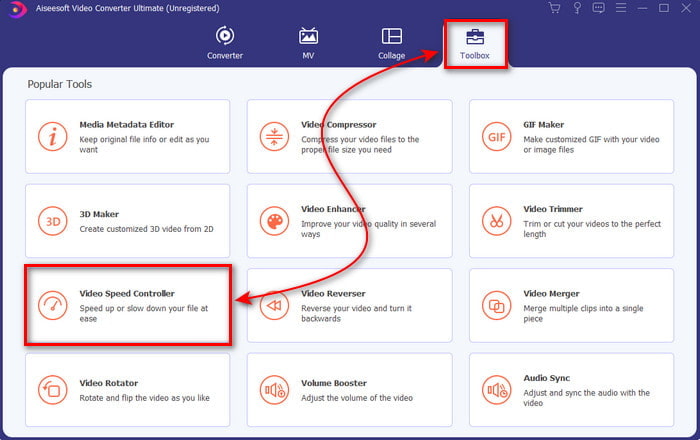
2. lépés. Ezután menj a Toolbox menüpontra, és keresd meg a Video Speed Controller funkciót.
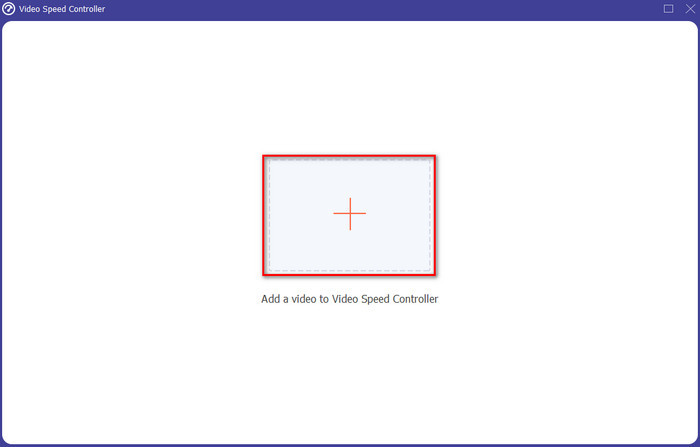
3. lépés. Kattints a + gombra, hogy beilleszd a fájlt, amelyet 2x videósebességgel szeretnél megnézni, majd kattints az Open gombra a folytatáshoz.
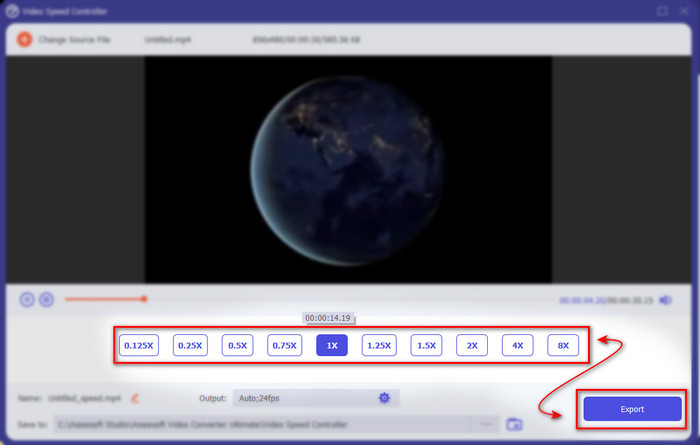
4. lépés. A fájl hozzáadása után válaszd ki a 2x opciót az elérhető videósebességek listájából. A sebesség mentéséhez kattints az Export gombra.
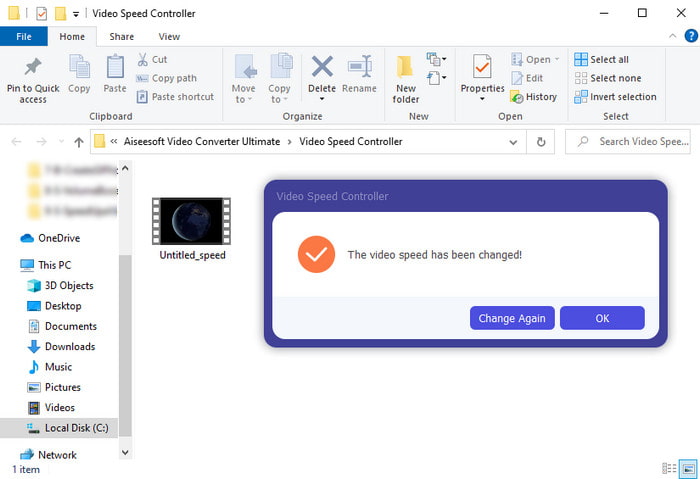
5. lépés. Miután a fájl exportálása befejeződött, egy mappa jelenik meg a képernyőn; kattints a fájlra, hogy megnézhesd a videó felgyorsított verzióját.
3. rész Videó lejátszása 2x sebességgel
1. VLC Media Player
A PC-re vagy Macre letölthető legismertebb médialejátszó a VLC Media Player. Ezt az asztali programot azok a felhasználók részesítik előnyben, akik szeretik a filmrészleteket nézni. Emellett az eszköz szinte az összes, a weben ismert formátumot képes lejátszani. Néhány bonyolultabb kodekkel rendelkező videót azonban nem tud kezelni, például az AVI vagy MKV fájlokat. Ha szeretnéd tudni, hogyan lehet egy videót 2x sebességűvé tenni a VLC Media Player segítségével, kövesd az alábbi lépéseket.
1. lépés. Töltsd le a VLC-t az asztalodra, majd nyisd meg.
2. lépés. Húzd rá a fájlt a felületre, majd kattints a videófájlra, amelyet ide behúztál.
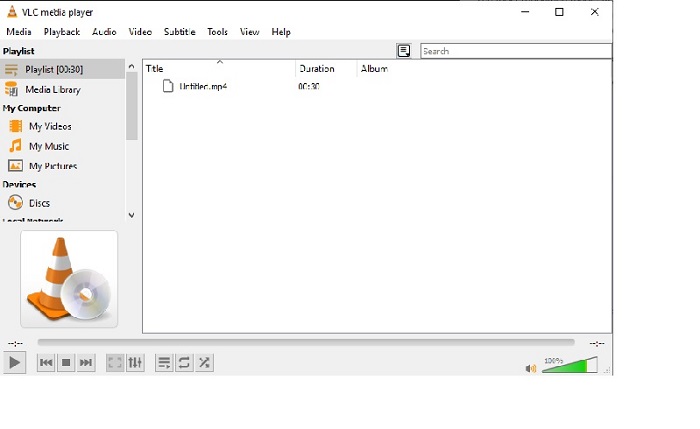
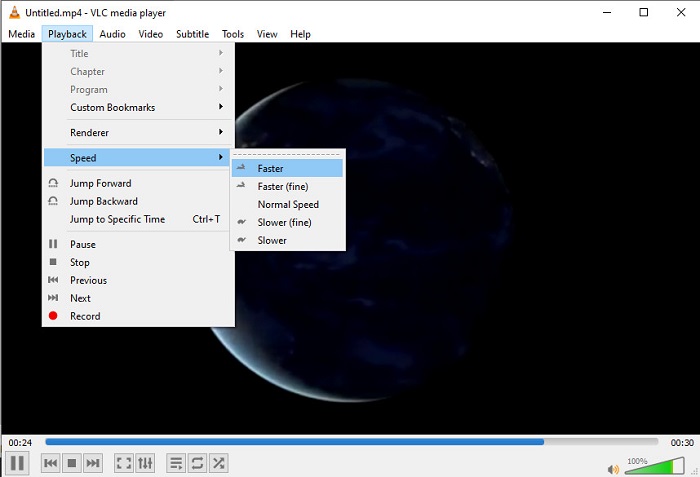
Ezután menj a Playback menüpontra, és kattints a Speed opcióra, hogy megváltoztasd a videó eredeti sebességét.
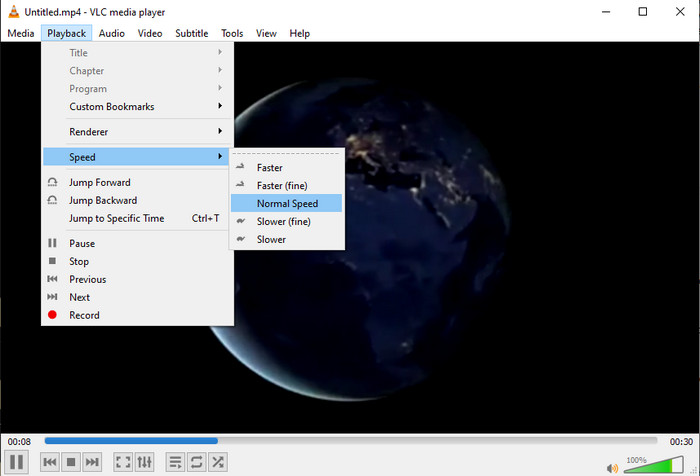
3. lépés. Ha vissza szeretnéd állítani a sebességet normálra, menj a Playback menüpontra, kattints a Speed lehetőségre, majd válaszd a normal sebességet.
2. QuickTime Player
A Mac beépített médialejátszója is tud segíteni abban, hogy 2x-es videólejátszási sebességgel játssz le tartalmakat. A QuickTime Player az a gyárilag telepített médialejátszó, amelyet Macen találsz. A VLC-vel ellentétben ezt az eszközt nem kell letöltened az asztalodra. Ha azonban Windows-felhasználó vagy, nem tudod használni, mert nem támogatja a Windows PC-t. Bár Macen elérhető, még így is számos olyan funkció van, amelyet nem támogat, például egyes formátumok lejátszása, mivel nagyon sok, Windows által fejlesztett formátumot nem képes kezelni. Ha viszont Macet használsz, kövesd az alábbi lépéseket.
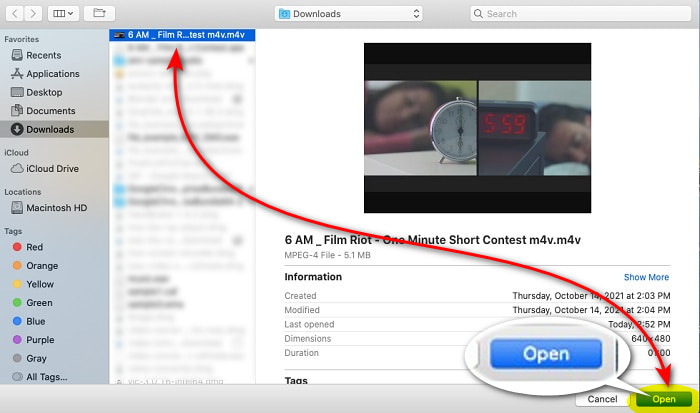
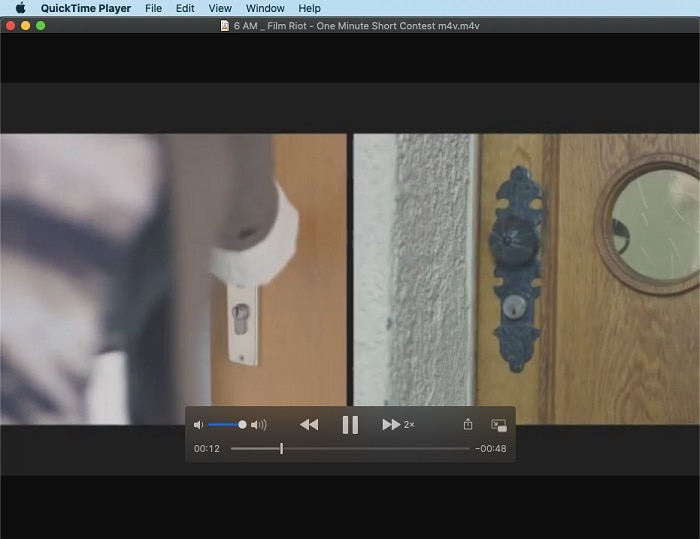
1. lépés. Keresd meg a QuickTime-ot a Finderben, majd indítsd el az eszközt. Kattints a File, majd az Open File menüpontra, hogy megkeresd és megnyisd a videót, majd nyisd meg.
2. lépés. Amíg a videó játszik, kattints a fast-forward gombra a felgyorsításhoz.
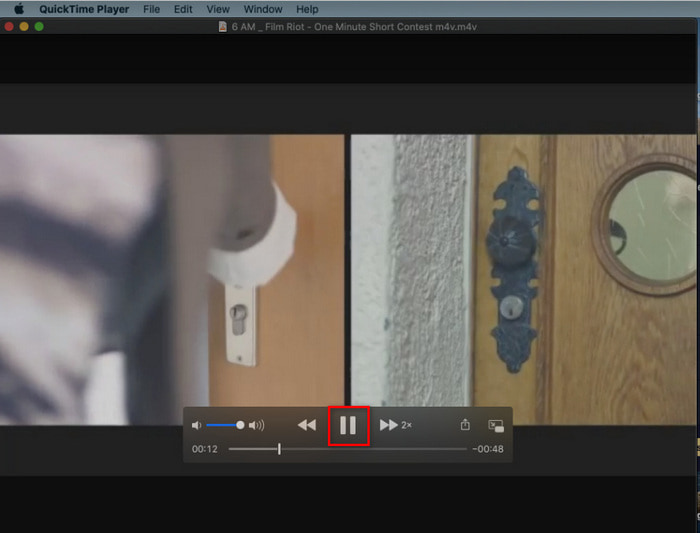
3. lépés. Ha le szeretnéd állítani a gyorsítást, kattints a pause/play gombra.
3. Windows Media Player
Ahogyan a Macnek megvan a maga előre telepített médialejátszója, úgy a Windowsnak is megvan a sajátja, a Windows Media Player. A QuickTime-hoz hasonlóan ez az eszköz is előre telepítve van Windowson, és azonnal használható a videók megtekintéséhez és a sebességük 2x-ére gyorsításához. Ugyanakkor a gyorsítás minőségét ennél az eszköznél tartjuk a legrosszabbnak, mert elhagy bizonyos vizuális részeket, és másodperceket ugrik előre ahelyett, hogy folyamatosan, gyorsabban játszaná le a videót. Ha ez számodra még elfogadható, kövesd az alábbi lépéseket a felgyorsításhoz.
1. lépés. Indítsd el az eszközt a Windows asztalodon.
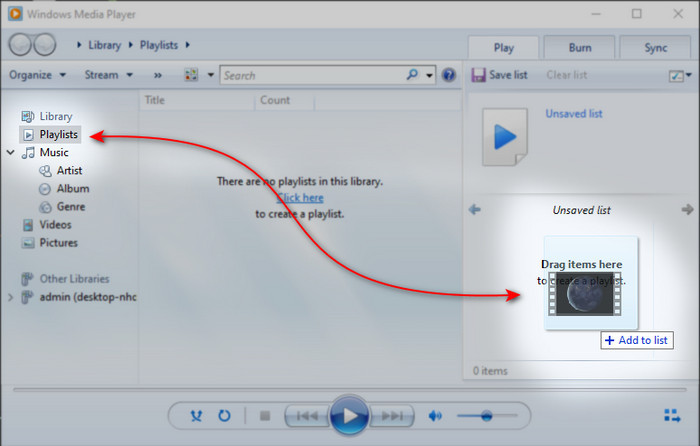
2. lépés. Kattints a Playlist menüpontra, majd húzd és ejtsd a videófájlt a jobb oldali kis mezőbe.
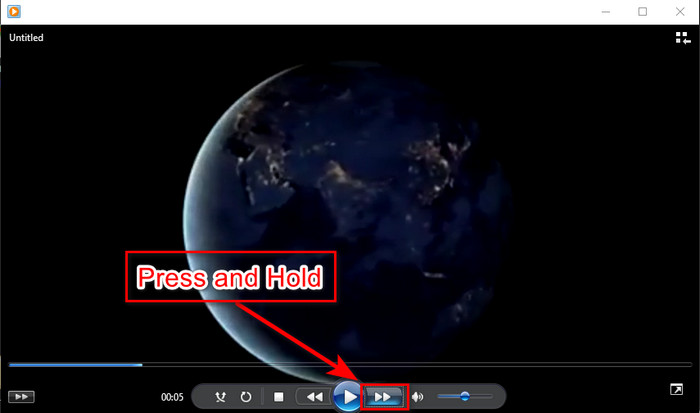
3. lépés. A videó automatikusan elindul; a felgyorsításhoz tartsd lenyomva a fast-forward gombot, majd engedd el a lejátszás megállításához.
4. rész. GYIK a 2x videóval kapcsolatban
Melyik a jobb: lassított vagy gyorsított?
Valójában ez attól a helyzettől függ, amelyben állítólag használni fogja. Bár mindkét beállítás segíteni fog. Tehát, ha egy oktatóprogramot néz, vagy szeretné felfedni a bűvész trükkjét, használjon lassítást. Ha azonban rohan, és sok videoklipet kell megnéznie, akkor a lejátszás felgyorsítása érdekében feltétlenül meg kell néznie.
Felvehetek szupergyors mozgásos lejátszást?
Igen, egy időzítés segítségével egy órás videót egy percre vagy másodpercre készíthet. De a gyorsítással ellentétben a time lapse sokkal gyorsabb, mint a szokásos 2x, 4x, 8x gyorsítás.
Mi a hátránya a 2x sebességű videózásnak?
Bár az ilyen sebességű videók megtekintése sokat segíthet, sok hátránya van a játéknak, hogy a sebesség előfordulhat veled. Például, ha a videó lejátszása szokásoddá válik, akkor a videó normál sebessége lassabb lesz.
Következtetés
Most, hogy már ismered a különböző eszközöket, amelyekkel 2x sebességgel nézhetsz videókat, eljött az ideje, hogy kiválaszd a számodra megfelelőt. Reméljük, hogy ez a cikk segít eldönteni, melyik a jobb megoldás. Választhatsz médialejátszót a sebesség beállításához, vagy használhatsz szerkesztőprogramot, például a Video Converter Ultimate eszközt. Bármelyik megoldást is választod, mindegyik jól használható számodra, mint felhasználó számára.
-
 A legjobb 4 legjobb VOB lejátszó Android mobilokhoz különböző felhasználásokhoz
 Amikor letöltesz VOB videókat, és meg szeretnéd nézni őket Androidon, akkor a cikkben a következő 4 legjobb VOB lejátszó közül választhatod ki a legmegfelelőbbet.
-
 A legjobb 5 legjobb Windows Media Player alternatíva Android mobilokhoz
 Mivel nem tudja letölteni a Windows Media Player for Android alkalmazást, olvassa el ezt a cikket, és ismerje meg a Windows Media Player 5 legjobb alternatíváját.
-
 Az 5 legjobb iPhone videolejátszó, amelyet nem szabad kihagyni 2025-ben
 Ha bármilyen formátumban szeretne videókat lejátszani, és jobb megtekintési élményt szeretne elérni iPhone-ján, olvassa el ezt a cikket, és ismerje meg az iPhone 12/11/X/8/7/6 legjobb 5 videolejátszóját.
