


 Video Converter Ultimate
 Screen Recorder
 Videó javítás
Rövid beszélgetés arról, hogyan lehet képet hozzáadni a Tiktok videóhoz, mint egy profi
A Tiktokot világszerte már több mint egymilliárdszor töltötték le, és a mai napig folyamatosan növekszik. A felhasználók szívesen használják az appot, mert lehetővé teszi, hogy legfeljebb 3 perces videókat készítsünk, és megnézzük más emberek videóit az egész világról. Ahogy egyre jobb akar lenni, számos funkciót kínál, amellyel egyedivé teheted a Tiktok‑videódat; ezek egyike, hogy képet adhatsz a videóhoz. Ugyanakkor a képek hozzáadása Tiktok‑felvétel közben néhány felhasználónak kissé trükkös lehet. Szerencsére találtunk egy módot, hogy megtanítsuk neked, hogyan adj képet egy Tiktok‑videóhoz, három módszerrel, amelyeket könnyen elsajátíthatsz.

1. rész: Fotó elhelyezése a TikTok videón a két beépített Tiktok funkció használatával
Mielőtt elkezdenénk, szeretnénk tájékoztatni, hogy a cikkben szereplő két módszer már megtalálható a Tiktokban. Tehát most szíveskedjen válassza ki, hogy melyik mód a legmegfelelőbb, és élvezze a videó felvételét a képpel együtt.
1. út. Hogyan használjunk fényképet háttérként a Tiktok videón
Tegyük fel, hogy a meglévő képet háttérként kívánja használni; Nos, megvédtük. Kérjük, olvassa el az alábbi részletes lépéseket, és tanulja meg, hogyan helyezhet el videókat és képeket a Tiktokon.
1. lépés. Töltsd le a Tiktok alkalmazást a Play Áruházból vagy az App Store‑ból, majd nyisd meg.
2. lépés. Ezután kattints a + gombra, és lépj az Effects (Effektek) menüpontra.
3. lépés. Húzd oldalra a menüt, hogy lásd az opciókat, keresd meg a Green Screen (Zöld háttér) effektet, majd kattints rá. Válaszd ki az egyik lehetőséget, majd jelöld ki azt a képet, amelyet háttérként szeretnél használni.
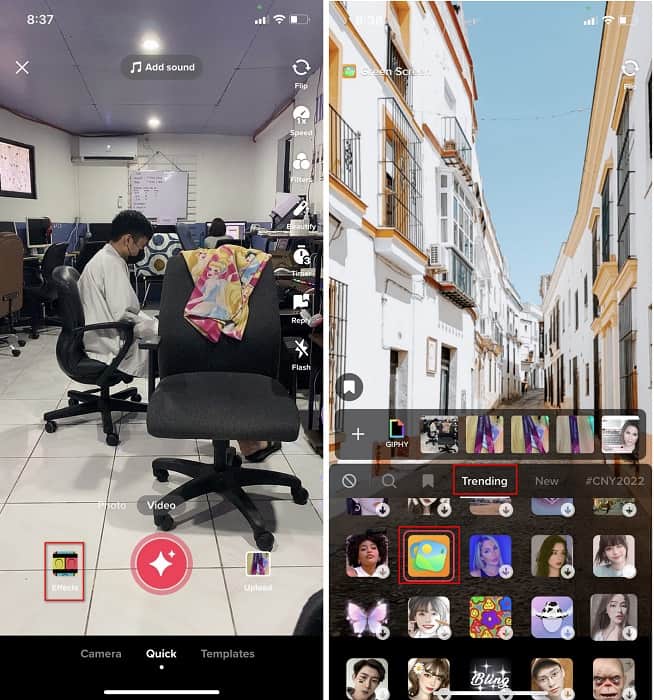
4. lépés. Kattints a kerek REC gombra, hogy felvedd a videót a képes háttérrel, majd kattints rá újra a felvétel leállításához. Ezután kattints a Next (Tovább), majd a Drafts (Piszkozatok) gombra, hogy elmentsd a videót a fiókod mappájába.
2. út. Kép hozzáadása a Tiktokon a videók forgatása közben
Ez a módszer divatos, mert a legtöbb felhasználó ezt a hozzáadott képet használja kedvenc előadójáról, barátairól, családjáról, kütyükről stb. Talán már megvan az ötlet, és most, hogy megtanítsa, hogyan adhat hozzá fényképeket a TikTok-videókhoz, kövesse az alábbi lépéseket.
1. lépés. A Play Áruházban vagy az App Store‑ban töltsd le a Tiktokot, majd nyisd meg, hogy kövesd a további lépéseket.
2. lépés. Nyomd meg a + gombot, majd kattints az Effects (Effektek) opcióra.
3. lépés. Kattints a Trending (Felkapott) részre, keresd meg ezt a image (kép) ikont, és kattints rá. Ezután válaszd ki a kívánt képet, és helyezd el a képernyőn ott, ahol szeretnéd.
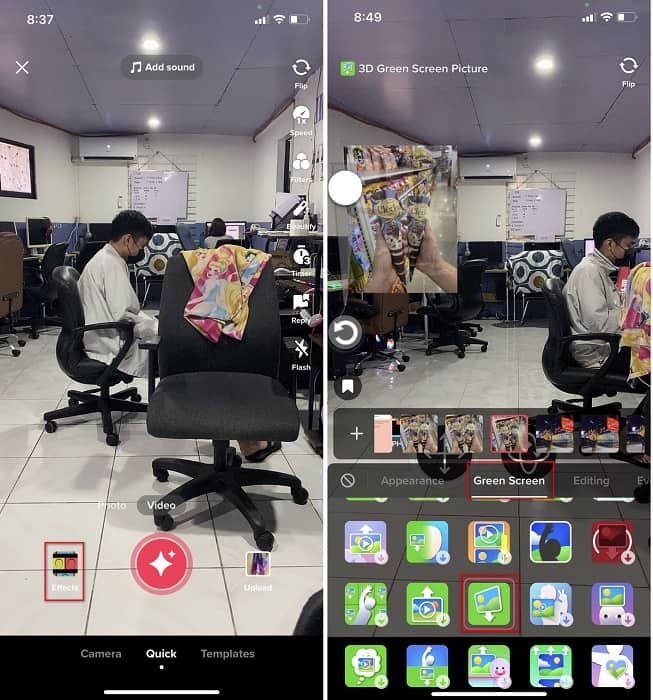
4. lépés. Érintsd meg a piros gombot a felvétel indításához; ha befejezted a felvételt, ugyanarra a gombra kattintva állíthatod le. Nyomd meg a Next (Tovább), majd a Drafts (Piszkozatok) gombot, hogy egyelőre ne posztold a videót a TikTok‑fiókodban.
2. rész: Kép hozzáadása TikTok videóhoz az Ultimate módon Windows és Mac rendszeren
Szeretnéd tudni a „titkot”, és megtanulni, hogyan tehetsz képet egy TikTok‑videóba? Nem vagy elégedett a Tiktok beépített szerkesztőjével? Ebben az esetben érdemes a Video Converter Ultimate programot használnod. Ha szeretsz szerkeszteni, ezzel az eszközzel képeket, effekteket, szűrőket és még sok mást adhatsz a Tiktok‑videóidhoz, mielőtt közzétennéd őket a Tiktokon.
Ezzel az eszközzel lenyűgöző videót készíthet, hogy lenyűgözze a többi felhasználót a végső kimenettel. Az eszközt azonban nem tudja letölteni telefonjára, mert nem támogatott. De többre is képes, ha rendelkezik asztali számítógéppel és ezzel az eszközzel. Hozzá szeretné adni a képet a Tiktok-videóihoz? Kövesse az alábbi oktatóanyagot, hogy megtudja, hogyan adhat hozzá képet a Tiktok videóhoz.
1. lépés. Most közvetlenül letöltheted az Ultimate‑et Windowsra és Macre az alábbi letöltés gombra kattintva. Ezután telepítsd gyorsan, majd indítsd el a programot a rendszereden. Mielőtt továbblépnénk a következő lépésekre, először ismerkedj meg az eszköz felületével. Ha már ismerős a felület, lépj a következő lépésre.
Ingyenes letöltés Windows 7 vagy újabb rendszerre Biztonságos letöltés
Ingyenes letöltés macOS 10.7 vagy újabb rendszerre Biztonságos letöltés
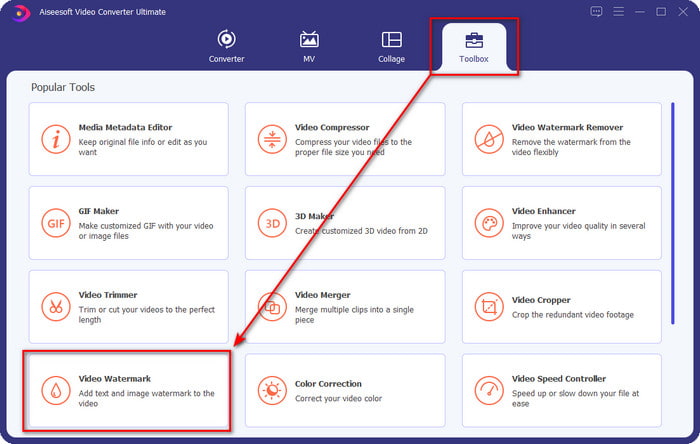
2. lépés. Kattints a Toolbox (Eszköztár) részre, és keresd meg a Video Watermark (Videó vízjel) funkciót.
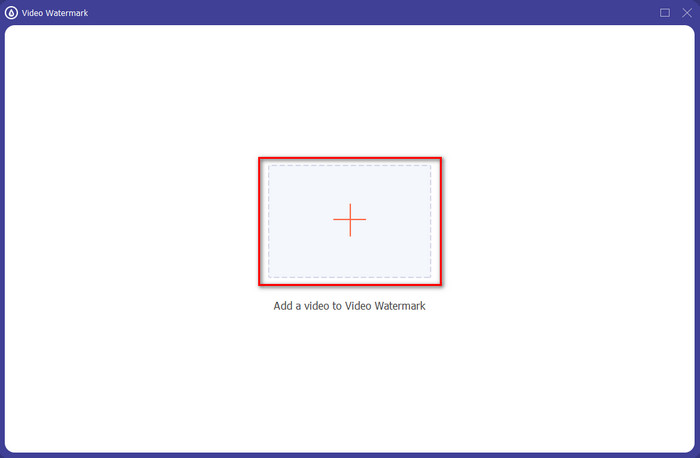
3. lépés. Add hozzá a videófájlt a + jelre kattintva, keresd meg a megjelenő mappában, kattints rá, majd nyomd meg az Open (Megnyitás) gombot a fájl feltöltéséhez.
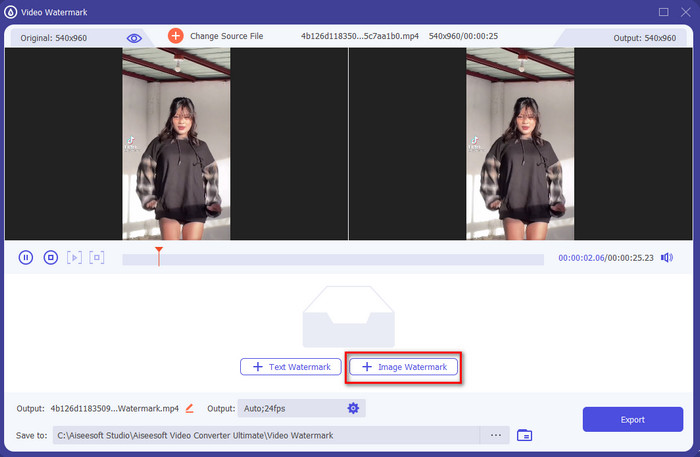
4. lépés. Az új ablakban kattints az Image Watermark (Képes vízjel) opcióra. Egy újabb mappaablak jelenik meg a képernyőn; keresd meg az a képet, amelyet hozzá szeretnél adni, majd nyomd meg az Open (Megnyitás) gombot.
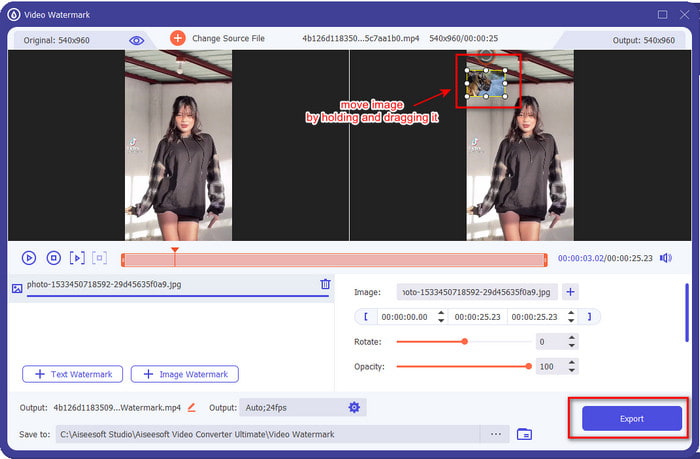
5. lépés. Állítsd be a kép méretét a kép frame ratio (keretaránya) húzásával. Tartsd lenyomva, majd mozgasd a képet, és helyezd el ott, ahol szeretnéd. Végül kattints az Export (Exportálás) gombra, hogy elmentsd a Tiktok‑videót a hozzáadott képpel együtt.
3. rész. GYIK arról, hogyan lehet fényképeket hozzáadni a TikTok videókhoz
Hogyan távolíthatom el a Tiktok vízjelet?
Ha meg szeretnéd tudni, hogyan távolíthatod el a Tiktok vízjelét, kattints erre a cikkre, és olvasd el, hogyan működik a módszer. A bejegyzés részletei egy hatékony módot mutatnak be a TikTok vízjelének eltávolítására az exportált videóról; nem kell aggódnod, mert a lépések könnyen követhetők és jól érthetők.
Biztonságos a TikTok használata?
A TikTok használata biztonságos. Egyes videók azonban arra késztetik a többi felhasználót, hogy olyan halált megvető mutatványokat hajtsanak végre, amelyek minden korosztály számára nem biztonságosak. Ezenkívül az alkalmazás nem rendelkezik végpontok közötti titkosítással, így a fogadó és a küldő közötti kommunikáció nincs titkosítva, vagy egyszerűen védett. Ezen túlmenően, néhány bizonyíték szerint a TikTok összegyűjtötte a felhasználók biometrikus adatait; hogy pontos legyek, hanglenyomatokat és arcokat lop. Ezért ne felejtse el okosan használni az alkalmazást, és soha ne adjon hozzá túl sok fontos információt magáról.
Miért vált mérgezővé a Tiktok?
A Tiktok-felhasználók ebben a generációban létrehozott kultúra mérgezővé vált, és egyes felhasználók egészségtelennek tartják a videómegosztó alkalmazást, különösen a kisgyermekek számára. Elkerülhetetlenné vált a nem megfelelő tartalom, például az egyén nemzetiségével kapcsolatos előítélet, a szexizmus, a mindenki számára érvényes szépségi standard és a zaklatás. Bár ez elkerülhetetlen, még mindig vannak olyan tartalmak, amelyek bebizonyítják, hogy nem minden TikTok-felhasználó mérgező. És továbbra is hiszünk abban, hogy van esély megváltoztatni ezt a mérgezést, és békés és szerető közösséggé alakítani.
Következtetés
Most, hogy tudjuk, hogyan adjunk képet egy Tiktok‑videóhoz, itt az idő, hogy megoszd a Tiktok‑videóidat képekkel, hogy jó hangulatot vagy egyedi tartalmakat vigyél mindenkihez. A képpel való felvétel azonban korlátozhatja a mozgásodat, mert a kép részben kitakarja a képernyőt. De ne csüggedj, mert előbb is felveheted a videót, majd átmásolhatod a számítógépedre, és a Video Converter Ultimate segítségével később adhatod hozzá a képet. Így még többet hozhatsz ki a Tiktok‑videóidból, és látványosabbá teheted őket, mint a többi videót. Mire vársz még? Töltsd le most az asztali gépedre, és kezdd el elkészíteni a legütősebb, leglenyűgözőbb Tiktok‑videót!
-
 A legjobb módja Vízjel hozzáadásának egy videóhoz a Photoshop alkalmazásban Windows és Mac rendszeren
 Szeretné tudni, hogyan lehet vízjelet hozzáadni egy videóhoz a Photoshopban? Ebben az esetben ez a cikk megadja azt a dolgot, amit tudnod kell.
-
 3 legjobb megoldás a vízjel egyszerű eltávolítására a videókról
 Szeretné eltávolítani a bosszantó vízjelet a videóról? Ebből a blogból megismerheti a különböző ötleteket a vízjel eltávolításával kapcsolatban a videókon.
-
 4 legjobb módszer a vízjel gyors hozzáadására bármilyen videóhoz
 Ha elolvassa ezt a cikket, tanuljuk meg, hogyan adhatunk vízjelet bármilyen videóhoz Windows, Mac, Online, iOS és Android rendszeren.
