


 Video Converter Ultimate
 Screen Recorder
 Videó javítás
Hogyan adjunk gyorsan képeket egy videóhoz, kevesebb mint egy perc alatt
Számos oka van annak, hogy miért kell képeket hozzáadnia a videóhoz. Egyes szerkesztők például úgy találták, hogy ha képeket adnak hozzá videóikhoz, az új interakciót hoz létre a többi felhasználó számára. Ily módon ezt felhasználhatja a márka képviseletére, vagy kiváló vizuális prezentációt készíthet, és elősegítheti, hogy videója a megfelelő üzenetet közvetítse a felhasználók felé. De tudtad, hogy sok eszköz ugyanazt a feladatot végzi? Tudjuk, hogy nehéz kiválasztani az Önnek legmegfelelőbb eszközt. Így ma már kiszűrtük a három jól teljesítő eszközt. Miután elolvasta ezt a cikket, megtanulja, hogyan adhat hozzá képeket a videóihoz.

1. rész. Útmutató lépésről lépésre a kép hozzáadásához a videóhoz a Video Converter Ultimate segítségével
Szeretnél képet hozzáadni a videóhoz a végső, mindent tudó eszközzel? Akkor használd a Video Converter Ultimate programot. Ennek a professzionális eszköznek a segítségével könnyedén ráhelyezheted a képet a videóra akkor is, ha nem vagy jártas a videószerkesztésben. A videóra helyezhető képek mellett egyszerűen adhatsz háttérzenét, feliratot és még sok mást is. Széles körben ismert, mint az egyik legjobb, „minden egyben” megoldás a videóval kapcsolatos problémákra. Szeretnéd tudni, mik az előnyei a használatának? Ha igen, olvasd el az alábbi részletes leírást.

FVC Video Converter Ultimate
Több mint 5 689 200 letöltés- Kiemelkedő teljesítményt nyújt a konvertálás és szerkesztés során.
- Szerkesszen és készítsen fantasztikus videót néhány kattintással.
- Több mint 200 formátumot támogat, például MP4, MOV, FLV, WMV, AVI, MTV stb.
- Minden platformon keresztül letölthető, például Windows és Mac.
Ingyenes letöltés Windows 7 vagy újabb rendszerre Biztonságos letöltés
Ingyenes letöltés macOS 10.7 vagy újabb rendszerre Biztonságos letöltés
Hát nem elképesztő, hogy mit lehet csinálni az eszközzel? Igen, tudjuk, hogy az eszköz sok szempontból lenyűgöző. Ha ez az eszköz felkeltette a figyelmét, és szeretné megtanulni, hogyan adhat hozzá képet egy videóhoz ezzel az eszközzel, akkor elolvashatja az alábbi oktatóanyagot.
1. lépés. Kattints az alábbi letöltés gombra, hogy közvetlenül a meghajtódra töltsd a programot, kövesd a telepítési útmutatót, majd indítsd el. Mielőtt bármit tennél, javasoljuk, hogy ismerkedj meg a program felületével, hogy a további lépéseket könnyebben azonosíthasd.
Ingyenes letöltés Windows 7 vagy újabb rendszerre Biztonságos letöltés
Ingyenes letöltés macOS 10.7 vagy újabb rendszerre Biztonságos letöltés
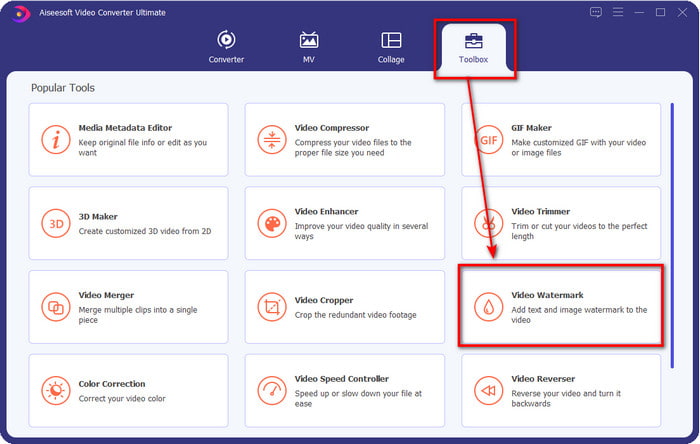
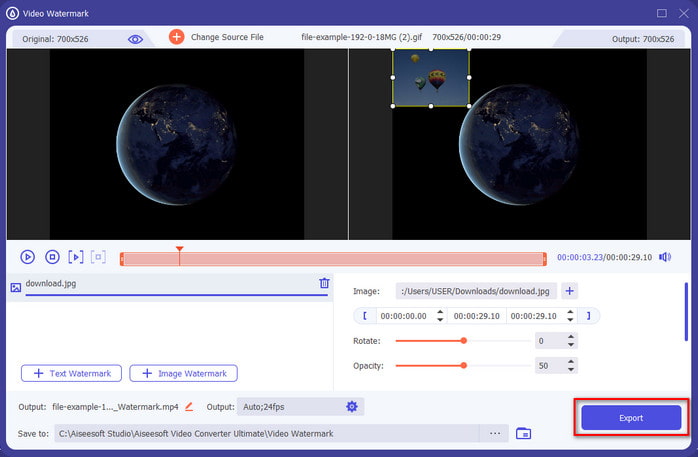
2. lépés. Miután a program fut a rendszeren, kattints a Toolbox (Eszköztár) menüpontra, azon belül keresd meg a Video Watermark (Videó vízjel) lehetőséget, és nyisd meg.
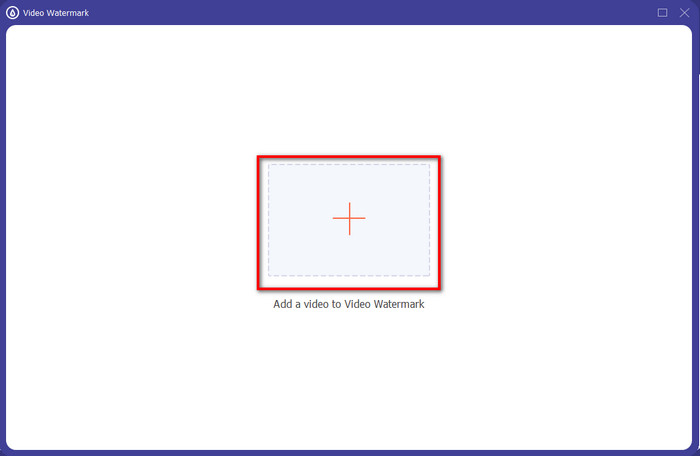
3. lépés. Miután rákattintasz a + gombra, egy fájlkezelő ablak jelenik meg; keresd meg a fájlt, és kattints a Open (Megnyitás) gombra, ha ez a kívánt videófájl.
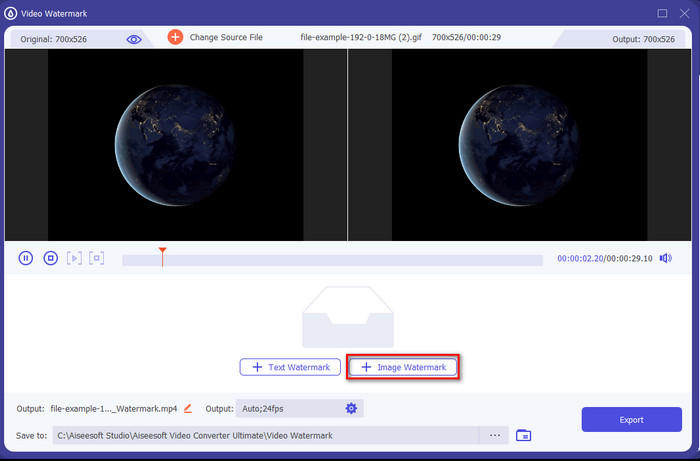
4. lépés. Egy új ablak jelenik meg, kattints az Image Watermark (Képes vízjel) opcióra, ekkor ismét felugrik egy mappaablak, de ezúttal azt a képet válaszd ki, amelyet a videódhoz szeretnél hozzáadni, majd nyomd meg az Open (Megnyitás) gombot.
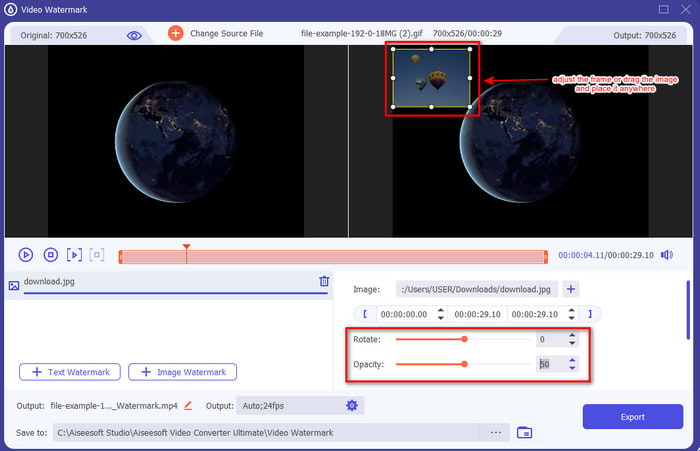
5. lépés. Állítsd be a videóra helyezett kép méretét és pozícióját a fotó keretének húzásával. Bárhová elhelyezheted, ha nyomva tartod és húzod a képet. Továbbá a kép láthatóságát az Opacity (Átlátszóság) csúszkával is módosíthatod. A képet el is forgathatod, ha elmozdítod a Rotate (Forgatás) csúszkáját.
6. lépés. Ha végeztél a kép szerkesztésével, itt az idő, hogy a Export (Exportálás) gombra kattints.
Összefüggő:
2. rész: Képek átfedése az interneten található videókra ingyen
Online Video Cutter – Kép hozzáadása a videóhoz
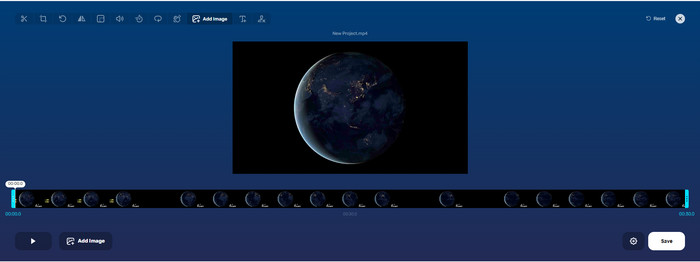
Ha online szeretnél képet ráhelyezni a videóra, használhatod az Online Video Cutter – Add Image to a Video eszközt. Ez a webes megoldás egyszerű, de hatékony módot kínál fotók hozzáadására bármilyen videóhoz. Bár a program kifejezetten jól használható, kissé körülményes lehet a videó feltöltése, mert az internetkapcsolatodtól függ. Emellett itt nem adhatsz hozzá két képet, mert ezt a funkciót nem támogatja. Ha mégis szeretnéd használni az eszközt, kövesd az alábbi lépéseket.
1. lépés. Nyisd meg a böngésződet, keresd rá a webes eszközre a keresősávban, majd nyisd meg.
2. lépés. Kattints az Open File (Fájl megnyitása) gombra a videó feltöltéséhez, majd az Add Image (Kép hozzáadása) gombra, hogy feltöltsd a hozzáadni kívánt képet.
3. lépés. Húzd a képet a pozíciójának megváltoztatásához, majd kattints a Save (Mentés) gombra a kódoláshoz, és mentsd el a videót a számítógépedre.
Előnyök
- Ingyenesen használható, és nem kell letöltenie.
- Támogatja az alapvető szerkesztési funkciókat a felhasználók számára.
- A végső kimeneten nincs vízjel.
Hátrányok
- Nem tud legfeljebb 2 vagy több képet hozzáadni a videóhoz.
- A kép és a videó feltöltése időt vesz igénybe.
Flixier
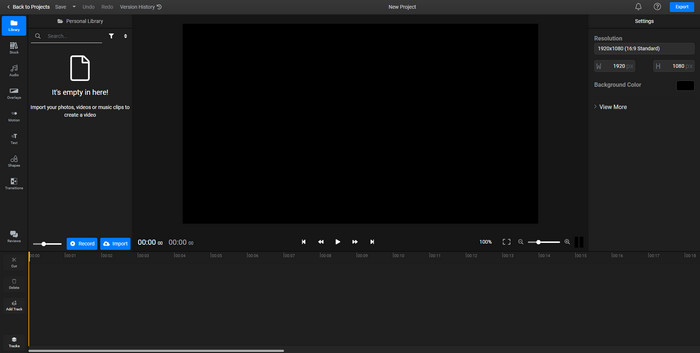
A Flixier segítségével ingyen is tudsz online képet hozzáadni egy videóhoz. Emellett ezzel az online eszközzel a videósablonodat is szerkesztheted, többek között képek hozzáadásával. A program kiválóan használható, beépített szerkesztési funkciókat kínál, amelyekkel látványosabbá teheted a videódat. Bár ez az online eszköz ilyen egyedi funkciókat biztosít, az exportáláskor a végső videón vízjel fog megjelenni, mivel az ingyenes verzióról van szó. A vízjel eltávolításához megvásárolhatod a prémium változatot.
1. lépés. Nyisd meg a keresőmotorodat, írd be az eszköz nevét, majd kattints a Choose File (Fájl kiválasztása) gombra.
2. lépés. Kattints az Import (Importálás) gombra a videó és a képek feltöltéséhez, húzd a videót és a képet az idővonalra, és ügyelj rá, hogy a kép a videósáv fölött legyen. Módosítsd a kép helyzetét úgy, hogy a videón belül áthúzod.
3. lépés. Kattints az Export, majd az Export and Download (Exportálás és letöltés) gombra, hogy elmentsd a videót a számítógéped meghajtójára.
Előnyök
- Ingyenes és elérhető az interneten.
- Több szerkesztési funkciót biztosít, mint az első online eszköz.
- Támogatja több kép hozzáadását a videóhoz.
Hátrányok
- A végső kimenet végén vízjel található, mert ingyenes.
- Meg kell vásárolnia a VIP verziót, hogy eltávolítsa a vízjelet a videó kimenetről.
3. rész. GYIK a képek videóhoz való hozzáadásával kapcsolatban
Befolyásolja a minőséget, ha képeket adunk a videóhoz?
A videó minősége nincs hatással a hozzáadott képre. Az egyszerűsítés kedvéért a képek hozzáadásával nincs jelentős videóminőség, még akkor sem, ha sok fényképet ad hozzá. Ha azonban exportálja a videót a használt szerkesztőbe, és alacsony minőségre állítja, akkor az alábbi videó kimenetre számítson.
Miért lesznek a videóhoz hozzáadott képek homályosak?
A fő ok az lett, hogy a kép már kezdettől fogva homályos. A probléma elkerülése érdekében először ellenőriznie kell a képet, és győződjön meg arról, hogy nem homályos, mielőtt felhasználná a videón.
Hozzáadhatok átmenetet a videó képéhez?
Egyes szerkesztőkkel átmenetet is hozzáadhat a képhez. Bár sok különböző animált átmenet létezik, a leggyakrabban elérhető a kivágás, halványítás, törlés és feloldás. Annak ellenére, hogy ezek a leggyakoribbak, még mindig ideális átmenet hozzáadásához a képhez, hogy a videó professzionálisabb és izgalmasabb legyen.
Következtetés
Miután elolvastad ezt a blogot, a videóba történő képfelvétel folyamata sokkal érthetőbbé válik, ha az online és offline eszközökkel kapcsolatos teljes leírást is átnézed. Bár többféle eszközt mutattunk be, továbbra is azt ajánljuk, hogy a felhasználók ehhez a feladathoz a végső, mindent tudó programot használják. A Video Converter Ultimate könnyen átlátható felületet kínál, így a felhasználók hatékonyan végezhetik el a munkát. Még mindig nem vagy biztos benne, hogy megfelel-e neked? Nos, csak úgy győződhetsz meg róla, ha letöltöd és kipróbálod.
-
 5 előnyös OGV-WMV konverter az OGV-fájlok konvertálásához
 5 különböző OGV-WMV konverter használható az OGV-fájlok konvertálására. Ez a cikk erős tényt közöl a rendelkezésre álló 5 ogv átalakítóról.
-
 Útmutató a 2 legjobb AMV to WMV konvertáló szoftverhez [2022]
 Átalakítani szeretné az AMV-t WMV-vé? Ha igen, el kell olvasnia ezt a cikket, hogy megértse, mi az AMV, és hogyan konvertálhatja a fájlt WMV formátumba.
-
 A leghasznosabb eszközök az SWF WMV-vé konvertálásához (online és offline)
 Nehezen talál lejátszót SWF-fájljaihoz? Nem kell aggódnia, mert egyszerűen konvertálhatja WMV formátumba a jobb videófogyasztás érdekében. Olvassa el ezt a cikket, ha többet szeretne megtudni erről az átalakítási folyamatról.
