


 Video Converter Ultimate
 Screen Recorder
 Videó javítás
 Biztonságos letöltés
Oktatóanyag az MKV metaadatok asztali számítógépen történő szerkesztéséről a legegyszerűbb módon
Az MKV egy kiterjesztés, amely nagyon népszerű a Matroska multimédiás konténerformátumokhoz. Mitől lett népszerűbb az MKV más formátumoknál? Sokan azt hitték, hogy az MKV egy olyan videótömörítés, amelyet hangra és videóra használnak, pedig nem az. Ez a formátum azért vált népszerűvé, mert rugalmasan képes különféle kodekeket használni hanghoz, videóhoz és feliratokhoz, miközben mindezt egyetlen fájlban tárolja. Ezen tulajdonságainak köszönhetően a formátum „jövőbiztos”, vagyis a fájlformátum soha nem fog elavulni, még az itt tárolt metaadatok sem. Tehát ha MKV-fájlod metaadatait szeretnéd hozzáadni, eltávolítani vagy szerkeszteni, olvasd tovább ezt a cikket, és tanuld meg, hogyan szerkeszd az MKV metaadatait még gyorsabban.

1. rész. Az MKV fájl metaadatainak szerkesztése a 3 legjobb asztali szoftverrel
FVC Video Converter Ultimate – A legerősebb MKV címkeszerkesztő Windows és Mac rendszeren
A FVC Video Converter Ultimate a legjobb MKV-metaadat‑szerkesztő, amelyet mindkét operációs rendszerre letölthetsz, hogy profi módon végezd el a feladatot. Az ultimate szoftver könnyedén kezeli az MKV-fájlt, és megnyitja azokat, hogy megváltoztathasd a metaadataikat, ha módosítani szeretnéd őket. Széles körű video‑ és hangformátum‑támogatásának köszönhetően bármilyen médiaformátum – például az MKV – feltöltése soha nem lesz „fájdalmas” folyamat. A program használata közben könnyen haladsz majd a tanulásban, és gyorsan megérted a használatának egész logikáját. Szeretnéd használni az eszközt, de nincs olyan útmutató, amelyre támaszkodhatnál? Szerencsére az alábbi információk segítenek abban, hogy profi szinten végezd a feladatot; olvasd el a részleteket, és tudd meg, hogyan változtathatod meg az MKV-fájl címét kevesebb mint egy perc alatt.
1. lépés. Először kattints a letöltés gombra; ezzel azonnal letöltöd a szoftvert az asztalodra, majd válaszd ki, melyik operációs rendszert használod. Ezután telepítsd a gépedre, és indítsd el, hogy metaadatokat adhass az MKV-fájljaidhoz.
Ingyenes letöltés Windows 7 vagy újabb rendszerre Biztonságos letöltés
Ingyenes letöltés macOS 10.7 vagy újabb rendszerre Biztonságos letöltés
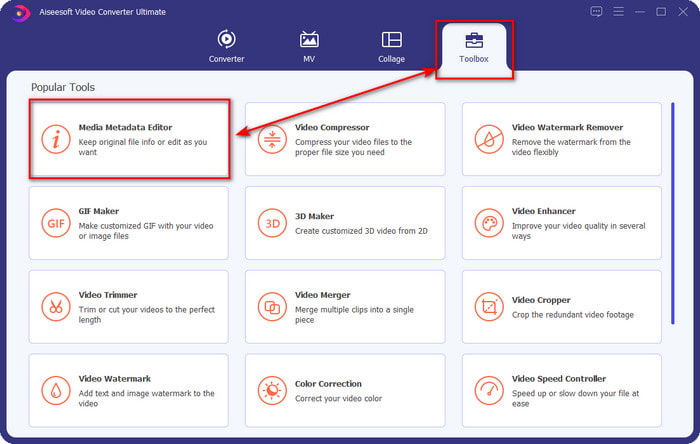
2. lépés. Miután elindítottad az eszközt, menj a Toolbox (Eszköztár) részhez, és keresd meg a listában a Media Metadata Editor (Média-metaadat‑szerkesztő) opciót.
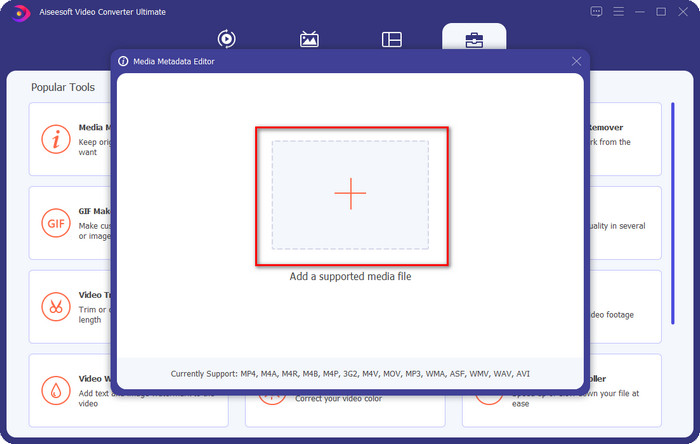
3. lépés. Az MKV-fájl hozzáadásához kattints a képernyőn megjelenő + gombra, keresd meg a mappában az .mkv fájlt, majd kattints az Open (Megnyitás) gombra a következő lépéshez.
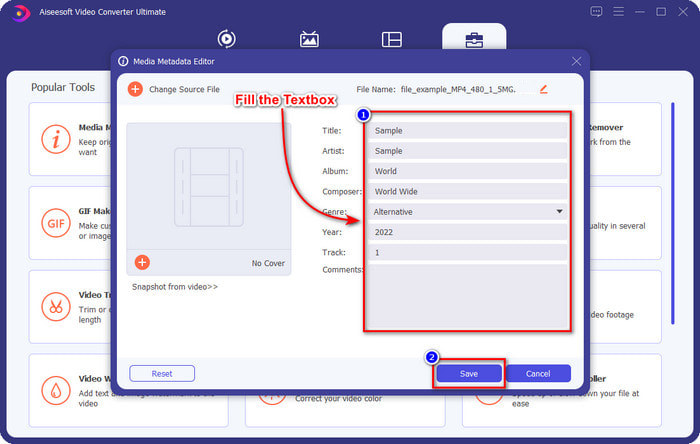
4. lépés. Itt most hozzáadhatod azokat a metaadatokat, amelyekre az MKV-fájlodban szükséged van; töltsd ki őket igényeid szerint, majd kattints a Save (Mentés) gombra, ha mindennel elkészültél, és készen állsz az alkalmazásukra. Ezzel hozzáadtad a tageket az MKV-fájlhoz, így gyorsan megállapítható, mi található a fájlban.
VLC Media Player – Ingyenes MKV metaadatszerkesztő
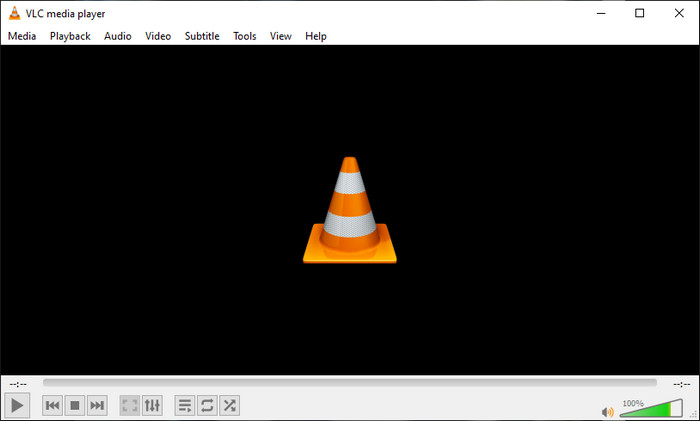
A VLC Media Player könnyedén lejátssza és szerkeszti az MKV-fájlok tagjeit. Ez az eszköz nyílt forráskódú, így nem kell aggódnod a letöltése miatt: a program teljes funkcionalitását ingyen használhatod, de ha szeretnéd, adományozhatsz. Habár az eszköz nem olyan kifinomult, mint a lista többi metaadat‑szerkesztője, mégis megbízható segédeszköz, amelyet használhatsz az eszközödön. Ezen felül szabadon hozzáadhatod az MKV-fájl alapvető adatait, legyen az a szerző neve, cím, előadó, album stb. Kövesd a lépéseket, és tanuld meg, hogyan szerkeszd az MKV-metaadatokat úgy, hogy a médialejátszót metaadat‑szerkesztőként használod.
1. lépés. Töltsd le, majd nyisd meg a VLC-t az asztalodon.
2. lépés. Lépj a Tools (Eszközök) menübe, és kattints a Media Information (Média-információ) opcióra. Ha egyszerűbb megoldást szeretnél, használhatsz gyorsbillentyűt is: nyomd meg a CTRL + I kombinációt. Bármelyik módot is választod, ugyanazt a funkciót éred el.
3. lépés. Írd be a szükséges információkat, majd kattints a Close (Bezárás) gombra; ezzel a metaadatok automatikusan elmentődnek.
MKVToolNix GUI – dedikált MKV címkeszerkesztő
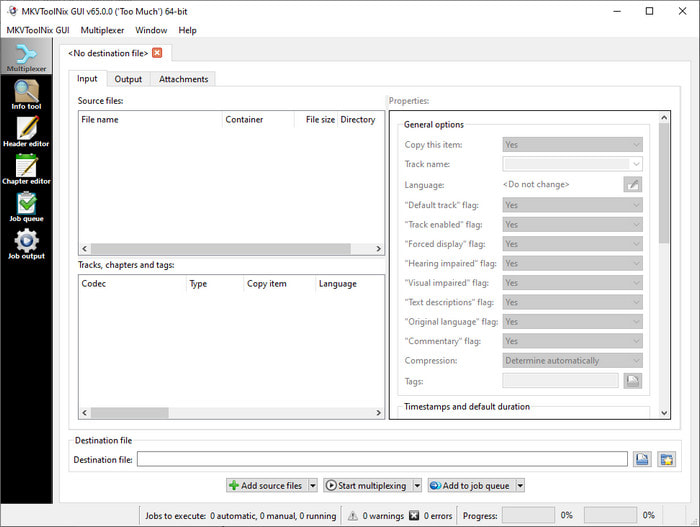
Az MKVToolNix GUI egy kifejezetten MKV-fájlokra szakosodott megoldás; bár más formátumokat is feltölthetsz, a szoftver azokat MKV-vá alakítja. Az eszköz azért vált „egyablakos” megoldássá az MKV terén, mert egy eszközkészletet támogat, vagyis a metaadat‑szerkesztésen kívül is több funkciót kínál. Egyszerű grafikus felületének (GUI) köszönhetően nem sok mindent kell megtanulni a használatához; alapvetően néhány percen belül elsajátíthatod. Annak ellenére, hogy az eszköz egyenes vonalú, néhány felhasználó, aki már rutinosabb metaadat‑szerkesztőket használt, úgy vélte, hogy a felület nem elég intuitív számukra. Mindezek ellenére kétségtelen, hogy az eszköz segítségével könnyen megtanulhatjuk, hogyan változtassuk meg egy MKV-fájl címét.
1. lépés. Töltsd le a szoftvert a számítógépedre, nyisd meg, kattints az Add Source File (Forrásfájl hozzáadása) gombra, és keresd meg az MKV-fájlt a mappában.
2. lépés. Nyomd meg az Output (Kimenet) gombot, és itt módosítsd a metaadatokat.
3. lépés. Ha mindezzel végeztél, elmentheted az eredményt a Start Multiplexing (Multiplexelés indítása) gombra kattintva.
2. rész. GYIK az MKV metaadatszerkesztővel kapcsolatban
Átalakíthatom a VOB-t MKV-ra?
A VOB-ot egyszerűen átalakíthatod MKV-vá, ha rákattintasz erre a linkre; ekkor egy új lap nyílik meg, amely közvetlenül segít VOB‑ot MKV-vá konvertálni. Ha több információt szeretnél a VOB-ról és az MKV-ról, ez a megfelelő cikk a számodra.
Miért nagyobb az MKV fájljaim fájlmérete?
Azért nagyok az MKV-fájljaid, mert a formátum nemcsak videót és hangot tartalmaz. Több elemet is magában foglal, például feliratokat, metaadatokat, változó bitrátát és még sok mást. Mit tegyél tehát, ha tömöríteni szeretnéd az MKV-fájlt, hogy kisebb legyen, de ne romoljon a minőség? Nem sok megbízható videótömörítő érhető el, ezért kutatómunkát végeztünk, hogy segítsünk neked úgy tömöríteni az MKV-t, hogy közben ne vesszen el a minőség, és mindezt könnyedén megtehesd.
Milyen hátrányai vannak az MKV formátumnak?
Annak ellenére, hogy a fájlformátum ismert, egyes médialejátszók és szerkesztők továbbra is képesek kezelni a formátumot a kodek és az elemek probléma miatt. Ezenkívül a formátum hatalmas méretű, és nem minden szoftver támogatja a nagy méretű fájl feltöltését, mivel az importálás és exportálás sok időt vesz igénybe. A fájl mérete is növekszik, mivel ez a fájl része, ugyanaz, mint a metaadatokhoz hozzáadott másik formátum. Még annak is megvan a maga gyengesége, hogy továbbra is versenyképes a médiafájl tárolása és a jövőbeni célokra való biztonságos megőrzése tekintetében.
Következtetés
Hát nem csodálatos? Mit tud Önnek nyújtani ez a három asztali szoftver? A másik egy médialejátszó, míg a másik az MKV dedikált szerkesztője, de melyik eszközt érdemes használni? Ha a legjobbat szeretné, szívesen elhozzuk Önnek a tökéletes eszközt. Az MKV metaadatok szerkesztésének megtanulása az FVC Video Converter Ultimate segítségével egyszerű és hatékony lett. Mire vársz még? Legyen kéznél az eszköz, és néhány kattintással profi módon javítsa ki az MKV-fájlok metaadatait.
-
 Az OGG metaadatok szerkesztésének 2 legjobb módja, amelyet ingyenesen ki kell próbálnia
 Szerkeszteni kell az OGG metaadatokat? Nos, könnyen kezelheti a címkék szerkesztését a megfelelő szoftver használatával. Ha még nem olvassa ezt a cikket, akkor ez a cikk kötelező.
-
 A Pentaho Metadata Editor abszolút áttekintése [Frissítve 2022]
 Nem talál megbízható cikket a Pentaho Metadata Editorről? Szerencsére mi magunk ellenőriztük az eszközt, hogy megadjuk azokat a tényeket, amelyeket Ön tudni fog az eszközről.
-
 Tippek és trükkök a VLC metaadatszerkesztővel kapcsolatban, amelyeket tudnia kell 2022-ben
 Szeretné használni a VLC-t metaadat-szerkesztőként? Ebben az esetben elolvashatja ezt a cikket, mivel elfogulatlan áttekintést nyújtunk a VLC metaadat-szerkesztőről.
