


 Video Converter Ultimate
 Screen Recorder
 Videó javítás
 Biztonságos letöltés
Hogyan lehet több MP4 fájlt kombinálni 3 lépésben
Nagyon gyakori ötlet, hogy több MP4 videoklipet egyetlen fájlba egyesítsen, legyen szó akár epizódok vagy filmklipek letöltéséről, akár rövid videók rögzítéséről.
A dolgok bonyolulttá válnak, ha nem tudod, hogy a videóösszevonás mit tehet, ahogy állítja.
Ne aggódjon, több mint 30 módszert kipróbáltunk, és összeállítottuk a 6 legjobb megoldást arra, hogyan lehet MP4 fájlokat egyesíteni Windows-on, Mac-en és online.

1. rész: Kombinálja az MP4 fájlokat Windows és Mac rendszeren (2 módszer)
Az MP4 fájlok kombinálásának biztonságos módja az egész folyamat elvégzése a számítógépen, ahelyett, hogy online feltöltené őket. Itt van 2 módszer arra, hogy több MP4 videót összerakhasson Windows és Mac rendszeren.
Ingyenes MP4 fájlok egyesítése egyetlen fájlba Windows és Mac rendszeren (egyszerű)
Az MP4 fájlok gyors egyesítéséhez a Free Video Converter használatát javasoljuk. Ahogy a neve is mutatja, ez egy ingyenes videokonvertáló, de emellett lehetővé teszi a videók tetszőleges sorrendbe rendezését és más formátumokba történő átkonvertálását is.
Kövesse az alább említett egyszerű lépéseket a know-how megszerzéséhez.
1. lépés. MP4 fájlok hozzáadása
Ingyenesen letöltheti ezt az ingyenes MP4 asztalos gépet. Telepítse a képernyőn megjelenő utasítások betartásával, és azonnal futtassa.
Ingyenes letöltésWindows 7 vagy újabb rendszerhezBiztonságos letöltés
Ingyenes letöltésmacOS 10.7 vagy újabb rendszerhezBiztonságos letöltés
Kattintson az Add File(s) gombra a MP4 fájlok importálásához, amelyeket egyesíteni szeretne. Támogatja az 1080p HD-t, így az ilyen minőségű fájlokat is össze tudja fűzni.

2. lépés. MP4 fájlok egyesítése
Miután betöltötte az összes MP4 fájlt, kattintson a jobb oldalon lévő le- vagy felfelé mutató nyíl ikonra a videók sorrendjének módosításához. Ezután jelölje be alul a Merge into one file jelölőnégyzetet.
Ha át szeretné konvertálni a videóformátumot, csak nyissa le az Output format lehetőséget, és válassza ki a kívánt kimeneti formátumot.
Végül kattintson a Convert gombra az MP4 fájlok egyesítésének elindításához.
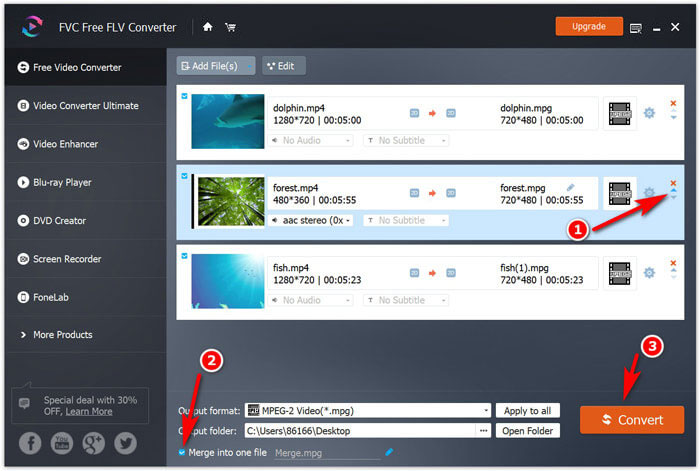
Egyesítsen több MP4 fájlt egyetlen eggyé az asztalon (speciális)
Egy másik módja az MP4 videoklipek egyesítésének Windows vagy Mac számítógépen a Video Converter Ultimate használata.
Ez az all-in-one asztali szoftver videószerkesztővel és átalakítóval. Képes elintézni a videorendelést az egyszerű húzással. Ezenkívül a splitter funkciót kínálja a videók klipekre bontására és a sorrend átrendezésére egy videofájlban. Akár MPK fájlokat, akár MOV, WMV, MKV, AVI, WebM, FLV, SWF stb. Kívánja egyesíteni 4K és 1080p HD formátumban, vagy olyan audio fájlokat egyesíteni, mint MP3, FLAC, AIFF, WMA, WAV, M4R stb. könnyedén megteheti. Sőt, a következő pontokat élvezheti:

- Egyesítsen és konvertáljon videót és hangot több mint 1000 formátumban.
- Videóeffektusok szerkesztése (osztás, elforgatás, vízjel, kivágás, szűrés stb.).
- Az összevont MP4 fájl hangsávjának és feliratának szerkesztése.
- Javítsa a videó minőségét, szerkessze az ID3 címkét, tömörítse a videókat stb.
Ingyenes letöltés Windows 7 vagy újabb rendszerre Biztonságos letöltés
Ingyenes letöltésmacOS 10.7 vagy újabb rendszerhezBiztonságos letöltés
Az MP4 fájlok kombinálásához nincs szükség speciális műszaki ismeretekre. A folyamat az asztali MP4 asztalos szoftver letöltésével kezdődik a fenti letöltési linken keresztül.
1. lépés: Adjon hozzá MP4 fájlokat
A sikeres telepítés után nyissa meg ezt a szoftvert. Több MP4 fájl hozzáadásához kattintson a középen található nagy plusz gombra.

2. lépés. Rendezze az MP4 fájlok sorrendjét
Itt áthúzhatja az egeret az MP4 fájl fölé, és áthúzhatja az MP4 fájlt a kívánt sorrendbe. Alternatív megoldásként kattintson a nyíl lefelé vagy felfelé ikonra a videó sorrendjének beállításához.
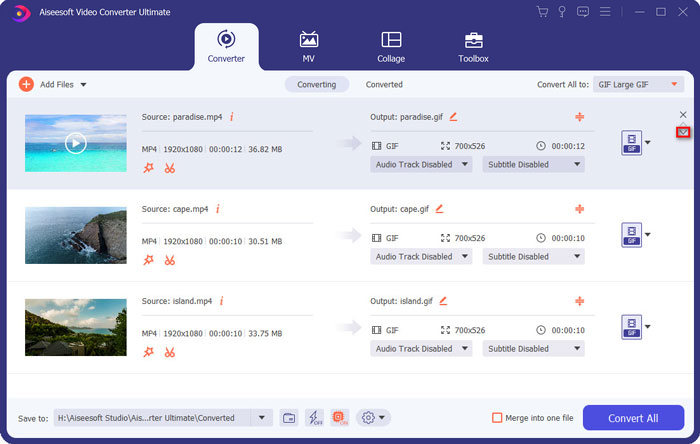
3. lépés: Kombinálja az MP4 fájlokat
Miután megfelelően beállította a sorrendet, egyszerűen pipálja be a Merge into one file jelölőnégyzetet, majd kattintson a Convert All gombra, hogy az MP4 fájlokat egyetlen fájlba egyesítse.

2. rész: Egyesítse az MP4 videókat online (4 módon)
Ingyenes MP4 csatlakozók segíthetnek a fájlok kombinálásában. Jól jönnek anélkül, hogy bármilyen asztali szoftvert töltenének le. A hátrány a következő:
1. A feldolgozási sebesség lassú.
2. Nem minden MP4 fájl garantált 100% biztonságban.
3. Vannak fájlméretek vagy idők korlátai.
Bizonyára, ha nem bánja a fenti pontokat, merüljünk bele.
Ingyenes Online Video Asztalos
Az Free Online Video Joiner az 100% ingyenes MP4 fájlok egyesítésére szolgáló szoftver online. Sokféle videoformátumot képes kombinálni, például MP4, MOV, MKV, WMV, AVI, 3GP, SWF, FLV, DAT, VOB stb. Sőt, egyszerű több lépésben több MP4 fájlt összerakni. Nagyon támogatva az 1080p HD videókat, egyesítheti az MP4 fájlokat konvertálás vagy konvertálás nélkül MOV, MKV, AVI, FLV, MPG, VOB stb. Nincs fájlméret korlátozás, és annyit kombinálhat, amennyi van.
Így kezdheti el:
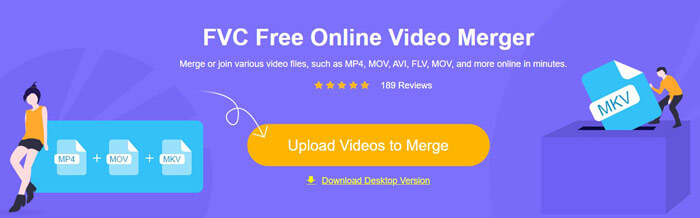
1. lépés. Nyissa meg ezt az ingyenes online MP4 egyesítő oldalt a számítógép böngészőjében. Kattintson az Add Videos to Merge gombra az MP4 fájlok feltöltéséhez abban a sorrendben, ahogy össze szeretné fűzni őket.
2. lépés. Válassza ki a felbontást és a kimeneti formátumot, majd kattintson a Merge Now gombra, és adja meg a célmappát az egyesített fájl mentéséhez.
klideó
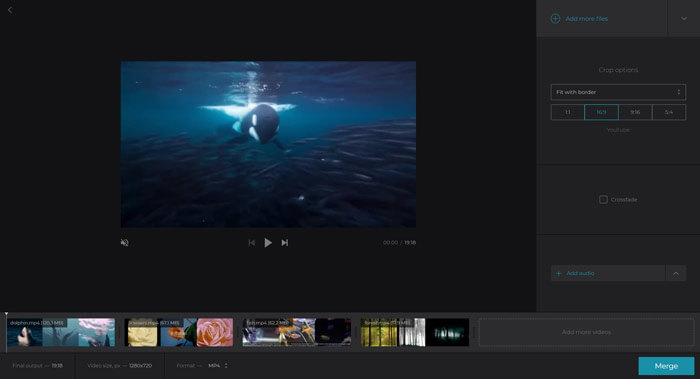
A clideo az ingyenes online eszköz az MP4 fájlok egyetlen fájlba egyesítéséhez. Ez lehetővé teszi az MP4 fájlok feltöltését a helyi merevlemezről vagy a Google Drive-ról, a Dropbox pedig még az URL-t is. A videó sorrendjét egyszerűen meg lehet állítani húzással. Az egyesített fájl kiadása előtt lehetővé teszi az MP4-videók kivágását 1: 1, 16: 9 arányban. 9:16 és 5: 4, valamint a fájl előnézete.
Csak egy figyelmeztetés van: Az összevont MP4 fájlt vízjel fogja tartalmazni. Eltávolításához frissítenie kell a prémium verziót.
1. lépés. Nyissa meg ezt az online MP4 egyesítőt böngészőjén keresztül Windows-on vagy Mac-en. Kattintson a Choose files gombra a helyi vagy online MP4 fájlok feltöltéséhez.
2. lépés. Rendeze át a videók sorrendjét fogd‑és‑vidd módszerrel, és igény szerint használja a vágás funkciót. Opcionálisan zenét is hozzáadhat az egyesített fájlhoz. Kattintson a Merge gombra az MP4 fájlok egyesítésének elindításához.
3. lépés. Ha elkészült, kattintson a Download gombra az egyesített MP4 fájl számítógépre mentéséhez.
Online Converter
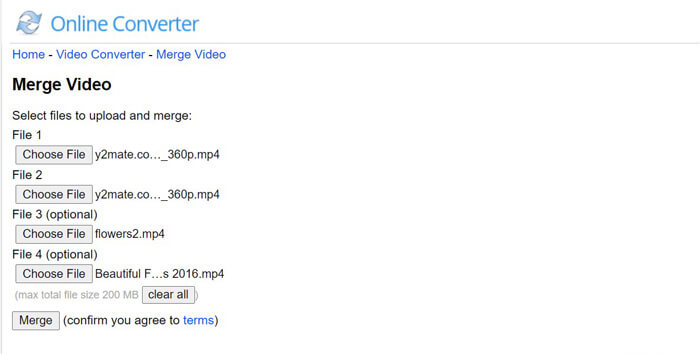
Az Online Converter egy ingyenes online videokonvertáló, amellyel MP4 fájlokat konvertálhat és más formátumokat is. Az MP4 fájlok egyesítése az egyik extra funkciója. Képes MP4, AVI, FLV, MOV, 3GP, MKV, WMV stb. fájlokat egyetlen fájlba fűzni. Az MP4 videók sorrendjét a feltöltés sorrendje határozza meg. Fontos tudnia, hogy a maximálisan egyesíthető fájlméret 200 MB, és legfeljebb 4 fájlt tölthet fel egyszerre.
A lépések nagyon egyszerűek.
1. lépés. Válasszon ki egynél több MP4 fájlt a Choose File gombra kattintva. Ismételje meg a lépéseket, hogy legfeljebb 4 MP4 fájlt töltsön fel. Ha el szeretne távolítani egy MP4 fájlt, a clear all gombra kell kattintania, majd újra feltölteni a fájlokat.
2. lépés. Kattintson a Merge gombra az MP4 fájlok egyesítésének elindításához.
WeVideo
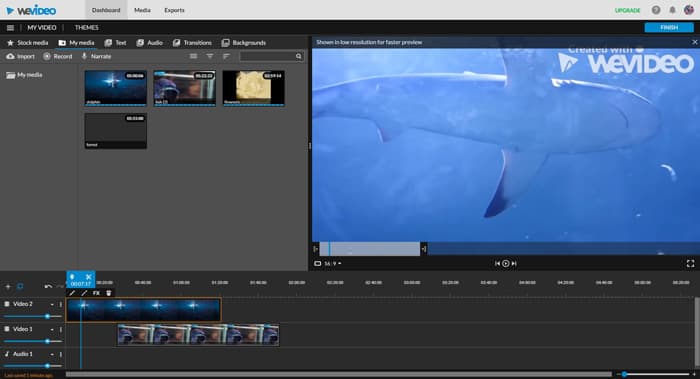
A WeVideo az erőteljes online videoszerkesztő. Biztosan tömörítheti az MP4 fájlokat online. Professzionális filmeket és videókat készíteni olyan hatékony szerkesztőeszközökkel és funkciókkal, mint a szöveg, átmenetek, háttér és még sok más. Az iMovie-hoz hasonlóan lehetővé teszi a videó szerkesztését az idővonalon keresztül, és húzással rendezheti a videó sorrendjét. Szerkesztés közben valós időben is megtekintheti az effektusokat.
Most részletezzük a pontos folyamatot.
1. lépés. Lépjen a WeVideo online oldalára, és jelentkezzen be fiókjába. Válassza a Video típust, majd állítsa be a képarányt.
2. lépés. Töltse fel MP4 fájljait a helyi meghajtóról a médiatárba.
3. lépés. Húzza a videófájlt az idővonalra, majd húzással rendezze a sorrendet. Az idővonalon az MP4 fájlt fel is darabolhatja, és közvetlenül hozzáadhat hangot is.
A Befejezés gombra kattintva válassza ki az exportált videó felbontást 720p HD, 1080p HD vagy 4K közül az összevont MP4 fájlok online közzétételének terve alapján.
Az a tény, hogy a programot felhőn tárolják a tartalom tárolására. Ára azonban túl magas a piacon lévő egyéb ingyenes MP4 videofúziókhoz képest.
3. rész: Gyakori kérdések a több MP4 fájl összekapcsolásáról
Hogyan kombinálhatom az MP4 fájlokat a VLC-ben?
Az MP4 fájlokat nem lehet közvetlenül kombinálni, például egy videó konvertálásához, de a parancssor segítségével csatlakoztassa az MP4 fájlokat a VLC-hez. A videók egyesítéséhez olvassa el ezt a részletes útmutatót (https://wiki.videolan.org/VLC_HowTo/Merge_videos_together/).
A HandBrake egyesíti az MP4 fájlokat?
Sajnos nem. A HandBrake egy nyílt forráskódú videokonvertáló, amely MOV, WMV, WTV stb. fájlokat képes MP4-be konvertálni egyszerű szerkesztési funkciókkal, mint például szűrők, vágás stb., de MP4 fájlok egyesítésére nem alkalmas.
Az Ingyenes Online Video Joiner hozzáadja a vízjelet?
Az Free Online Video Joiner az ingyenes online MP4-ötvöző vízjel vagy fájlméret-korlátozás nélkül.
Következtetés
DVD létrehozásához, vagy teljes film vagy epizód megtekintéséhez az MP4 videók kombinálása nagyon gyakori. Ez az oldal a legjobb 6 MP4 asztalos szoftvert gyűjti össze, hogy segítsen több MP4 videó összeillesztésében. Kényelmesen kitöltheti online vagy Windows vagy Mac számítógépen.
Melyik út a kedvenced?
Folytassa, és most hagyjon megjegyzést alább.
-
 Az MP4 konvertálása MP3-ba Windows / Mac / iPhone / Android / Online rendszeren
 Ha MP3 hangot szeretne kivonni MP4 videóból, akkor ellenőrizze ezt a cikket, és 8 megoldást kaphat. Online és offline módokon is könnyen konvertálhatja az MP4-et MP3-ba a telefonján vagy a számítógépén.
-
 A legjobb 10 MP4 Player szoftver Windows és Mac számára
 Olvassa el és szerezze be a legjobb MP4 lejátszót a 10 legújabb MP4 videolejátszó szoftver ajánlásai alapján. Zökkenőmentesen, késés nélkül játszhat le MP4 videofájlokat Windows és Mac rendszeren.
-
 Hogyan lehet átalakítani az M4V-t MP4-be DRM-mel / anélkül
 Ez a bejegyzés a részletes útmutató az M4V MP4 formátumba konvertálásához bármely lejátszó számára. Megváltoztathatja az M4V-t MP4-re, még a védett M4V fájlokat is, hogy korlátlanul lejátszhassa az M4V videókat.
