


 Video Converter Ultimate
 Screen Recorder
 Videó javítás
 Biztonságos letöltés
Tömörítse a 3GP-t - itt található a végső útmutató a 3GP fájlok csökkentésére kötegelt folyamatban
A 3GP híres kis fájlméretéről és erős mobilitásáról. Ha több helyet kell felszabadítania Blackberry telefonjáról, a leghatékonyabb mód a biztonsági másolat készítése és a 3GP fájlok csökkentése. Természetesen egyszerűen egyszerűen online tömörítheti a 3GP videókat a videó méretének csökkentése érdekében. Ha csökkentenie kell a 3GP-t, vagy akár a videókat is kezelnie, akkor a cikkből kiválaszthatja a professzionális 3GP-kompresszorokat.

1. rész: A 3GP videók online kötegelt tömörítésének ingyenes
Mi a legjobb módja több 3GP-videó online tömörítésére? A legtöbb online videótömörítő egyszerre csak egyetlen videó méretét képes csökkenteni. A Free Video Compressor az a 3GP-videótömörítő, amellyel néhány kattintással nagy mennyiségű videót zsugoríthat. Lehetővé teszi a videó paramétereinek beállítását, például a felbontásét, a bitrátáét stb.
- 1. Tömörítsen több 3GP videót online egyszerű lépésekkel.
- 2. Csípje meg a videó felbontását, a bitrátát, a videó méretét és még sok mást.
- 3. Könnyen használható, vízjelek hozzáadása nélkül a videofájlokhoz.
- 4. A 3GP kötegelt tömörítése 30-szor gyorsabb sebességgel, mint más eszközök.
1. lépés: Miután átvitted a 3GP-videókat az okostelefonodról, menj a díjmentes 3GP online tömörítőhöz, és kattints az Add Files to Compress gombra, hogy importáld a zsugorítani kívánt 3GP-fájlt.

2. lépés: Ezután módosíthatod a felbontást, a bitrátát és egyéb paramétereket. Előnézetben megtekintheted a 3GP-videó méretét, majd a Compress gombra kattintva online tömörítheted a 3GP-videót.

3. lépés: Miután letöltötted a 3GP-fájlt, egyszerűen kattints a Change Source File gombra, hogy másik 3GP-fájlt válassz. Nincs korlátozva a 3GP-videófájlok száma. További 3GP-lejátszókat itt találsz.
2. rész: A 3GP fájlok kötegelt tömörítésének professzionális módja
Ha egyszerre szeretnéd tömöríteni a 3GP-videóidat, vagy akár kisebb részekre szeretnéd vágni őket, a Video Converter Ultimate egy sokfunkciós 3GP-tömörítő, amely nemcsak csökkenti a 3GP-videók méretét, hanem felosztja és meg is vághatja azokat. Ezenfelül a 3GP-videókat MP4-be és más videoformátumokba is konvertálhatod.
- 1. Tömörítsen egyszerre több 3GP videót.
- 2. Válassza ki a kezdő és a végpontot a kívánt 3GP fájl vágásához.
- 3. Csökkentse a 3GP videókat bitrátával, videó formátummal, felbontással stb.
- 4. Konvertálja a 3GP-t MP4-be és több más videó formátumot kisebb méretre.
Ingyenes letöltés Windows 7 vagy újabb rendszerre Biztonságos letöltés
Ingyenes letöltés macOS 10.7 vagy újabb rendszerre Biztonságos letöltés
A Video Converter Ultimate telepítése után elindíthatja a programot a számítógépén. 3 különböző módot kínál a 3GP videók tömörítésére. Csak nézze meg az alábbi részletes folyamatot.
1: Tömörítse a 3GP fájlokat az Eszköztárból
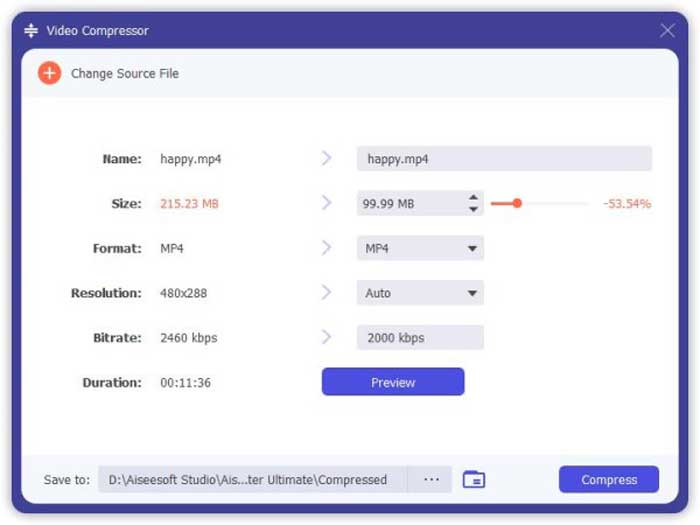
Lépj a felhasználói felületen található Toolbox menübe, majd válaszd a Video Compressor opciót a 3GP-fájlok méretének csökkentéséhez. Finomhangolhatod a videokodeket, a bitrátát, a felbontást és más beállításokat. Ezután előnézetben megtekintheted a videó méretét a 3GP-fájlok tömörítéséhez.
2: A 3GP tömörítése kötegelt folyamatban
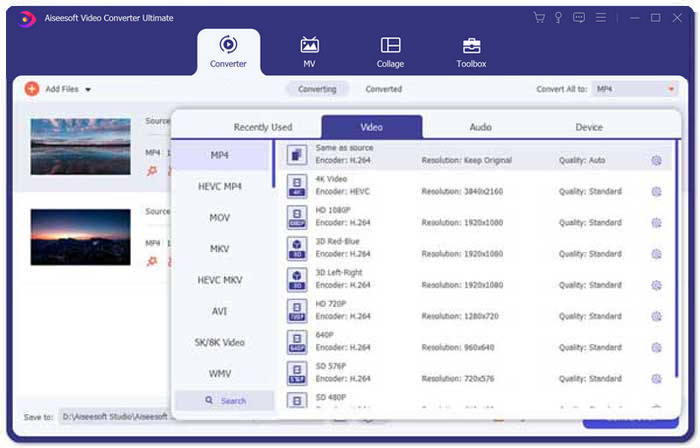
Menj a Converter menübe, és válaszd az Add Files lehetőséget a 3GP-videók programba való importálásához. Ezután az MP4-et állíthatod be kimeneti formátumként a Convert All to: oszlop melletti listából. Ezenfelül módosíthatod a videó bitrátáját, a videokodeket és más beállításokat is a 3GP-fájlok méretének csökkentéséhez.
3. Vágja le a kívánt 3GP video részt
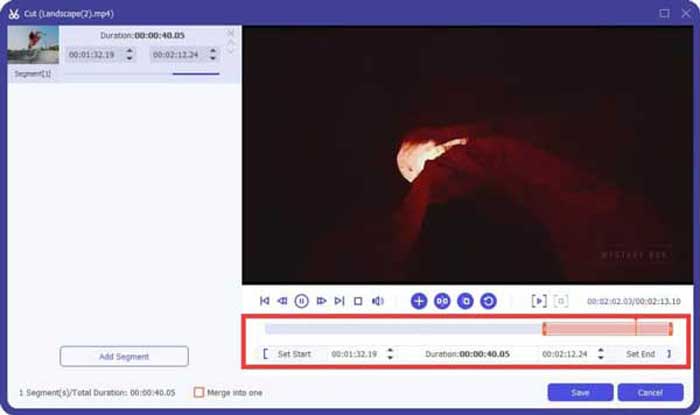
Ha csak a kívánt részt szeretnéd megtartani, kattints az Scissor ikonra a 3GP-videó felosztásához. Egyszerűen válaszd ki a kezdő- és végpontot a 3GP méretének csökkentéséhez. Ezután kattints a Convert All gombra a kívánt 3GP-videórészlet kinyeréséhez.
3. rész: Gyakran feltett kérdések a 3GP videók tömörítéséről
1. Mi az a 3GP videó formátum?
A 3GP a 3. generációs partnerségi projektcsoport néven is ismert. Multimédiás fájltárolóként a 3GP helyet, adatfelhasználást és sávszélességet kíván megtakarítani. Ha gyakran készített videókat okostelefonon, akkor tömörítenie kell a 3GP fájlokat.
2. Tömörítenem kell a 3GP-t MP4-re?
A 3GP-vel összehasonlítva az MP4 sokkal népszerűbb és rugalmasabb fájlformátum. Választhatja a 3GP tömörítését MP4-re, ha nem tudja megnyitni vagy lejátszani a 3GP-t a készüléken. Csak adja hozzá a 3GP videókat bármely video konverterhez. Néhány kattintással konvertálhatja a 3GP-t MP4 formátumba.
3. Vannak 3GP videokompresszorok a BlackBerry számára?
Igen. Egyszerűen kereshet 3GP videoszerkesztőket vagy 3GP videokompresszorokat a BlackBerry számára. Természetesen a Google Drive és néhány online 3GP videokompresszor segítségével is csökkentheti és csökkentheti a 3GP videót az Ön igényei szerint.
Következtetés
Ez a cikk két hatékony módszert oszt meg a 3GP-videók tömörítésében. Ha ingyen szeretné tömöríteni 3GP-jét online, akkor az FVC Online Video Compressor legyen a megfelelő választás. Ha kötegelt folyamaton belül csökkentenie kell a 3GP fájlokat, akkor mindig a Video Converter Ultimate legyen az első választása.
-
 3 módszer a nagy videofájlok tömörítésére és konvertálására a WhatsApp számára
 Ebből a cikkből 3 egyszerű módszert kaphat a videók online tömörítésére a WhatsApp számára. Miért nem küldhet videókat a WhatsApp-ra? Mit tehet a WhatsApp videó méretkorlátjának kijavításáért? Csak olvassa el és ellenőrizze.
-
 Bemutató a GIF tömörítésére és a fájlméret kiváló minőségű csökkentésére
 Itt van 2 egyszerű módszer a GIF tömörítésére a számítógépen vagy a mobiltelefonon. Használhatja az FVC Free Online Video Compressor és a Photoshop alkalmazásokat, amelyek különböző szempontokból csökkentik a GIF fájlméretet.
-
 3 módszer az MP4 konvertálására 3GP problémamentessé
 Szeretné gyorsan és egyszerűen konvertálni az MP4-et 3GP -vé? Itt megosztunk 3 MP4 - 3GP konvertert, hogy az MP4 - t 3GP-re változtassuk különböző mobiltelefonokon történő lejátszáshoz.
