


 Video Converter Ultimate
 Screen Recorder
 Videó javítás
 Biztonságos letöltés
Az AMV (animált zenei videó) tömörítése Windows és Mac rendszeren
Az animált zenei videó (AMV) egyik rajongójaként letöltheti és feltöltheti kedvenc AMV-fájljait az AnimeMusicVideos.org oldalról. Az AMV-k nagy fájlmérete azonban felemészti az eszköz tárhelyét. Ami még rosszabb, ha nagy fájlméretű AMV-ket szeretne feltölteni az internetre, előfordulhat, hogy blokkolják vagy akadályozzák őket.
A nagy AMV-k megoldása az, hogy csökkentik a fájlméretüket.
Erről fogunk beszélni ebben a bejegyzésben: 2 módja annak, hogyan lehet AMV-ket tömöríteni.

1. rész: Az AMV-k online tömörítése
Az AMV-k tömörítésének legegyszerűbb módja egy online eszköz megtalálása a nehéz asztali programok letöltése nélkül.
A Free Online Video Compressor egy könnyen használható varázsló animált zenés videók tömörítéséhez. Mindegy, milyen formátumú az AMV-d, ez az online videótömörítő akár 95%-ig terjedő magas tömörítési aránnyal is képes csökkenteni a videófájl méretét. Nincs regisztráció, ez az eszköz vízjel nélkül tömöríti az AMV-ket, így kényelmesen megnézheted vagy feltöltheted őket online.
- Csökkentse több mint 300 videoformátumot, például AMV, MP4, MOV, AVI, WebM, MKV stb.
- Támogatja az 1080p HD, 720p HD és más videofelbontások tömörítését.
- 100% szabadon tömörítheti az AMV-ket Windows és Mac rendszeren.
- Konvertálja az AMV-t más formátumokra, például MP4, MOV, MKV, AVI és így tovább.
1. lépés. AMV-fájl hozzáadása
Nyisd meg ezt az ingyenes online AMV tömörítőt a böngésződben Windows vagy Mac számítógépen.
Kattints az Add Files to Compress (Fájlok hozzáadása tömörítéshez) gombra, ekkor felugrik egy ablak, amely kéri egy tömörítőindító letöltését és telepítését.
Sikeres telepítés után, a képernyőn megjelenő utasítások betartásával, megjelenik a nyílt forráskódú ablak, és keresse meg számítógépén az AMV fájlt, és adja hozzá ehhez az eszközhöz.

2. lépés. Tömörítési arány és méret kiválasztása
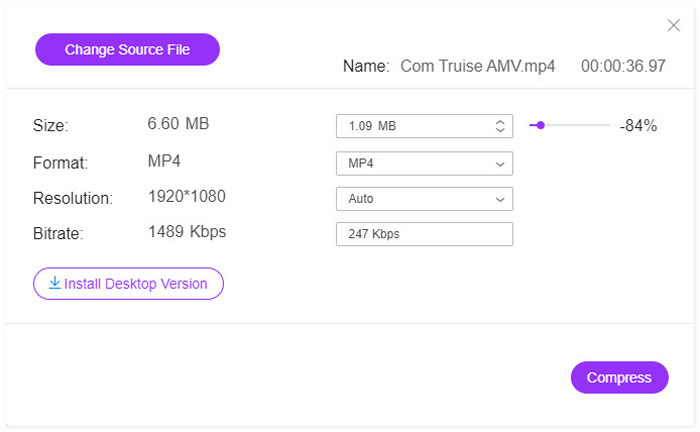
A Size (Méret) mellett látható lesz az aktuális SWF-fájltípus mérete. Mozgasd a jobb oldali csúszkát a kívánt tömörítési arány beállításához.
Alternatív megoldásként kattintson a nyíl lefelé vagy felfelé ikonra a kimeneti SWF fájl méretének beállításához.
Ha az AMV-t más formátumokba, például MP4, MOV, MKV, AVI, FLV stb. szeretnéd konvertálni, egyszerűen válaszd ki a kívánt kimeneti formátumot a Format (Formátum) melletti listából.
Az AMV-fájl méretét úgy is csökkentheted, hogy alacsonyabb felbontást választasz, például 1080p HD-ről SD-re a Resolution (Felbontás) legördülő menüben.
3. lépés. AMV tömörítése
Miután minden beállítást elvégeztél, kattints a Compress (Tömörítés) gombra, válassz célmappát a tömörített AMV-fájl mentéséhez, és indítsd el az AMV-fájl tömörítési folyamatát.
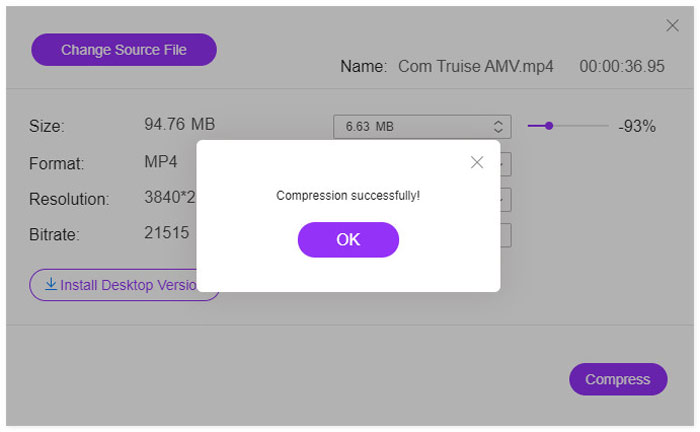
Ezután csak keresse meg a rendeltetési helyet, hogy megtalálja a tömörített AMV fájlt. A letöltéshez nincs szükség további lépésre.
2. rész: Az AMV fájlméret csökkentése a számítógépen
Az AMV fájlméret csökkentésének másik módja a videokompresszor program számítógépre történő beszerzése. A Video Converter Ultimate egy all-in-one AMV kompresszor és alkotó. Az AMV tömörítésén kívül a Video Converter Ultimate segíthet animált zenei videók gyűjteményének létrehozásában klipekkel.

Video Converter Ultimate
1 354 465+ letöltés- Az AMV konvertálása MP4, MOV, MKV, AVI, MP3 stb.
- Videók szerkesztése (felosztás, kivágás, forgatás, vízjel, felirat, egyesítés stb.)
- Osztott képernyő, és hozzon létre MV-ket fényképekkel, videókkal és zenével.
- Erőteljes eszköztár (videójavító, kompresszor, metaadat-szerkesztő stb.)
Ingyenes letöltés Windows 7 vagy újabb rendszerre Biztonságos letöltés
Ingyenes letöltés macOS 10.7 vagy újabb rendszerre Biztonságos letöltés
Kövesse az alább említett egyszerű lépéseket az AMV számítógépes tömörítésének megismeréséhez.
1. lépés. Ingyenesen töltsd le ezt az AMV videótömörítőt a számítógépedre. A sikeres telepítés után azonnal indítsd el.
Kattints a Toolbox (Eszköztár) fülre.
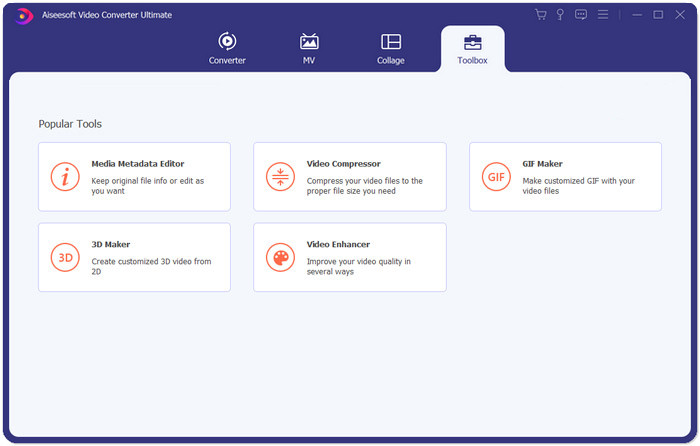
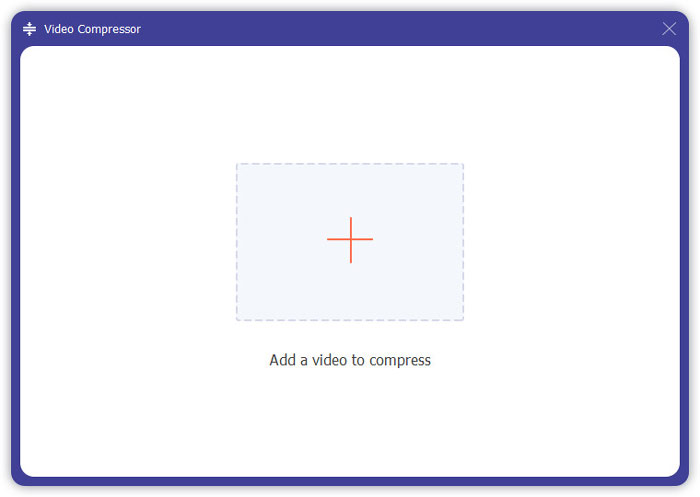
2. lépés. Kattints a Video Compressor (Videótömörítő) lehetőségre, kattints a nagy plusz gombra, egy megnyitási ablak jelenik meg, majd válaszd ki az animált zenés videófájlt ehhez a szoftverhez.
3. lépés. Itt a csúszkát elmozgatva kiválaszthatod az AMV tömörítési arányát, vagy a lefelé/felfelé mutató nyíl ikonokra kattintva megadhatod az AMV tömörített méretét.
Az ingyenes online AMV-kompresszorhoz képest ez a program több kimeneti formátumot kínál.
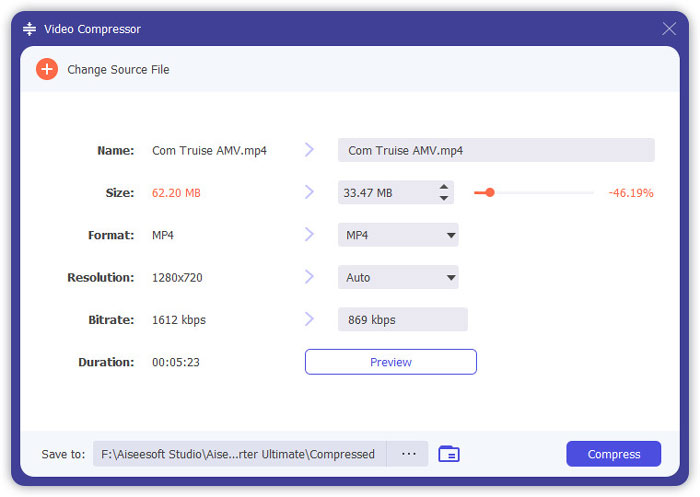
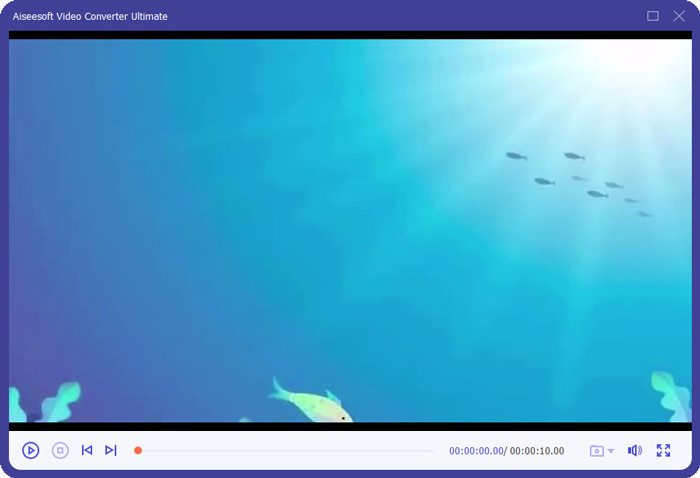
A Preview (Előnézet) gombbal megtekintheted a tömörített AMV-fájlt, így időben módosíthatod a tömörítési arányt.
Ezután válassz videófelbontást a kimeneti AMV-fájlhoz, és állítsd be a helyet, ahová a tömörített AMV-fájl mentésre kerül. Ha minden beállítást elvégeztél, kattints a Compress (Tömörítés) gombra a videófájl méretének csökkentéséhez.
3. rész: GYIK az AMV tömörítéséről
Mit jelent az AMV a Scratchen?
Az AMV animált zenei videót jelent a Scratch Slangon.
Mi a különbség az AMV és a MAD között?
A MAD gyakran utal olyan video- és / vagy audio-alkotásokra, amelyek a meglévő videó vagy hang szerkesztésével és átrendezésével jönnek létre, és új értelmet adnak annak. Az AMV egy rajongók által készített zenei videó, amely egy vagy több japán animációs műsor vagy hangsávra állított film klipjeiből áll. Az AMV-k időnként tartalmazhatnak amerikai vagy videojáték-felvételeket, míg a MAD valószínűleg a japán AMV szélesebb osztályozására utal.
Az Anime OST szerzői jogi védelem alatt áll?
Anime OST-t használnak a tartalom új tartalommá történő átalakítására, és ez tisztességes használatnak tekinthető. Miután azonban feltölt egy videót az anime OST-val a YouTube-ra, a szerzői jog tulajdonosa továbbra is követelést emelhet rá és demonetizálhatja Önt.
Következtetés
Az AMV-k tömörítése több helyet szabadíthat fel eszközén, és zökkenőmentesen feltöltheti az online oldalakat. Ez a bejegyzés 2 egyszerű módszert oszt meg az AMV fájlméret kisebbre csökkentésére. Ha nem szeretne nehéz programot letölteni, javasoljuk, hogy az AMV-t közvetlenül online tömörítse. Ha azonban tömöríteni, konvertálni és AMV fájlt szeretne készíteni, akkor az asztali eszköz, a Video Converter Ultimate ideális az Ön számára.
Most rajtad a sor.
Melyik a jobb módszer az AMV tömörítésére?
Vagy van más módja annak, hogy az AMV-ket kisebbé tegye?
Mondja meg, hogy megjegyzéseit alább hagyja.
-
 Bemutató a GIF tömörítésére és a fájlméret kiváló minőségű csökkentésére
 Itt van 2 egyszerű módszer a GIF tömörítésére a számítógépen vagy a mobiltelefonon. Használhatja az FVC Free Online Video Compressor és a Photoshop alkalmazásokat, amelyek különböző szempontokból csökkentik a GIF fájlméretet.
-
 2 módszer a videó tömörítésére a YouTube-on
 A YouTube-videók nagyok és lassan tölthetők fel? Csak tömörítse a videofájl méretét kisebbre a YouTube számára online módon és számítógépen.
-
 Hogyan lehet ingyenesen tömöríteni a Facebook videóját GB-ról MB-ra
 Ha tilos egy nagy videót feltölteni a Facebookra, ne aggódjon. Csak tömörítse a nagy méretű videót GB-ról MB-ra az ingyenes videokompresszor segítségével.
