


 Video Converter Ultimate
 Screen Recorder
 Videó javítás
 Biztonságos letöltés
Az AVCHD videofájlok ingyenes tömörítése Windows és Mac rendszeren
Az AVCHD egy nagy felbontású videokamera videoformátum, amelyet a Panasonic és a Sony fejlesztett ki. Az AVCHD segítségével nagy videofájlokat tárolhat merevlemez-meghajtókba és SD-memóriakártyákra. A rendelkezésre álló AVCHD videofelbontások 1080p, 1080i és 720p között mozognak. Így a legtöbb AVCHD videó nagy fájlmérettel rendelkezik. Ha nincs elég tárhely, tömörítheti az AVCHD videofájlokat. Szeretné tömöríteni az AVCHD-t 10 MB-ra, 1 MB-ra vagy még kisebbre? Csak jó helyre jöttél. Két egyszerű módja van az AVCHD videó méretének csökkentésére a számítógépen. Csak olvassa és kövesse.

1. rész: Az AVCHD videofájlok online tömörítése ingyen
Az AVCHD nagy fájlmérete megnehezíti a megosztást, a feltöltést és a tárolást. Ha ingyenes AVCHD videótömörítőt keres, vessen egy pillantást a FVC Free Video Compressor programra. 100%-ban biztonságos, és egyszerűen tömöríthet segítségével AVCHD és egyéb népszerű formátumú videókat. Nem számít, mekkora az AVCHD videó mérete, online ingyen tömörítheti az AVCHD-t. A kötegelt tömörítés támogatása is rendkívül erős. Sőt, akár át is alakíthatja az AVCHD-t MP4 formátumba veszteségmentesen a videó méretének csökkentéséhez.
1. Tömörítse az AVCHD fájlt bármilyen méretű fájlba online ingyen.
2. Állítsa be a videó tömörítési arányát csúszkával.
3. Konvertálja az AVCHD videót MP4, AVI, MOV és más videó formátumokká.
4. Az AVCHD videók kötegelt tömörítése kisebb fájlméretekre.
5. 30x gyorsabb videó tömörítési sebesség.
6. Nincs maximális fájlméret-korlátozás.
1. lépés: Látogassa meg az FVC Free Video Compressor webhelyét. Kattintson az Add Files to Compress gombra a kis indítóprogram telepítéséhez.

2. lépés: Adja hozzá AVCHD videóját az online tömörítőhöz. Húzza a Size melletti csúszkát az AVCHD fájlméret csökkentéséhez. Vagy kattintson a Down vagy Up ikonokra a Size mellett a videóméret módosításához.
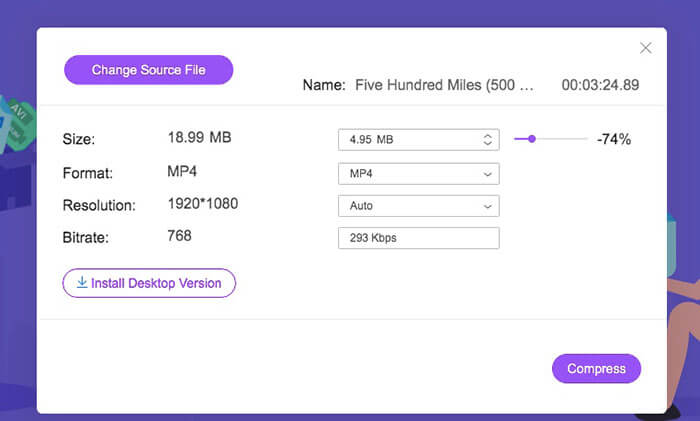
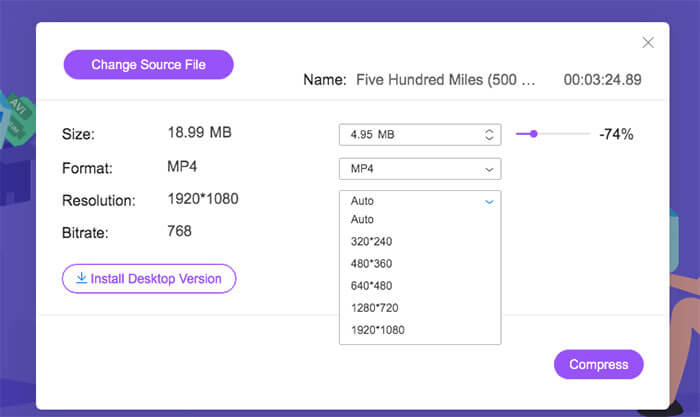
3. lépés: Megváltoztathatja a videóformátumot AVCHD-ről MP4-re, hogy kisebb legyen a videó. Ezenfelül lenyithatja a Resolution menüt, és alacsonyabb felbontású profillal tömörítheti az AVCHD-t. Ennek eredményeként az AVCHD lényegesen kisebb méretűre zsugorítható.
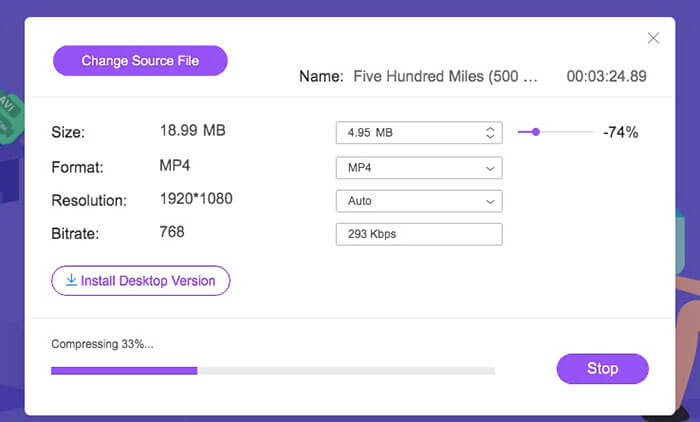
4. lépés: Kattintson a Compress gombra, és adja meg a kimeneti mappát. Végül kattintson az Open gombra, hogy minőségromlás nélkül tömörítse az AVCHD videót.
2. rész: Az AVCHD videofájlok tömörítése VLC-vel
A VLC nemcsak ingyenes videolejátszó, hanem videótömörítő is. Ingyenesen csökkentheti az AVCHD videó méretét számítógépén vagy mobiltelefonján. Csak állítsa át az AVCHD paramétereit, hogy az AVCHD videó kisebb legyen, mint korábban. Igaz, nincs benne szabályozható videóméret-csúszka, de így is ingyen, kis méretre tömörítheti az AVCHD-t. Íme az útmutató az AVCHD videófájl VLC Media Playerrel történő tömörítéséhez. (Itt talál HD videó konvertert)
1. lépés: Nyissa meg a VLC-t. Nyissa le a Media menüt, és válassza a Convert/Save lehetőséget.
2. lépés: Kattintson az Add gombra, és importálja AVCHD MTS M2TS videóját a VLC-be. Ezután kattintson ismét a Convert/Save gombra az AVCHD tömörítési folyamat folytatásához.
3. lépés: A Profile listában állítsa be a kimeneti videóformátumot MP4-re, FLV-re vagy más, kisebb méretű formátumra.
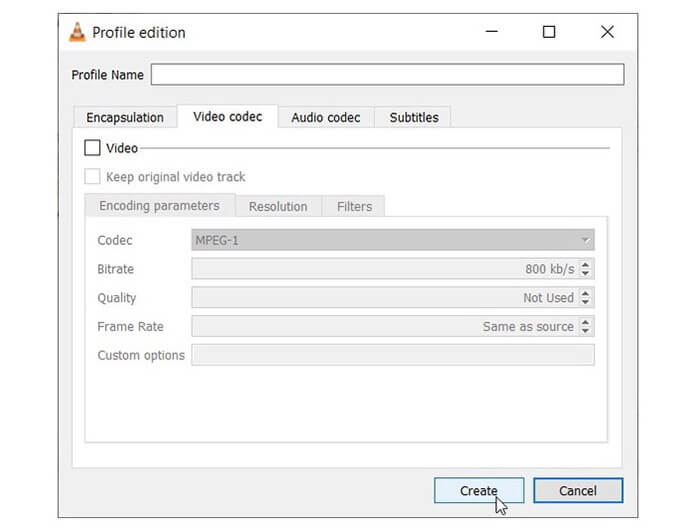
4. lépés: Kattintson a Tools gombra a Profiles mellett. Itt az AVCHD méretét a videokodek, a bitráta, a minőség és egyéb beállítások módosításával csökkentheti.
5. lépés: Kattintson a Browse gombra, és adja meg, hová mentse a tömörített AVCHD videót.
6. lépés: Az AVCHD videó tömörítéséhez kattintson a jobb alsó sarokban lévő Start gombra. Most már elindíthatja az AVCHD videófájl méretének csökkentését.
3. rész: GYIK az AVCHD tömörítéséről
AVCHD VS MP4
Az AVCHD és MP4 formátumok között sok különbség van. Az MP4 kompatibilitása jobb, mint az AVCHD, míg az AVCHD videó minősége jobb, mint az MP4. Következésképpen az AVCHD videoméretek mindig nagyobbak, mint az MP4 fájlok. A jobb lejátszási élmény és a kezelhető fájlméret érdekében tömörítheti és konvertálhatja az AVCHD-t MP4 formátumba.
Hogyan lehet átalakítani az AVCHD-t MP4-re Sony kamerán?
Bármilyen videokonvertert használhat a Sony AVCHD videó MP4 formátumba való ingyenes online vagy offline átalakításához. Az ajánlott online AVCHD videó konverter a FVC Free Video Converter. Vagy használhatja az FVC Free M2TS Converter, Free MTS Converter és Free TS Converter eszközöket is az AVCHD fájlok ingyenes tömörítéséhez.
Konvertálhatja az AVCHD fájlt MP4-re Windows 10 rendszeren a Windows Movie Maker segítségével?
Nem. A Windows Movie Maker nem működik AVCHD fájlokkal. A Windows Movie Makerbe történő importálás előtt konvertálnia kell az AVCHD fájlt MP4 formátumba. Az AVCHD gyors konvertálásához MP4-re a fájlkiterjesztést közvetlenül .m2ts / .mts / .ts fájlról .mp4-re változtathatja. Később bármilyen programhoz hozzáadhatja az importált videót.
Ennyi az AVCHD videofájlok tömörítése a Windows és Mac számítógépeken. Az FVC Free Video Compressor vagy a VLC segítségével ingyenesen csökkentheti az AVCHD videofájlokat. Az FVC Free Video Compressor képes nagy AVCHD videók tömeges tömörítésére. Ami a VLC-t illeti, nincs ilyen kötegelt tömörítési támogatás. Az AVCHD videókat manuálisan kell egyesével tömörítenie és konvertálnia. Ezért az FVC Free Video Compress jobb munkát végez, mint a VLC.
A tömörített AVCHD videofájlhoz vízjel tartozik. Így nyugodtan tömörítheti az AVCHD videókat ingyen online. Nincs szükség maximális fájlméretre vagy regisztrációra. Bizonyos fokig ez lehet a legjobb módja annak, hogy videót tömörítsen AVCHD és más videó formátumokban. Ha továbbra is kérdése van az AVCHD videotömörítéssel kapcsolatban, nyugodtan vegye fel velünk a kapcsolatot. Vagy hagyhat üzeneteket az alábbi megjegyzésekben. Segítünk bármilyen probléma megoldásában, amikor csak szükséges.
-
 Az MP4 videó tömörítése kisebb méretre
 Az MP4 videó túl nagy a feltöltéshez? Csökkenti a videó méretét? Itt van 3 hatékony módszer az MP4 fájlok korlátozás nélküli kisebb méretűre tömörítésére.
-
 Az MP4 fájlok egyesítésének 6 legjobb módja Windows / Mac / Online rendszeren
 Össze akarja egyesíteni a nyers MP4 fájlokat a projekthez? Ez a bejegyzés összegyűjti a 6 legjobb módszert, amelyek segítségével könnyedén kombinálhatja az MP4-videókat Windows, Mac és online rendszerben.
-
 3 módszer az M2TS fájlok WMV formátumba konvertálására ingyen Windows / Mac / Online rendszereken
 Íme 3 egyszerű módszer az M2TS átalakítására WMV videókká. Gyorsan megváltoztathatja a videó formátumot M2TS-ről WMV-re ingyen Windows, Mac és online kapcsolaton. A kötegelt átalakítás támogatott.
