


 Video Converter Ultimate
 Screen Recorder
 Videó javítás
 Biztonságos letöltés
Tömörítse az AVI fájlokat, hogy kisebb fájlméreteket kapjon minőség romlása nélkül
Nem számít, hogy AVI fájlokat szeretne e-mailbe küldeni, vagy AVI fájlokat szeretne feltölteni webhelyekre, nagyon fontos az AVI tömörítése. Számos olyan videoszerkesztő és kompresszor létezik, amely képes csökkenteni az AVI fájlokat. Pontosabban: konvertálhat video formátumot, kivághatja a nem kívánt videoklipeket vagy visszaállíthatja a paramétereket, hogy kisebb legyen az AVI videó. Ha meg akarja őrizni az AVI videó formátumát és tartalmát, akkor videokompresszorral állíthatja vissza a videó beállításait. Itt van 3 ingyenes módszer az AVI fájlok tömörítésére a minőség romlása nélkül. Csak olvassa és kövesse.

1. rész: Az AVI fájlok online tömörítése ingyen
Olyan sok online videokompresszor van a piacon, melyik lehet a legjobb AVI kompresszor online? A legtöbb felhasználó számára néhány fontos tényezőt figyelembe kell venni.
Ingyenes letöltés Windows 7 vagy újabb rendszerre Biztonságos letöltés
Ingyenes letöltés macOS 10.7 vagy újabb rendszerre Biztonságos letöltés
1. Teljesen ingyenes és biztonságos a használata.
2. Nincs maximális fájlméret korlátozás.
3. Kötegelt tömörítés AVI fájlokat.
4. Tömörítse a nagyméretű AVI videót GB-on túl igazán kicsi fájlméretre.
5. Változtassa meg az AVI videó formátumát, a felbontást és a bitrátát a videó méretének csökkentése érdekében.
Szerencsére ezeket a funkciókat mind megkaphatja a FVC Free Video Compressor programban. Ingyenesen tömöríthet nagy AVI-fájlokat online Windows és Mac számítógépén. Nincs szükség előfizetésre vagy regisztrációra. A 30x gyorsabb sebességnek köszönhetően sokkal gyorsabban tömörítheti az AVI-fájlokat, mint a versenytársakkal. Nézzük is meg, hogyan lehet online csökkenteni az AVI videók méretét.
1. lépés: Nyissa meg ezt az ingyenes online videótömörítőt. Kattintson az Add Files to Compress gombra az indító telepítéséhez.

2. lépés: Tallózással adja hozzá az AVI videót. Egy egyszerű és intuitív felületet kap a további AVI-tömörítéshez.
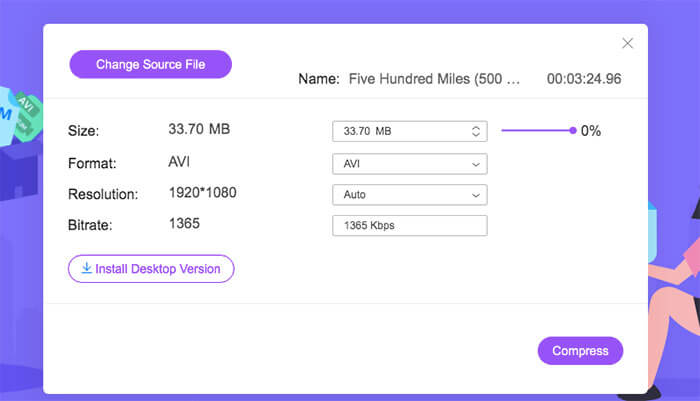
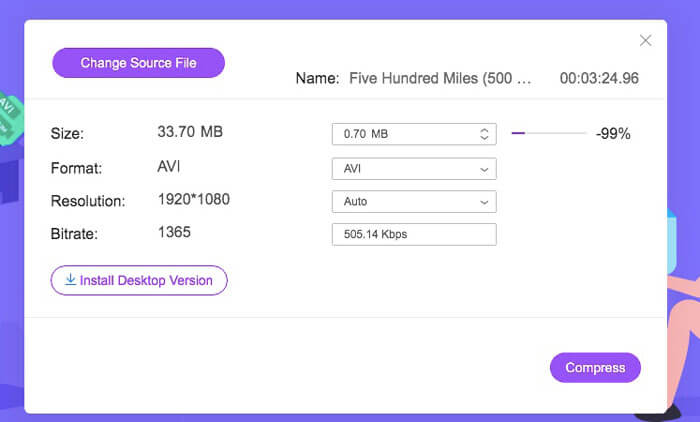
3. lépés: A Size részben a mellette lévő csúszka mozgatásával csökkentheti az AVI videó méretét. Vagy megadhatja a tömörített AVI videó méretét a Upside és Downside nyilakkal.
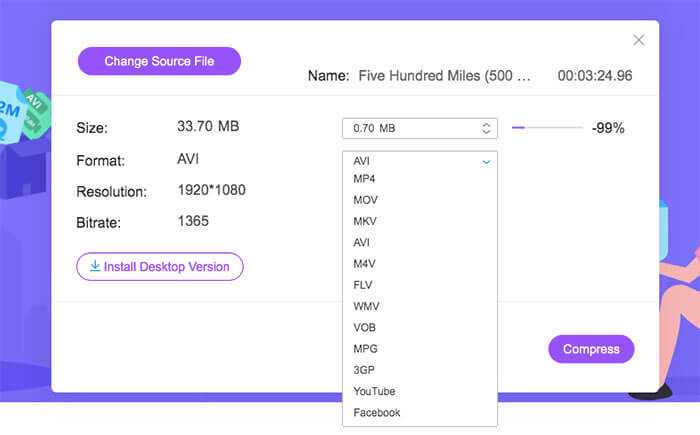
4. lépés: Nyissa le a Format listát. Tömörítheti az AVI-t MP4, MOV, valamint YouTube és Facebook formátumokra is. Ezután válasszon egy Resolution profilt az AVI fájl méretének csökkentéséhez.
5. lépés: Kattintson a Compress gombra, és állítsa be a kimeneti mappát. Miután megjelenik a Compression successfully értesítés, megkapja a tömörített AVI videót.

2. rész: Az AVI videók tömörítése Windows rendszeren
Az AVI videók ingyen tömörítéséhez a Windows 10/8/7 rendszeren van egy másik lehetőség, amelyet használhat. A Windows Movie Maker képes az AVI fájlok tömörítésére Windows 10 és korábbi verziókon. Csak tegye, ahogy a következő bekezdések mutatják.
1. lépés: Nyissa meg a Windows Movie Maker programot. Kattintson az Import Video lehetőségre a Capture Video alatt az AVI videó hozzáadásához.
2. lépés: Válassza ki az importált AVI videót. Ezután húzza át az alsó Timeline területre.
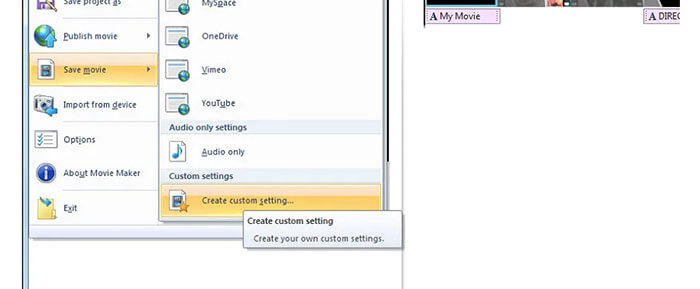
3. lépés: Kattintson a Save Movie File és a create custom settings lehetőségre a File listából.
4. lépés: A Video settings részben módosíthatja a videó szélességét, magasságát, bitrátáját és képkockasebességét, hogy kisebbé tegye ezt az AVI videót.
5. lépés: Kattintson a Save gombra, hogy az AVI videót kisebb fájlméretűre zsugorítsa Windows rendszeren.
3. rész: Az AVI videofájlok tömörítése Mac-en
Az iMovie az ingyenes AVI videokompresszor-szoftver is lehet. Az iMovie programmal ingyen tömörítheti az .avi videókat. Ezenkívül kivághatja a fekete széleket és a nem kívánt részeket a videó méretének csökkentése érdekében az iMovie-n belül is. Az iMovie számos hasznos videoszerkesztő és tömörítő eszközt tartalmaz.
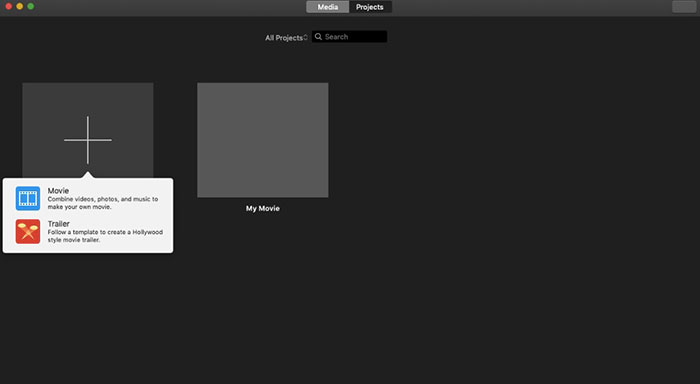
1. lépés: Indítsa el az iMovie-t. Válassza a New Movie lehetőséget a File legördülő listából.
2. lépés: Hozzon létre egy új projektet a tömörített AVI videofájlhoz.
3. lépés: Kattintson felül az Import gombra. Válasszon ki és adjon hozzá egy túl nagy AVI videót az iMovie-hoz.
4. lépés: Nyissa le a File listát, és válassza a Share, majd a File… lehetőséget. Kattintson a jobb felső sarokban lévő Export ikonra, majd válassza a File opciót.
5. lépés: Az AVI videó méretének csökkentéséhez csökkentenie kell a videófelbontást és a minőségi profilokat. Kattintson a Next, majd a Save gombra a tömörített AVI fájl mentéséhez.
4. rész: GYIK az AVI tömörítéséről
Miért olyan nagy az AVI?
Megállapíthatja, hogy az .avi formátumú fájlok általában nagyobbak, mint a többi fájl. Az AVI kevesebb tömörítést használ a video- és hangadatok tárolásához. Vagy az AVI-t veszteségmentes videoformátumnak tekintheti. Ezért az AVI fájlok mindig nagy méretűek.
Hogyan tömörítsük az AVI-t az After Effects alkalmazással?
Adja hozzá az AVI videót az After Effectshez. Lépjen a Composition listára. Válassza az Add to Adobe Media Encoder Queue lehetőséget. A Media Encoder programban keresse meg projektfájlját a renderelő motorban. Váltson a jobb oldali panelen a Video vagy Audio listára. Módosítsa a videó-/hangminőséget, a bitrátát és egyéb részleteket. Valójában a jobb alsó sarokban ellenőrizheti a becsült fájlméretet. Kattintson az OK gombra a módosítások mentéséhez, és csökkentse az AVI fájl méretét After Effectsben minőségromlás nélkül.
Működik az AVI MP4 formátumba tömörítése?
Igen. Konvertálhatja és tömörítheti az AVI-t MP4-be, hogy jelentősen csökkentse a videó méretét. Az AVI veszteségmentes videóformátum, míg az MP4 veszteséges. Ezenfelül a videobeállítások módosításával fejezheti be az AVI fájltömörítést.
A fenti eszközökkel ingyenesen tömörítheti az AVI-t online és offline módon. Nincs videóhossz vagy fájlméret korlátozás. Csökkentheti a videó méretét és tömörítheti az AVI-t közvetlenül az e-mail, a Twitter, a Facebook és egyebek számára. By the way, ha kötegelt tömörítésre van szüksége AVI fájlokhoz, akkor az FVC Free Video Compressor használata a leggyorsabb megoldás. A nagy AVI fájlokat online kötegesen, 30x nagyobb sebességgel tömörítheti. 100% ingyenes és biztonságos minden felhasználó számára.
-
 MKV vs MP4 - Az MKV és az MP4 összehasonlítása
 Hogyan lehet választani az MKV és az MP4 között? Melyik formátum a jobb minőségű a videó minőségéhez? Ebben a cikkben részletes összehasonlítást készítünk az MKV és az MP4 között, hogy segítsünk a választásban.
-
 Az MP4 videó tömörítése kisebb méretre
 Az MP4 videó túl nagy a feltöltéshez? Csökkenti a videó méretét? Itt van 3 hatékony módszer az MP4 fájlok korlátozás nélküli kisebb méretűre tömörítésére.
-
 MP3 VS MP4: Mi a különbség az MP3 és az MP4 között
 MP3 vagy MP4, melyik a jobb? Mi a különbség az MP3 és az MP4 között? Ez a cikk összehasonlítja az MP3-t az MP4-gyel minden képpel.
