


 Video Converter Ultimate
 Screen Recorder
 Videó javítás
 Biztonságos letöltés
Az FLV tömörítése a gyors feltöltéshez - 2 hatékony módszer, amelyet tudnia kell
Ha fel akarja tölteni az FLV-t a blogjára, vagy megosztja a videót a közösségi média webhelyeivel, akkor ez sok időt vehet igénybe, vagy elakad a feltöltés során, tömörítenie kell az FLV-videókat. Mik a legjobb módszerek az FLV videó méretének csökkentésére? Csak a cikkből tudhat meg többet az FLV videó méretének csökkentésére szolgáló 2 leghatékonyabb módszerről.

1. rész: Hogyan tömörítsük az FLV-t ingyen online
Ha csak néhány egyszerű FLV fájlod van, a Free Video Compressor egy sokoldalú FLV‑videókompresszor, amellyel a felbontás, a bitráta és számos egyéb paraméter állításával csökkentheted a videó méretét. Lehetővé teszi az FLV‑videók kötegelt tömörítését regisztráció nélkül. Ráadásul a videókompresszor egyáltalán nem ment el semmilyen adatodat.
1. lépés: Nyisd meg az online FLV‑kompresszort bármelyik webböngészővel. Kattints az Add Files to Compress gombra a telepítő letöltéséhez. Ezután ismét kattints a gombra az FLV‑videók importálásához.

2. lépés: Miután importáltad az FLV fájlt, beállíthatod a kívánt videóméretet, átválthatsz MP4 formátumra, kiválaszthatod a videófelbontást, sőt módosíthatod a videó bitrátáját is.
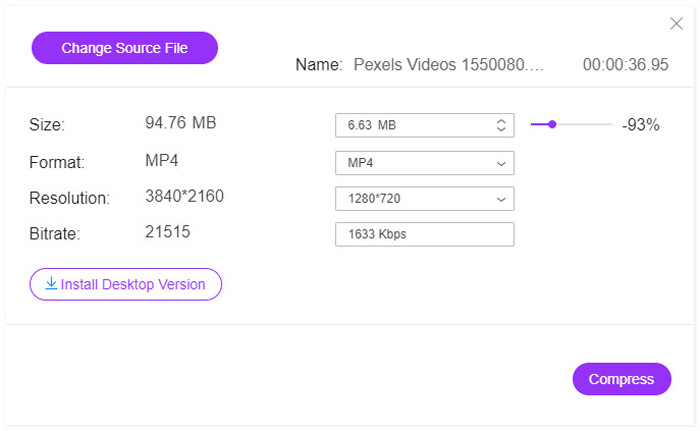
3. lépés: Ellenőrizd a kimeneti FLV‑videót, majd kattints a Compress gombra az FLV tömörítéséhez és a feltöltési idő csökkentéséhez. Ezután megoszthatod a tömörített videót a közösségimédia‑oldalakon.
2. rész: Az FLV tömörítésének professzionális módja
Amikor eredeti minőség megőrzése mellett szeretnél FLV‑tömörítést végezni, kivágni a kívánt videórészletet, vagy akár FLV‑t MP4‑re konvertálni kisebb méretben, a Video Converter Ultimate egy sokoldalú FLV‑kompresszor, amellyel néhány kattintással csökkentheted az FLV fájlok méretét. Emellett módosíthatod a videokodeket, a bitrátát, a felbontást és más paramétereket is az FLV‑fájlok méretének csökkentéséhez.
Ingyenes letöltés Windows 7 vagy újabb rendszerre Biztonságos letöltés
Ingyenes letöltés macOS 10.7 vagy újabb rendszerre Biztonságos letöltés
1. lépés: Töltsd le és telepítsd a Video Converter Ultimate programot, majd indítsd el a számítógépeden. Lépj a Converter menübe, és kattints az Add Files gombra az FLV fájlok importálásához. Természetesen az FLV‑videókat egyszerűen be is húzhatod az ablakba.

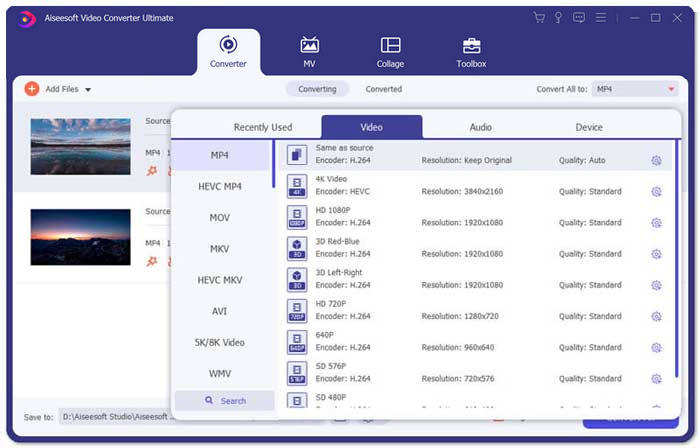
2. lépés: Miután importáltad az FLV‑videókat, kattints a kimeneti formátumra a videóoszlop jobb oldalán. Kattints a Gear ikonra, hogy beállítsd a videokódolót, a képkockasebességet, a felbontást, a bitrátát és egyéb beállításokat az FLV‑fájlok tömörítéséhez.
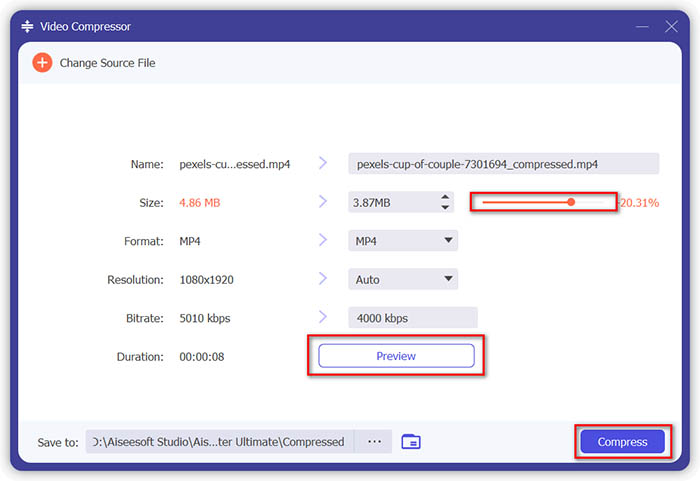
3. lépés: Ha kizárólag az FLV‑videók méretét szeretnéd csökkenteni, menj a Toolbox menübe, és importáld az FLV fájlokat. Ezután módosíthatod a videóméretet, a felbontást és más paramétereket. Ezen felül igény szerint a videó hosszát is beállíthatod.
4. lépés: Ha elégedett vagy az FLV‑videókkal, kattints a Mappa ikonra a Save to oszlop mellett a célmappa kiválasztásához. Ezután kattints a Convert All gombra az FLV‑videók tömörítéséhez a gyorsabb feltöltés érdekében.

3. rész: GYIK az FLV videók tömörítéséről
1. Mi az FLV videó formátum?
Az FLV a Flash Video rövidítése. A fájlkiterjesztés olyan fájl, amely az Adobe Flash Player vagy az Adobe Air segítségével video vagy hangot továbbít az interneten keresztül. Ez az egyik legtöbb videó formátum, amelyet az összes beágyazott videó használ az interneten, beleértve a blogokat és a közösségi média oldalakat, például a YouTube, a Hulu és így tovább.
2. Töltsön fel FLV-videókat a YouTube-ra?
Igen. A YouTube csak akkor támogatja az FLV videofájlokat, ha csak Adobe-FLV1 videokodekkel, valamint MP3 és AAC hanggal van kódolva. Amikor tömöríti az FLV-videókat, akkor módosítania kell a videokodeket és az audiokodeket is, hogy feltöltse az FLV-videókat a YouTube-ra.
3. FLV VS MP4, melyik méret kicsi?
Az FLV és az MP4 is konténer formátum, de a videó mérete a videó formátumban lévő videokodektől függ. Ha tömörítenie kell az FLV videókat, egyszerűen módosíthatja a videokodeket az FLV vagy MP4 videók méretének csökkentése érdekében.
Következtetés
Az FLV videók tömörítéséhez a gyors feltöltés érdekében a cikkben többet megtudhat a 2 hatékony módszerről. Természetesen egyszerűen korlátozhatja az FLV-t online korlátozás nélkül az Free Online Video Compress segítségével. Ha szerkesztenie és bővítenie kell az FLV fájlokat, akkor mindig a Video Converter Ultimate kell a kezdeti választás.
-
 2 módszer az AVCHD videók ingyenes kis fájlméretbe tömörítésére
 Olvassa el és szerezzen be 2 egyszerű módszert az AVCHD videofájlok tömörítésére. Online és offline videokompresszorokkal csökkentheti az AVCHD videó méretét a számítógépén.
-
 Hogyan tömörítsük a VOB fájlokat online és ingyenes
 Módszereket keres a VOB fájlok tömörítésére? Ebben a cikkben megismerheti a VOB fájlok méretének csökkentésének legjobb módját.
-
 A legjobb 10 FLV-lejátszó Windows, Mac, iOS és Android számára 2021-ben
 Az FLV lejátszó segítségével könnyedén elérheti FLV fájljait a Windows, Mac, Android, iOS eszközökön. Nézze meg a legjobb FLV fájllejátszókat, amelyeket most letölthet.
