


 Video Converter Ultimate
 Screen Recorder
 Videó javítás
 Biztonságos letöltés
GIF-tömörítés - Az animált GIF tömörítése kis fájlméretre
Animált GIF-eket sok esetben láthat, például Facebook, Twitter, WhatsApp és sok más webhelyet. Kis fájlmérete és loop animációi népszerűvé teszik a GIF-et. Igaz, hogy a GIF kisebb tárhelyet foglal el, mint a közös videoformátumok. A fájlméret csökkentése érdekében azonban továbbra is tömörítenie kell a GIF fájlt. Így optimalizálhatja a weboldal betöltési és fájlmegosztási sebességét.

Ha GIF-animációkat szeretne megjeleníteni és lerövidíti a betöltési idejét, tömörítheti és optimalizálhatja a GIF-eket, ahogyan az alábbiak mutatják. Itt számos hasznos javaslat található az animált GIF képfájlok méretének csökkentésére. Itt tömörítheti a GIF-et 1 MB-ra vagy még kisebbre.
1. rész: A GIF online tömörítése ingyen
Nem számít, hány GIF fájlt szeretnél tömöríteni, vagy mekkora az animált GIF mérete, itt kielégítő megoldást kaphatsz. A FVC Free Video Compressor ingyenesen tud GIF fájlokat tömöríteni Windows és Mac számítógépen is. A kötegelt tömörítés támogatása és a 30-szoros tömörítési sebesség a legtöbb online tömörítőt felülmúlja. Ráadásul egy egyszerű csúszkával állíthatod be a GIF tömörítési arányát. Így rugalmasabban szabályozhatod a nagy méretű, animált GIF fájlok tömörítését. Mielőtt online tömörítenéd és átméreteznéd a GIF-eket, íme az online, ingyenes fájltömörítő fő funkciói.
Ingyenes letöltés Windows 7 vagy újabb rendszerre Biztonságos letöltés
Ingyenes letöltés macOS 10.7 vagy újabb rendszerre Biztonságos letöltés
1. Tömörítse a GIF-et 1 MB alatt, testreszabható tömörítési aránnyal.
2. Nincs fájlméret korlátozás vagy vízjel.
3. Kötegelt GIF-tömörítési támogatás.
4. Állítsa be a GIF paramétereket a GIF online konvertálásához és tömörítéséhez.
5. 30x gyorsabb, mint más online ingyenes videokompresszorok.
1. lépés: Nyisd meg a böngészőben az FVC Free Video Compressor programot. Kattints az Add Files to Compress gombra a főfelületen. Először kattints a Download gombra az indító telepítéséhez.

2. lépés: Importáld az animált GIF-et az online tömörítőbe. Mozgasd a Size csúszkát a GIF fájlméret csökkentéséhez. Ezenfelül megváltoztathatod a kimeneti formátumot és más paramétereket is.
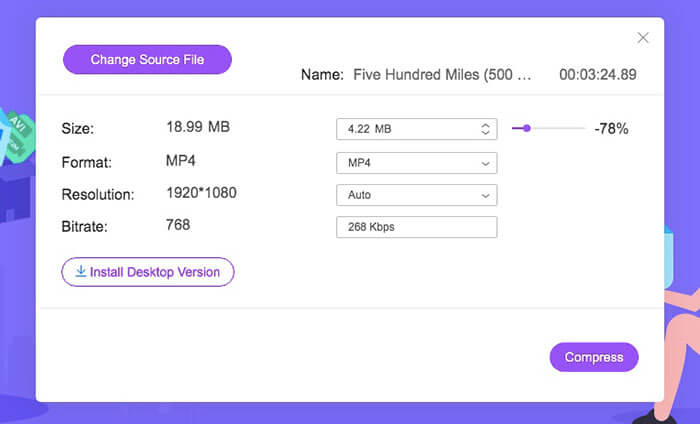
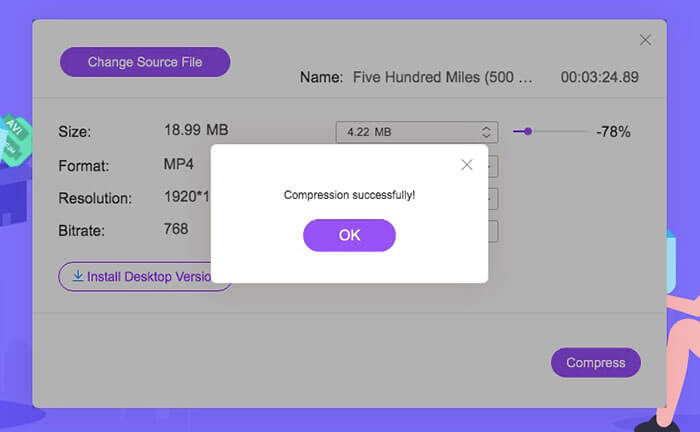
3. lépés: Kattints a Compress gombra, és állítsd be a célmappát. Rövid időn belül megkapod a tömörített GIF fájlokat.
Kattints ide, ha meg szeretnéd tudni, hogyan lehet az MP4-et GIF-fé konvertálni
2. rész: A GIF fájlméret tömörítése és csökkentése a Photoshop alkalmazással
Az online GIF-kompresszorok ellenére a Photoshop segítségével optimalizálhatja a GIF-animációkat. A Photoshop egy jó eszköz a GIF-méret tömörítésére a számítógépen. Ha feliratkozik a Photoshopra, kipróbálhatja a következő GIF-tömörítési tippeket is.
1. Vágja le a GIF animációt
1. lépés: Nyisd meg a Photoshopot.
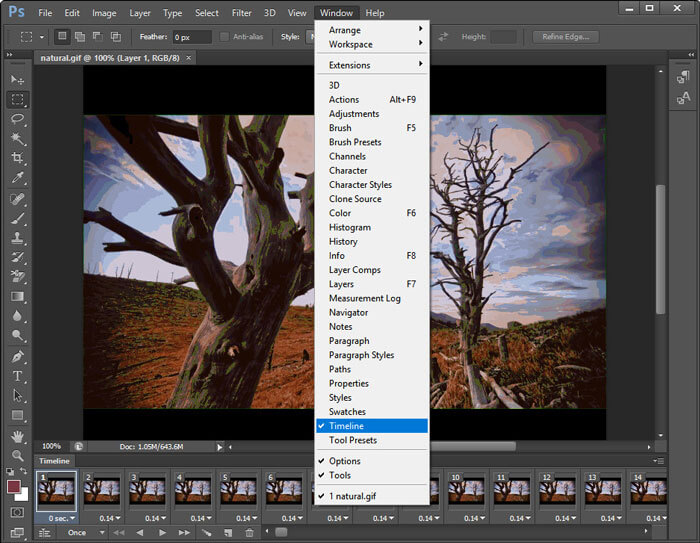
2. lépés: Válaszd a Timeline panelt a Window menüből.
3. lépés: Engedélyezd a Loop Playback (ismétlődő lejátszás) opciót a jobb gombos menüben.
4. lépés: Vágd meg lent a GIF animációs fájlt, hogy eltávolítsd a nem kívánt részeket.
2. Csökkentse a kép méretét
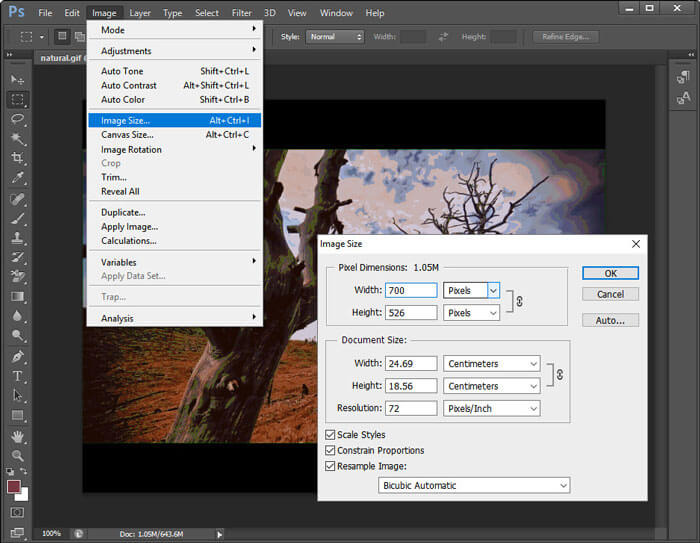
1. lépés: Indítsd el a Photoshopot. Válaszd az Image Size lehetőséget a felső Image menüből.
2. lépés: Megjelenik az Image Size ablak. Módosítsd a szélességet és a magasságot a GIF fájl tömörítéséhez.
3. lépés: Kattints az OK gombra a módosítások mentéséhez.
3. Használja a Mentés webre lehetőséget
1. lépés: Importáld a GIF fájlt a Photoshopba.
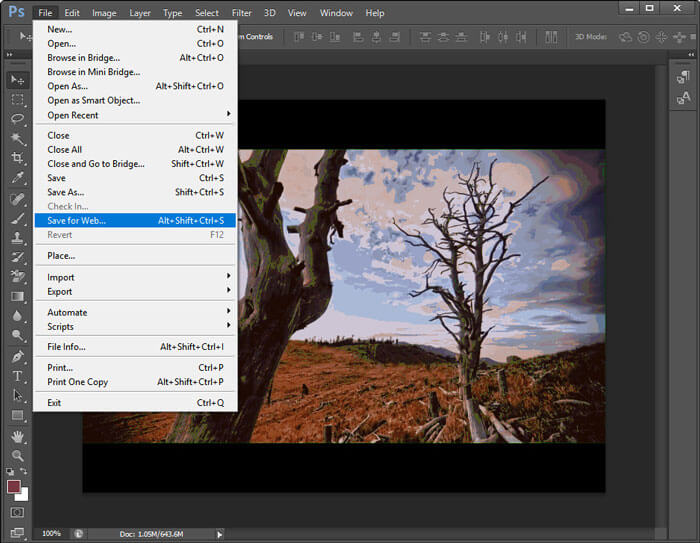
2. lépés: Nyisd le a File menüt, válaszd az Export, majd a Save for Web lehetőséget.
3. lépés: Állítsd be a képméretet, a minőséget és más beállításokat a Save for Web ablakban.
4. lépés: Kattints az OK gombra a GIF fájlméret Photoshopban történő csökkentéséhez.
4. Csökkentse a képkockák számát
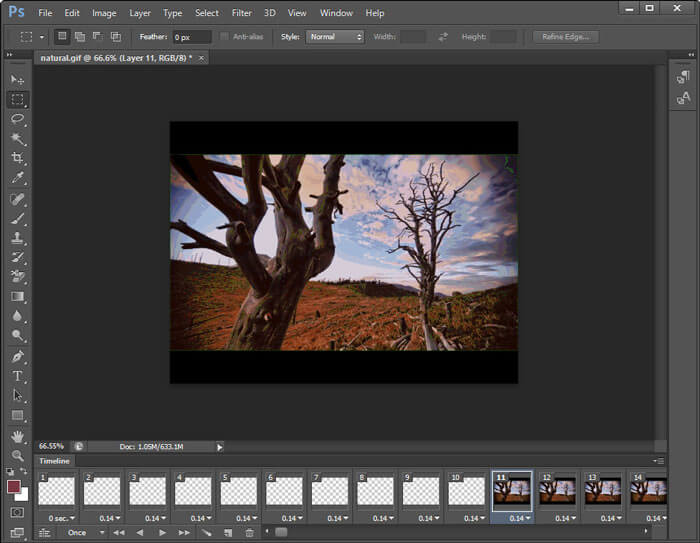
1. lépés: Nyisd meg az animált GIF-et Photoshopban.
2. lépés: Törölj néhány képkockát az idővonalon.
3. lépés: Jelöld ki az összes megmaradt képkockát. Kézzel kell növelned az egyes képkockák időtartamát.
4. lépés: Mentsd el az animált GIF új verzióját. A tömörített GIF fájlméret kisebb lesz az eredetinél.
5. Optimalizálja a GIF paramétereket
A GIF fájl méretét a használt színek számának csökkentésével is csökkentheted. A maximális színmennyiség 256. Ha az animált GIF nem túl nagy, akár 64 színre vagy még kevesebbre is csökkentheted. Bár így a GIF minősége nem lesz olyan jó, mint az eredetié. Csak lépj a Save for Web ablakba, és nyisd le a Colors listát a módosítások elvégzéséhez.
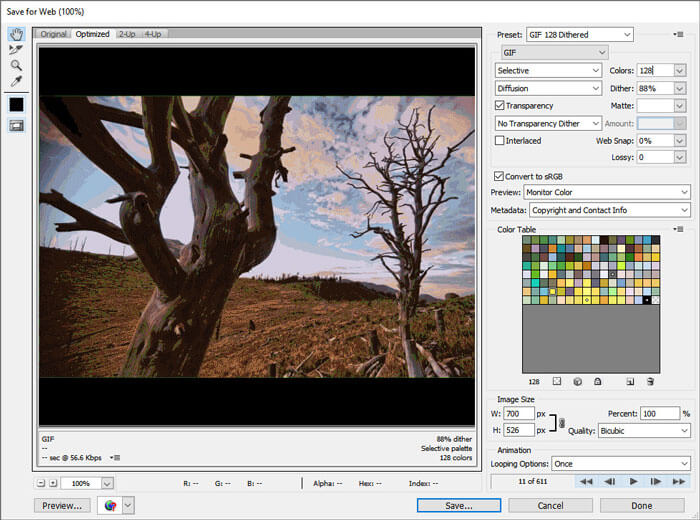
Ezenkívül csökkentheti a GIF fájl méretét dithering, perceptuális, szelektív, adaptív, korlátozó, átláthatósági, átlapolt és egyéb lehetőségekkel. A Mentés webre ablak összes lehetősége segíthet az animált GIF fájlok tömörítésében.
3. rész: Gyakori kérdések a GIF tömörítéséről
Mi a GIF tömörítési algoritmus?
A GIF formátum az LZW tömörítési algoritmust használja. Ez a GIF tömörítési algoritmus színes táblázatot készít. Minden szín egy pixelhez illeszthető. Így a nagy színterületű képek tömöríthetők kis méretű GIF-ekké.
Hogyan tömörítjük a GIF-et Androidon?
Online kompresszorok segítségével tömörítheti a GIF-eket Android-on. Vagy használhatja a Gif mini-t a GIF fájlok kivágására és tömörítésére is. Sőt, exportálás előtt csökkentheti a képkockákat és hozzáadhat szöveget. Ez a GIF kompresszor apk lehet a GIF kompresszor, szerkesztő és megtekintő.
Hogyan tömörítjük a GIF-t iPhone-on?
A nagy GIF-fájlok átméretezéséhez iOS-eszközén használhatja a YouCompress, a Shortpixel, a Compress-Or-Die és még sok mást. Csak töltse fel a GIF fájlt, majd optimalizálja a GIF-t veszteséges tömörítéssel. Ezen felül használhatja a GIF készítő és szerkesztő alkalmazásokat a GIF szerkesztésére és a fájlméretek csökkentésére, mint például a GifArt, HipGif, Slowmographer stb.
Összegzésképpen elmondható, hogy a fenti megoldásokkal tömörítheti a GIF-et sebességhez. Nem nagy dolog egy nagy GIF-et tömöríteni 1 MB, 100 KB, 50 KB vagy annál kisebb méret alatt. A GIF fájlméret csökkentése érdekében kivághatja, kivághatja és módosíthatja a beállításokat. Ha bármilyen további javaslata van a GIF-tömörítésre, megoszthatja velünk az alábbi megjegyzéseket.
-
 Az MP4 videó tömörítése kisebb méretre
 Az MP4 videó túl nagy a feltöltéshez? Csökkenti a videó méretét? Itt van 3 hatékony módszer az MP4 fájlok korlátozás nélküli kisebb méretűre tömörítésére.
-
 A Top 10 HD Video Converter szoftver áttekintése
 Olvassa el és hasonlítsa össze a legjobb HD videó konverter szoftvert 10 ajánlásból. Itt találhatók a többplatformos HD videokonverterek részletes áttekintése.
-
 Mi az MTS fájl és hogyan lehet átalakítani az MTS-t MP4 / MOV / MKV / AVI fájlokká
 Mi az az MTS fájl, és hogyan tudom lejátszani? Ez a bejegyzés az MTS fájl alapvető utasításait nyújtja. Ezenkívül 3 egyszerű módot kaphat az MTS fájlok MP4, MOV, AVI, MPEG, MTS, MKV vagy más formátumokká konvertálására kiváló minőségben.
